
Hoe je je eigen thuisserver bouwt en instelt


Een thuisserver kan stilletjes de rommelige problemen oplossen die de meeste huishoudens in de loop van de tijd opbouwen: foto’s verspreid over telefoons,back-ups die alleen gebeuren als iemand eraan denkt, en belangrijke bestanden die vastzitten op één laptop. Met één betrouwbare box thuis synchroniseren apparaten naar één plek, wordt delen moeiteloos, en voelt herstellen routine. "Thuisserver" omvat echter een breed scala, van een eenvoudige NAS-server voor opslag tot een systeem dat containers, virtuele machines of mediatranscodering draait. Het onderstaande proces blijft praktisch en voorspelbaar, zodat je echte resultaten krijgt zonder te overdimensioneren.
Stap 1: Definieer je doelen voor een thuisserver als NAS-server

Voordat je iets koopt, bepaal wat je thuisserver op dag één moet doen: basisbestandsopslag en back-ups, mediastreaming die mogelijk transcodering vereist, of een homelab-box voor containers en virtuele machines. Die ene beslissing bepaalt de basis voor CPU, RAM en opslagontwerp, en voorkomt de meest voorkomende fout: bouwen voor de verkeerde werklast en later opnieuw moeten bouwen.
Bepaal vervolgens drie details: welke data op de server komt te staan (documenten en foto’s versus een grote mediamediatheek), wie er toegang nodig heeft (alleen jij of meerdere gebruikers in huis), en wat betrouwbaarheid betekent voor jouw routine (altijd aan of geplande uptime). Schat ten slotte je opslagbehoefte voor vandaag en de komende 12 maanden in, en laat uitbreidingsruimte zodat je NAS-server kan meegroeien met schijfupgrades.
Stap 2: Kies de juiste hardware
Kies hardware op basis van wat je verwacht dat de server het vaakst zal doen. Een opslaggerichte NAS-server heeft stabiele schijfverbindingen en uitbreidingsruimte nodig. Streaming en transcodering verhogen de CPU-eis. Een homelab-setup met containers of virtuele machines profiteert vooral van extra RAM en goede virtualisatie-ondersteuning. Gebruik de snelle kaart hieronder om je werklast te koppelen aan de onderdelen die ertoe doen.
| Hoofdzakelijk gebruik | Typische bottleneck | Hardwarefocus |
| Opslag plus back-ups | Schijfbetrouwbaarheid en I/O | Stabiele opslagverbinding, ruimte voor meer schijven |
| Mediamediatheek met transcodering | CPU- of hardwareversnelling | Snellere CPU, koeling die consistent blijft |
| Virtuele machines en containers | Geheugen en virtualisatie | Meer RAM, goede platformondersteuning voor hypervisors |
| Stille 24/7 appliance | Thermiek en stroomverbruik | Efficiënt platform, verstandige luchtstroom, minder bewegende delen |
Voor mensen die zoeken naar "raspberry pi alternatieven," compacte x86 mini-pc's zijn een veelgebruikte keuze, vooral omdat veel servertools en hypervisors het soepelst draaien op x86. Proxmox VE bijvoorbeeld draait virtuele machines en containers bovenop een Debian-basis, met KVM en LXC. Een NAS-server gebouwd op zo'n basis kan aanvankelijk eenvoudig blijven en later uitgroeien tot een lab.
Klein hoeft niet luidruchtig te zijn. Een compacte behuizing met een verstandige ventilatorcurve is vaak stiller dan een hergebruikte desktop die heet wordt. Als je een x86 single-board server wilt, ZimaBoard 2 past in die niche, maar het belangrijkste is een platform kiezen dat bij je softwareplan past.
Laag stroomverbruik in idle en eenvoudige koeling maken een server prettig in gebruik, vooral als hij de hele dag draait.
Stap 3: Maak een onderdelenchecklist voor je NAS-server

Plan eerst de opslagindeling. Drives bepalen de vorm van de bouw, het stroomverbruik en de koelbehoefte. Daarna ondersteunt alles de opslagplanning. Zie de onderdelenlijst als verzekering voor je NAS-server.
- Boot- en app-opslag. Een dedicated SSD voor het besturingssysteem en apps houdt de datavolume gefocust op opslagtaken en maakt upgrades minder stressvol.
- Data drives en indeling. Bepaal nu hoeveel drives je wilt en hoeveel je later mogelijk wilt toevoegen. Laat fysieke ruimte en vrije poorten over als uitbreiding waarschijnlijk is.
- Geheugen. Containers, VM's, indexering en bestandsvoorbeelden kunnen allemaal veel RAM gebruiken. Ruime marge is een kwaliteitskenmerk.
- Netwerken. Gigabit Ethernet volstaat voor veel huishoudens. Snellere verbindingen zijn belangrijk als je regelmatig grote fotobibliotheken verplaatst, media bewerkt via het netwerk, of meerdere gebruikers tegelijk ondersteunt.
- Uitbreiding. PCIe- of extra M.2-slots houden upgrade-opties open voor snellere netwerken of NVMe opslag.
Als ZFS op je shortlist staat, bouw dan met redundantie. ZFS checksum verificatie kan corruptie tijdens het lezen detecteren, en herstel wordt mogelijk wanneer de pool redundantie bevat, zoals spiegels of RAIDZ. Die ontwerpkeuze beïnvloedt het aantal schijven en in de praktijk je budget.

Stap 4: Monteer je thuisserver en zet hem aan
Montage gaat makkelijker als het methodisch blijft. Installeer eerst de kerncomponenten: CPU, RAM en de opstartschijf. Monteer daarna de datadrives, sluit stroom- en datakabels aan en leid kabels zo dat ventilatoren vrij kunnen draaien en de luchtstroom niet wordt geblokkeerd. Een opgeruimd interieur draait niet om esthetiek; het verbetert de koeling en verkleint de kans dat een kabel losraakt.
Neem bij de eerste opstart een paar minuten de tijd in De BIOS- of UEFI-instellingen om de basis te configureren:
- Schakel virtualisatiefuncties in als Proxmox VE deel uitmaakt van je plan.
- Stel het gedrag bij stroomuitval in zodat het systeem automatisch hervat na een storing, als dat past bij de behoeften van je huishouden.
- Bevestig de opstartvolgorde zodat het USB-installatieapparaat wordt geselecteerd voor de eerste setup.
Als er opstartproblemen optreden, beperk dan de variabelen. Gebruik één RAM-module, alleen de opstartschijf en geen extra kaarten. Zodra het systeem stabiel is, voeg je schijven en uitbreidingen één voor één weer toe. Deze aanpak houdt het oplossen van problemen rustig, zelfs bij een NAS-server met meerdere schijven.
Stap 5: Installeer het besturingssysteem (Proxmox VE of NAS OS)
De keuze van het besturingssysteem beïnvloedt alles wat volgt: hoe opslag wordt beheerd, hoe gebruikers toegang krijgen tot bestanden, hoe updates worden uitgerold en hoe herstelbaar het systeem aanvoelt na een fout. Een NAS-georiënteerd besturingssysteem legt meestal de nadruk op opslagpools, shares en een gebruiksvriendelijke webinterface. Proxmox VE richt zich op virtualisatie en beheert zowel KVM-virtuele machines als LXC-containers op één platform.
De installatie zelf kan eenvoudig blijven:
- Maak een ZimaBoard x86 mini server installatiehandleiding met de officiële image.
- Installeer de speciale boot SSD.
- Voer updates direct uit na de eerste aanmelding.
- Stel een sterk beheerderswachtwoord in en bewaar het veilig.
Als u voor Proxmox VE kiest, richt u dag één op de basis van het platform. Bevestig dat het netwerk stabiel is, dat opslag zichtbaar en duidelijk benoemd is, en dat één VM of container betrouwbaar opstart. Voeg daarna geleidelijk diensten toe. Die tempo houdt de NAS-server bruikbaar terwijl hij groeit, en vermindert het gevoel van "alles is ineens kapot" dat mensen afschrikt van virtualisatie.
Stap 6: Configureer opslag, netwerk en kernservices op uw NAS-server
Leg deze instellingen één keer vast, documenteer ze, en het dagelijks gebruik blijft stabiel na herstarts en upgrades.

Netwerkinstellingen: Statisch IP en DNS
Wijs een statisch IP-adres toe zodat elk apparaat altijd hetzelfde adres bereikt. Gebruik een DHCP-reservering op de router of stel het in op de server, en noteer vervolgens het IP, gateway en DNS op één plek die u later echt controleert. Bevestig dat u de web-UI en shares vanaf minstens twee apparaten kunt bereiken voordat u verder gaat.
Opslagconfiguratie: Pool, Redundantie en Snapshots
Maak uw opslagpool met een redundantieplan dat past bij uw risicotolerantie en budget. Als u ZFS gebruikt, is corruptiedetectie sterk over pools heen, terwijl herstel afhangt van redundantie, dus spiegels of RAIDZ zijn belangrijk als u zelfherstellend gedrag verwacht. Voeg snapshots toe volgens een schema dat past bij uw wijzigingssnelheid, en herstel een testmap één keer om te verifiëren dat het pad van snapshot naar bestanden duidelijk is.
Bestandsdeling: SMB-shares en rechten
Maak een eenvoudig share-model dat overzichtelijk blijft: een privéshare, een huishoudshare en een dropshare voor snelle overdrachten. Stel benoemde gebruikersaccounts in, koppel elke share aan de minimale benodigde rechten en test de toegang vanaf Windows en een ander clientapparaat. Houd share-namen en paden consistent zodat apps en back-ups later niet breken.
Kernservices: Back-ups, Synchronisatie en Media
Voeg alleen de diensten toe die aansluiten bij uw oorspronkelijke doelen, stop dan en laat het systeem een dag draaien. Typische eerste keuzes zijn apparaatback-ups, fotosynchronisatie en een Plex mediaserver. Voeg daarna nieuwe apps één voor één toe zodat het oplossen van problemen eenvoudig blijft als iets vreemd doet.
U bent klaar wanneer u een testmap naar een share kunt kopiëren, deze vanaf een ander apparaat kunt openen en zonder verrassingen kunt herstellen vanuit een snapshot of back-up. Zodra dat werkt, voegt u nieuwe diensten één voor één toe en houdt u aantekeningen bij van elke wijziging.
Beveilig uw thuisserver en begin er vandaag nog mee
Gebruik aparte gebruikersaccounts en reserveer admin-toegang voor onderhoud. Schakel een firewall in en sta alleen de poorten toe die je diensten nodig hebben. Voor veilige externe toegang, gebruik een VPN in plaats van beheerderspagina's bloot te stellen aan het internet. Back-ups hebben redundantie buiten de server nodig: bewaar drie kopieën van belangrijke data, sla ze op twee verschillende media op en houd één kopie off-site. Voor meer over opslagplanning, zie onze gids over NAS-opslaguitbreiding. Test elke maand het herstellen van één map, zodat je weet dat het proces werkt. Stel een regelmatig updatevenster in en controleer wekelijks de schijfgezondheid en vrije ruimte.
Veelgestelde vragen
V1: Heb ik ECC-RAM nodig voor een NAS-server?
Niet altijd. Voor veel home server-opstellingen werkt standaard RAM prima, vooral voor lichte bestandsopslag en back-ups. ECC kan een goede keuze zijn als je lange uptime, grote ZFS-pools of bedrijfskritische data plant. Controleer eerst de ondersteuning van je CPU en moederbord, want ECC vereist platformcompatibiliteit.
V2: Welke harde schijven zijn het beste voor een NAS-server, en maakt CMR versus SMR uit?
Veel NAS-serverbouwers geven de voorkeur aan CMR-schijven omdat continue schrijfacties en hersteloperaties voorspelbaarder verlopen. SMR modellen kunnen geschikt zijn voor koude opslag, maar de prestaties kunnen sterk dalen bij zware schrijfacties. Let op NAS-gerichte specificaties, werklastbeoordelingen en een degelijke garantie, niet alleen op capaciteit.
V3: Is 10GbE de moeite waard voor een home server?
Soms. Als je regelmatig grote videoprojecten verplaatst, meerdere actieve gebruikers hebt, of media direct vanaf de NAS-server bewerkt, kan 10GbE als een echte upgrade voelen. Als je gebruik vooral uit back-ups en incidentele bestands toegang bestaat, is een gigabit meestal voldoende. Je switch, bekabeling en clientapparaten moeten ook compatibel zijn.
V4: Kan ik later upgraden naar grotere schijven zonder alles opnieuw te installeren?
Vaak wel, maar de methode hangt af van je opslagindeling. Veel opstellingen laten je toe om schijven één voor één te vervangen en de redundantie te herstellen, waarna je de capaciteit kunt uitbreiden na de laatste wissel. De veiligste aanpak is om reserveplaatsen te plannen en een actuele back-up te maken vóór elke migratie. Verwacht dat het herstel tijd kost.
V5: Moet ik diensten direct op het NAS-besturingssysteem draaien of binnen Proxmox VE?
Het hangt af van hoeveel isolatie je wilt. Proxmox VE kan experimenten veiliger maken door diensten in aparte VM's of containers te houden, zodat een verkeerde configuratie minder snel invloed heeft op de opslag. Een eenvoudigere home server kan alles direct draaien voor minder bewegende delen. Resource-limieten en back-up workflows zijn in beide gevallen belangrijk.

Aanbevolen producten

Zima Campagne Hub
Meer om te lezen
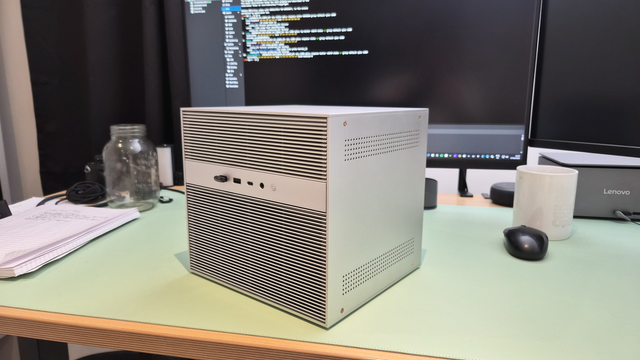
ZimaCube Home Lab Monitoring Gids: Van Uptime Kuma tot AI Agents
Houd je thuisserver in de gaten met Uptime Kuma, Pulse, Proxmox Data Center Manager of een AI-agent om de uptime, back-ups, virtuele machines, waarschuwingen...
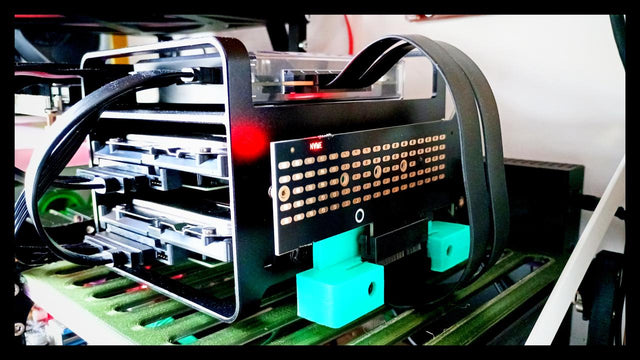
Van Sparcstation tot ZimaBlade: de zelfhostingreis van een 57-jarige geek
Een Franse administratief professional verving zijn defecte Raspberry Pi 4 door een ZimaBlade 7700, met Debian 13, XFS en BorgBackup. Volledige back-up server gebouwd...
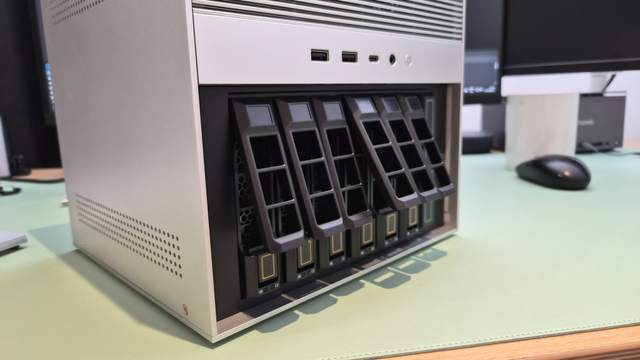
ZimaCube versus doe-het-zelf NAS: Welke past het beste bij jou?
Vooraf gebouwde NAS of doe-het-zelf? We zetten de werkelijke kosten, installatietijd, Thunderbolt 4 en onderhoudsverschillen op een rij om je te helpen beslissen welke...


