


ZimaCube 2レビュー:ストレージ、Thunderbolt、Jellyfinのテスト


仕様表だけでは分からない点までZimaCube 2をテストしてくれたElevated Systemsに感謝します。2026年6月5日のレビューでは、Standardエディションの開封から、RAIDの拡張、ネットワーク転送、Thunderboltネットワーキング、Jellyfinのトランスコードまで検証しています。高性能なハードウェア、測定で明らかになった接続速度の上限、購入前に確認しておきたいソフトウェアの使用感がバランスよく盛り込まれたレビューです。
この記事は同レビューとそのテスト条件に基づいています。測定結果はElevated Systemsによるものです。使用された個体はIntel Core i3-1215U、8GBのRAM、256GBのシステムSSDを搭載しています。ストレージ構成とPCIeの構成はProおよびCreator Packとは異なるため、結果をZimaCube 2のすべての構成に当てはめることはできません。
オリジナルレビューを見る: Elevated SystemsによるZimaCube 2レビュー:ストレージ、Thunderbolt、Jellyfinのテスト。
開封:実用的な筐体だが、細部には粗さも
同梱品は、240Wの外部電源、Ethernetケーブル、取り付け金具、工具、NVMeドライブ用の小型ヒートシンクです。このキューブは、金属製の筐体と内部フレームに、プラスチック製の前面パーツと背面パーツを組み合わせています。ドライブや拡張パーツにアクセスできることも魅力の一つです。ストレージやサービスの追加に応じて変化させていくことを想定したシステムです。
Elevated Systemsは、使用した個体に特有の問題も記録しています。外箱は破損した状態で届き、小型ヒートシンクの一部が外れ、前面のプラスチックカバーにはひびが入っていました。マグネット式のカバーとその取り外しやすさについても、メインの筐体ほど高く評価していません。こうした所見から故障率を判断することはできませんが、魅力的なドライブ配置とあわせてレビューで取り上げるべき点です。大規模なストレージ移行を始める前に、カバー、トレイ、付属品、コネクターを点検してください。

6つのSATAベイは、ビルドの大容量ストレージ部分を担います。レビュアーはトレイが比較的たわみやすく、特に小型SSDの取り付け時にそう感じると述べています。だからといって使えないわけではありませんが、ドライブの取り付けには注意が必要です。システム用SSDが別にある点も重要です。起動のためだけに前面のSATAベイを使うことなく、OS用ストレージとデータプールを個別に計画できます。
Standardエディションのストレージ接続経路を理解する
i3-1215Uは6コア8スレッドです。レビュー機には8GBのメモリモジュールが1枚搭載されており、2つ目のスロットが空いているため、後からメモリを増設できます。CPU性能、メモリ容量、ストレージ帯域幅は、それぞれ別に検討すべき購入要素です。メモリを増やせば追加サービスを動かせますが、帯域幅の狭いPCIe接続が広くなるわけではありません。
4台のドライブを搭載できるNVMeキャリーは、特に重要なポイントです。このレビューで説明されているStandardハードウェアでは、各ドライブの接続はスイッチを介したPCIe Gen 3 x1で、共有経路の帯域幅は約800MB/sとされています。そのため、高速SSDを4台搭載しても、デスクトップクラスのx4接続を4つ個別に利用できるとは限りません。マザーボードのM.2スロットと拡張スロットにも、それぞれ独自のレーン割り当てがあります。レビューでは、物理的にはx16のスロットがGen 4 x4で動作し、物理的にはx8のスロットがGen 3 x2で動作する点を区別しています。

この違いによって、おすすめの構成は変わります。書類、写真、メディアを保存するホームサーバーなら、最大のNVMeスループットが必要でなくても、柔軟な構成を活用できます。複数のSSDで、それぞれの公称速度を維持したいワークステーションのユーザーは、まず正確なエディションとレーンの割り当てを確認してください。今回テストしたStandardエディションと販売中の構成を比較するには、現行のZimaCube 2の構成ページをご覧ください。
プールを構築してから、共有へのアクセスを制限する
初期のHDDプールでは、4TBのWD Red Plusドライブ4台をRAID 5で構成し、フォーマットや容量表記の違いを考慮する前の公称使用可能容量は約12TBです。初期アレイの準備には約18時間かかります。さらに4TBドライブを2台追加すると、6台構成に拡張され、公称使用可能容量は約20TBになります。この構成では、拡張と再構築に約16時間かかります。
追加したドライブは再起動なしで認識されます。これは拡張手順を示す有用な例ですが、検出に成功することと同様に、長時間にわたる再構築も考慮する必要があります。メンテナンスを予定し、マシンへの安定した給電を確保し、アレイを変更する前に独立したバックアップを確認してください。RAID 5はドライブ故障への一定の耐性を備えていますが、同期されたすべてのコピーから削除されたファイルを復元することはできません。
ストレージを作成した後、レビュアーはアカウントのアクセス権を確認しています。管理者アカウントでの接続では、システムストレージを含め、共有対象として意図したデータ以外にもアクセスできてしまいます。そこで、フォルダーの権限を絞った専用アカウントの使用を実演しています。最初の接続が手軽でも、通常のユーザーが何を読み書きできるかを明示的に確認する必要があります。

実際の手順としては、プールを作成し、データフォルダーを整理し、アクセスを制限した共有アカウントを割り当て、別のコンピューターからそのアカウントをテストします。アプリケーションデータ、共有ファイル、システムドライブは、計画上それぞれ分けておきましょう。Smart Lifeのプライベートクラウド構築ガイドでは、より小規模なZimaBoard 2構成を使い、ストレージの接続からバックアップの習慣づくりまで、同様の手順を紹介しています。
アプリのインストールとバックアップには確認作業が必要
6月のレビューでは、すべてのアプリがワンクリックで正常にインストールできるとは示されていません。Immichのデプロイでは画面を開けず、アプリストアでのインストールも複数回にわたりトラブルシューティングが必要です。Elevated Systemsは最終的にSyncthingやJellyfinなどのサービスを稼働させていますが、タイルがインストール済みであることと、サービスが動作していることの違いは重要です。これらはテストされたソフトウェアビルドでの観察結果であり、現在のすべてのインストールで同じ問題が起きるという主張ではありません。

重要なサービスごとに、インターフェースが開くこと、永続データ用フォルダーが意図したプールにあること、再起動後も動作することを確認してください。写真ライブラリの場合は、すべてを取り込む前に少量のテスト用コレクションを追加します。同期では、削除がどのように反映されるか確認してください。バックアップでは、意図的に変更したテストファイルを復元し、どの時点の履歴バージョンを利用できるか確認します。
レビューでは、テストされたバックアップインターフェースが、保持期間と削除の動作をどれだけ明確に伝えているかが疑問視されています。現在の機能は進化する可能性があるため、現時点でのインストールを計画する際は、公式のZimaOS 3-2-1バックアップ手順を参照してください。同じ筐体内の2つ目のフォルダーやプールも、マシン全体の故障によるデータ損失の危険にさらされます。
パフォーマンス:ワークロードと接続方式を分けて比較
2.5GbEでは、短時間のBlackmagicシーケンシャルテストで、どちらのストレージプールも読み取り・書き込みともに約261MB/sに達しています。混在ファイルのワークロードは、より実態をよく表しています。同じ25.88GBのデータセットでも、単純なシーケンシャルベンチマークとは異なる結果になります。以下は、レビュアーが報告した転送速度を、提示されたとおりに丸めた数値です。
| 接続とワークロード | HDDプール 書き込み / 読み取り | NVMeプール 書き込み / 読み取り |
|---|---|---|
| 2.5GbE、混在ファイルのデータセット | 110 / 210MB/s | 151 / 217MB/s |
| Thunderbolt直接ネットワーク、混在ファイルのデータセット | 170 / 340MB/s | 287 / 862MB/s |
Thunderboltのテストでは、ネットワークリンクとネットワーク共有を使ってMac Studioに接続しています。RAIDをUSB接続のような外部ブロックデバイスとして単純にマウントするわけではありません。ホスト側には適切なネットワーク経路と共有接続が必要です。ZimaSpaceのThunderbolt直接接続の手順で流れを確認できます。お使いのハードウェアの世代とエディションで、ポートとサポート状況をご確認ください。

短時間の1GB Blackmagicテストでは、読み取り速度が大幅に高く、直接接続で約1.7~1.9GB/sに達しています。レビュアー自身も、これらの測定値が公称の共有NVMe経路の数値を超えているため、キャッシュの寄与を疑問視しています。持続的なSSDの実効上限として宣伝すべきではありません。実際のコピー速度は、データセットのサイズ、キャッシュの状態、ファイル数、ソースストレージ、クライアントによっても変わります。
これらの結果は、10GbEのテストでもありません。より高速なEthernetへのアップグレードは、専用のアダプター、レーン割り当て、スイッチ、クライアント要件を伴う別構成です。すでに2.5GbEを利用している家庭では、HDDをSSDに交換しても、大容量のシーケンシャル転送におけるネットワークの上限は解消されません。
Jellyfin、消費電力、温度、騒音
Jellyfinでは、別のボトルネックが明らかになります。選択した10ビットHEVC 4K素材をソフトウェアでトランスコードすると、CPU使用率はほぼ100%に達し、時折フレーム落ちが発生します。Intel Quick Syncを有効にすると、実演された再生が改善します。レビュアーは選択した3つのファイル、10ビットHEVC 4K、H.264、MPEG-4も同時に実行しており、このテストではCPU使用率は約80%未満にとどまっています。
これは、そのファイルと設定での動作を示すものであり、あらゆる環境での同時ストリーム数を保証するものではありません。コーデックプロファイル、字幕、トーンマッピング、出力品質、クライアントの対応状況によって負荷は変わります。Jellyfinのハードウェアアクセラレーションに関するドキュメントに従い、実際のトランスコードでGPUが使われていることを確認してください。
高負荷でCPUを継続的に動作させた際、レビューではCPU電力制限が約24~25W、クロックが約2.4~2.7GHz、CPU温度のピークが約85°Cと報告されています。観察されたアクセス、アレイの構築、再構築の処理中、ドライブ温度は50°C未満に保たれています。記載されているアイドル時15W未満、ピーク時約30Wというベースシステムの消費電力には、追加ストレージの負荷は含まれていません。6台のHDDを搭載したシステムの消費電力見積もりには使わないでください。
レビュアーは自室で静かだと述べていますが、記載された騒音測定値や周囲の環境条件から、統制された音響比較の結果が得られたとは言えません。ドライブのモデル、シーク動作、設置場所、測定距離が影響します。この感想はレビュアー自身の使用体験として捉え、あらゆる設置環境における騒音レベルの保証値とは考えないでください。
よくある質問
テストされたZimaCube 2はどのエディションですか?
i3-1215U、8GBのRAM、256GBの起動用SSDを搭載したStandardエディションです。レビューでは、HDDとNVMeのデータプールを追加しています。
Thunderboltを使えば、一般的な外付けドライブになりますか?
実演されている接続方式は、ファイル共有を使ったThunderboltネットワークです。アドレス設定や共有へのアクセス方法は、USBディスクを接続する場合とは異なります。
4台のNVMeドライブをそれぞれフルx4速度で動作させられますか?
ここで説明しているStandardの構成ではありません。このドライブキャディは各ドライブへの個別接続がより狭帯域で、上流側の接続を共有するため、対象エディションの正確なトポロジーを確認してください。
ファイルの唯一のコピーを保護するには、RAID 5で十分ですか?
いいえ。別途バックアップを保持し、アレイを拡張または再構築する前に復元をテストしてください。
Creator Packでの使用感と比べてどうですか?
当社のIT-Connect Creator Packレビューでは、異なるハードウェア構成でのアプリケーション、仮想マシン、カスタムコンテナに焦点を当てています。
まとめ
Elevated Systemsは、柔軟性の高いStandardエディションNASについて、便利なドライブ拡張、ハードウェア支援による効果的なメディア再生、近くのワークステーション向けの高速な直接ネットワーク接続を評価しています。このレビューでは、共有ストレージ帯域幅、サンプル品の仕上げの不備、検証が必要なアプリやバックアップのワークフローといった妥協点も明らかにしています。実際に使うストレージ構成とサービスを基準に選び、重要なデータの唯一のコピーを移す前に、ご自身のワークロードで権限、復旧、性能を確認してください。

おすすめの商品

Zimaキャンペーンハブ
続きを読む
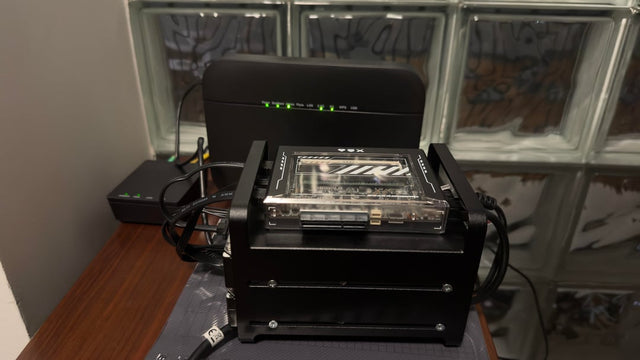
初めてのZimaBlade 7700 NAS:8 TBドライブ2台とCasaOSを学ぶ
初めてのZimaBlade 7700構築では、8 TBのドライブ2台とCasaOSを組み合わせています。温度やシャットダウン、復元可能なバックアップ手順について、実用面での疑問が生じます。
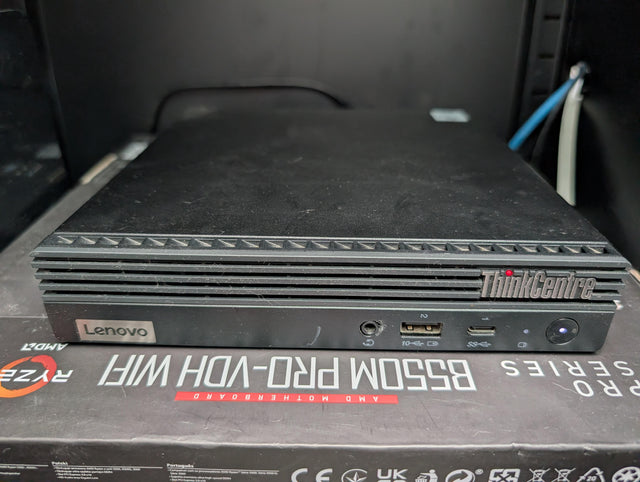
子どものMinecraftワールド向けLenovo M80q ZimaOSサーバー
再利用したLenovo M80qでZimaOSと子どものMinecraftサーバーを16 TBディスクとともに稼働させています。元の写真には、ハードウェア、ダッシュボード、ストレージに関する質問が写っています。
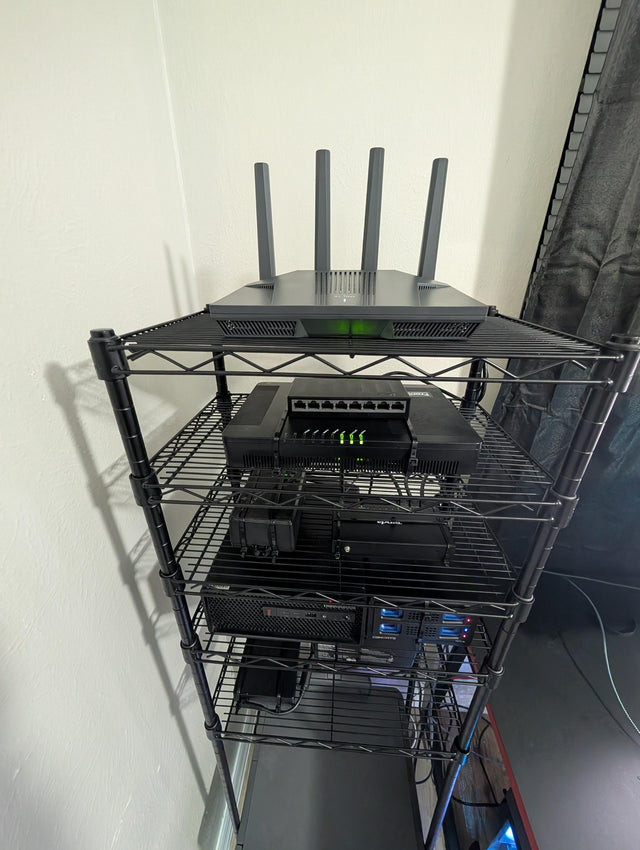
ZimaOSストレージとCockpitで管理するVMを備えたP360 Ultraホームラボ
P360 Ultraは、Ubuntu、Cockpitで管理するVM、ZimaOSストレージ、リモートアクセスを組み合わせ、ミラーリング対応の筐体と、それぞれの役割を明確に把握できる構成を備えています。


