


ZimaOSストレージとCockpitで管理するVMを備えたP360 Ultraホームラボ


P360 Ultra、Ubuntu Server、複数の仮想マシン環境を中心に構成したコンパクトなホームサーバー機材を共有してくださったu/WhichSkin5767さん、ありがとうございます。ZimaOSがストレージ管理インターフェースを提供し、別途用意されたルーター、マネージドスイッチ、ミラードライブエンクロージャーが、ネットワークとディスクの役割をそれぞれ担っています。
元のReddit投稿には、実際に使われている個人環境の機材一覧が掲載されています。機材棚の写真と、次に何を追加するかのアイデアを募る内容です。特に参考になるのは、同じ家庭内サーバーの周りで複数の管理・アクセスツールがどのように共存しているかです。
棚によってネットワーク機器とメインコンピューターを分離
写真に写っているのは、従来型のサーバーラックではなく、小型のオープンシェルフです。最上段にルーターがあり、その下にネットワーク機器、コンピューター、外部ストレージが並んでいます。機器ごとに置き場所を分けながら、ホームシステムとして接続できる距離にまとめられています。

所有者によると、Flint 2 VPNゲートウェイルーターと8ポートのマネージドスイッチが使われています。それぞれ役割が異なり、ルーターはネットワーク間の経路を担い、スイッチはローカルデバイスを接続します。原文には、完全なネットワーク図、ポートマップ、VLAN設定は掲載されていません。
ここで、読者にとって重要な注意点があります。写真からハードウェアの設置場所はわかりますが、仮想マシン、ストレージ環境、家庭内の他の機器との間で通信がどう流れるかまでは証明できません。
ハードウェアと稼働環境の両方を含む機材一覧
| エリア | 所有者から提供された情報 |
|---|---|
| メインコンピューター | Intel Core i7-12700、48 GB RAM、4 GB T400 GPU搭載のP360 Ultra |
| ホストと仮想マシンの管理 | Cockpitで仮想マシンを管理するUbuntu Server |
| ストレージインターフェース | ZimaOS |
| その他の名前が挙がっている環境 | XFCEデスクトップ環境を備えたDebian、RDPを有効にしたWindows 11 |
| 外部ストレージ | RAID 1、4 TBと説明されている2ベイエンクロージャー |
| リモート接続 | VPNゲートウェイルーターと併用するTailscale |
原文には、仮想マシンへの割り当てを網羅した表はありません。特に、ZimaOSがどのようにディスクを認識しているか、コントローラー全体または個々のデバイスがパススルーされているかについては記載されていません。この記事では、記載されていない接続図を推測せず、明示されたストレージの役割をそのまま伝えています。
専用ストレージ機器を比較している読者向けに、ZimaCube 2 NASの製品ページは別途ご覧ください。このクリエイターが実際に紹介しているハードウェアは、P360 Ultraと外付けエンクロージャーです。
CockpitとZimaOSが扱う管理作業の違い
所有者は、CockpitをUbuntu Serverとその仮想マシンに関連付けています。Cockpitの公式プロジェクトでは、適切なコンポーネントを通じて、ログ、システムサービス、ネットワーク、仮想マシン管理などを行えるLinuxサーバー管理用のWebインターフェースとして説明されています。
ストレージ管理とダッシュボードのために、ZimaOSが挙げられています。インベントリに両方のインターフェースが記載されていても、互いに置き換えられるわけではありません。管理作業の対象が、ホストやゲストの電源状態である場合もあれば、実行環境内のファイルやアプリケーションである場合もあります。
同様のシステムを記録するには、各操作がどの階層に作用するのかを記すと便利です。ゲストの再起動と物理ホストの再起動は別の操作です。共有設定の変更と、共有先に接続されたディスクの変更も異なります。複数のダッシュボードを同時に開いていても、この違いが明確なら、各インターフェースを適切に使いやすくなります。
当社のカスタムダッシュボードを備えたZimaCube 2の事例は、複数の管理機能を1か所にまとめる関連事例です。一方、ここでは作成者のインベントリに、複数の独立したツールと環境が記載されています。
リモート接続とリモートデスクトップは異なるレイヤー
投稿では、ネットワークへのリモート接続にTailscaleを使い、RDPを有効にしたWindows 11を使用していると記されています。これらはアクセスを構成する別々の要素です。プライベートネットワーク接続によってデバイスに接続できるようになり、リモートデスクトップサービスによって特定のマシンやゲスト上で対話型セッションを利用できます。
Tailscaleのクイックスタートガイドでは、デバイス接続におけるTailscaleの役割が説明されています。Redditの投稿では、サブネットルーターの設定、出口ノード、具体的なアクセス方針について触れていないため、これらの機能を作成者の構成に勝手に追加してはいけません。
Debian環境にはXFCEのグラフィカルデスクトップもあります。これにより、コレクションにもう1つの対話型環境が加わりますが、それぞれのデスクトップ内で所有者が何をしているかは、元の投稿では説明されていません。どちらかのゲストに開発用ワークステーション、オフィス業務、ブラウザー隔離の目的があると決めつけるのは推測になります。
実用上の教訓は、接続方法と接続先の両方を明記することです。「リモートアクセスは機能する」という情報も、所有者がどのサービスに接続し、どの実行環境がそれを提供するのかをインベントリに記録すれば、より役立ちます。
ミラーリングエンクロージャーにも所有関係の整理が必要
外付け2ベイエンクロージャーは、RAID 1、4 TBと説明されています。この表現では、ドライブのラベルと実際に利用できる容量が明確に区別されていないため、この記事では容量を再計算したり、ディスクのモデルを推測したりしません。
ミラーリングだけでは、データ保護の全容はわかりません。投稿では、独立したバックアップ先、保存期間の方針、復元テストについて説明されていません。これらは、筐体が現在の内容を冗長化して保持するかどうかとは別の問題です。
仮想化環境を構成する場合、ストレージの記録には、どのOS環境がファイルシステムを管理し、他のゲストがどのようにアクセスするのかを明記すると便利です。また、仮想マシン自体の起動データや設定データと、外部筐体に保存されているファイルも区別する必要があります。
Proxboxバックアップサーバーの事例では、復旧におけるハードウェアの役割が明確に定められています。この事例は、この構成一覧で未解決の問いを考えるうえで参考になりますが、そのバックアップ設計がP360の構成にも採用されていると示すものではありません。
次に追加するものは実際の用途に合わせる
所有者はUbuntu Serverに何を追加すべきか尋ねています。また、普段の視聴にはすでに他のサービスを使っているため、Plexを中心としたプロジェクトは目指していないと説明しています。これは有益な制約です。次に追加するアプリケーションは、家庭で実際に必要なものを解決するべきです。
利用できるOS環境が多くても、アプリケーションの一覧まで長くする必要はありません。別のサービスを追加するだけでホストのリソースを使い切るよりも、わかりやすい構成一覧、復旧可能な設定、明確なアクセス経路を整えるほうが、次の有意義なステップになる場合があります。
これは、制作者が完了したと報告している作業の一覧ではなく、プロジェクトの現状についての編集者の見解です。元の投稿では、コンパクトなプラットフォームといくつかの機能が紹介されていますが、運用計画をより明確にする余地も残されています。
よくある質問
これはZimaのハードウェアですか?
所有者はP360 Ultraを使用しています。Zimaの要素は、ストレージ管理に使われているZimaOSです。
ソースではZimaOSへのディスクパススルーについて説明されていますか?
いいえ。接続構成や仮想マシンへの割り当てを網羅した図はありません。
T400の用途は記録されていますか?
GPUとメモリ容量は記載されていますが、アクセラレーションを利用するアプリケーションやパフォーマンスの結果は示されていません。
RAID 1でバックアップ方針を確立できますか?
いいえ。この筐体の冗長性に関する説明では、独立した復旧用コピーや復元手順が明らかにされていません。
まとめ
このP360 Ultraのホームラボは、ストレージ管理、Linuxの管理、仮想デスクトップ、リモート接続をコンパクトな物理構成にまとめています。まずは、それぞれの役割を個別に整理すると全体像をつかみやすくなります。特に、ディスクの管理主体、ゲスト環境の復旧方法、リモート接続先など、役割間の関係を明確にすれば、同じ構成でも保守しやすいシステムになります。
ZimaSpaceコミュニティへようこそ!自分の環境を共有したり、質問したり、他のセルフホストユーザーと一緒に実践的な構築ガイドやユーザーの実体験、製品の最新情報をチェックしましょう。

おすすめの商品

Zimaキャンペーンハブ
続きを読む
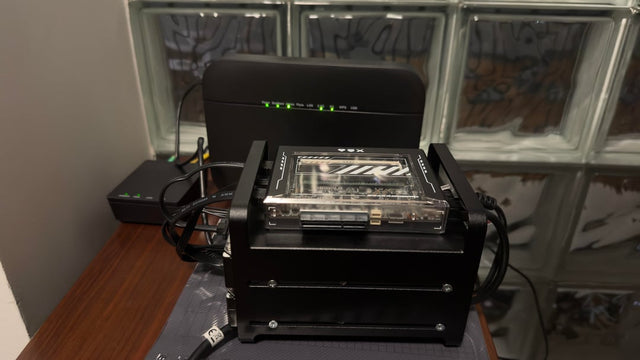
初めてのZimaBlade 7700 NAS:8 TBドライブ2台とCasaOSを学ぶ
初めてのZimaBlade 7700構築では、8 TBのドライブ2台とCasaOSを組み合わせています。温度やシャットダウン、復元可能なバックアップ手順について、実用面での疑問が生じます。
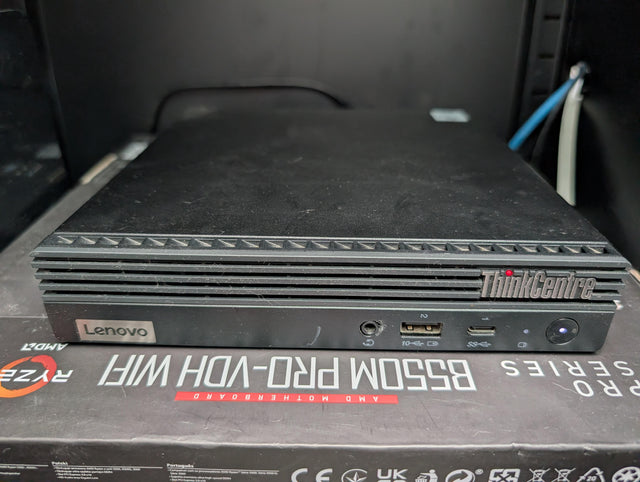
子どものMinecraftワールド向けLenovo M80q ZimaOSサーバー
再利用したLenovo M80qでZimaOSと子どものMinecraftサーバーを16 TBディスクとともに稼働させています。元の写真には、ハードウェア、ダッシュボード、ストレージに関する質問が写っています。
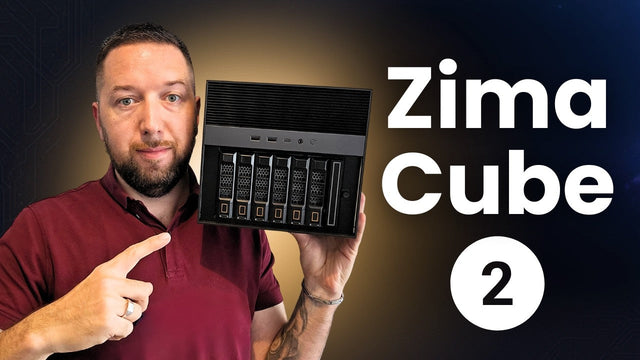
ZimaCube 2レビュー:クリエイターパック、ZimaOSアプリ、仮想マシン
IT-Connectが、ハードウェアへのアクセスからZimaOSアプリ、仮想マシン、バックアップ、カスタムコンテナまで、ZimaCube 2 Creator Packを詳しく紹介します。


