


3Dプリント製10インチLabraxラックに収納したZimaBoard 2バックアップNAS


ZimaBoard 2、ZimaOS、プリント製10インチラックを使った初めてのNASプロジェクトを共有してくださったu/Massive-Departure638に感謝します。このマシンには、所有者のデバイスやストレージメディアからバックアップを集め、一か所にまとめるという明確な家庭内の役割があります。模様入りパネルと丁寧に配線されたケーブルが、ハードウェアをコンパクトで完成度の高い見た目に仕上げています。
元のLabrax NAS投稿には、写真、コンポーネントのメモ、共有されたプリント用デザインへのリンクが掲載されています。稼働するサーバーを中心にコミュニティのデザインを組み合わせた構成で、ラックスペースにも意図的に余裕を残しています。
家庭内の具体的な役割を担う初めてのNAS
バックアップ先を一元化することで、アプリケーションが増える前から、初めてのサーバーに実用的な役割が生まれます。大切なのは、所有者のデータを集約し、見つけ、復元できるかどうかです。ハードウェアに余裕があるからという理由だけでサービスをインストールするより、明確な出発点になります。

写真からは、小型の一体型ユニットとして使うことを意図した設計が見て取れます。外装パネル、ハンドル、ラックに取り付けた接続部が、それぞれのパーツの収まりどころを作っています。後でサーバーのメンテナンスが必要になったときのために、構成を把握しやすくしておくことが大切です。初めてのNASは、所有者がこれから長くメンテナンスしていく最初のマシンでもあります。
ハードウェアプラットフォームはZimaBoard 2シングルボードサーバーです。所有者がZimaOSを選んだことは、この特定のビルドについての情報であり、搭載メモリーの容量やインストール済みアプリケーションの完全な一覧を示すものではありません。
プリント製フレームが主要コンポーネントを整理
| 部品 | 所有者による報告内容 |
|---|---|
| サーバー | ZimaOSを実行するZimaBoard 2 |
| ストレージ | WD Gold 4TBハードドライブ2台。JBODとして記載 |
| エンクロージャー | 4U、10インチのプリント製Labraxフレーム |
| プリント素材 | PETG製フレームとマット仕上げのPLA HS製パネル |
| 組み立て | M6ネジと真鍮製の熱圧入インサート |
| プリント時間 | Bambu Lab A1で45.9時間と報告 |
制作者は4ユニット用ラックフレームと、別途1ユニット用ZimaBoardマウントを紹介しています。これらは投稿内で示された設計データです。見た目を再現したい読者は、まずこれらのデータを確認し、現在のファイルが手元の部品に合うか確かめてください。
共有モデルは、再現可能なプロジェクトの一要素です。プリント設定、留め具、部品の寸法、最終的な組み立て方法もすべて適合させる必要があります。報告されたプリント時間はこの制作者の作業にかかった時間であり、別のプリンターや素材プロファイル、パネル構成にそのまま当てはまるものではありません。
当社の初めてのZimaBoard 2サーバー向けLEGOラックも、素材を変えて同じ物理的な整理の課題に取り組んでいます。どちらのプロジェクトも、コンピューターとドライブに専用の置き場所を設けています。
装飾パネルは構造体と分離
暗い色のフレームと明るい色のインサートにより、写真でもデザインが分かりやすくなっています。模様入りの開口部が複数の面に続き、大きな構造パーツがラックの輪郭を形作っています。これにより、モジュール構造を隠すことなく、筐体全体に統一感を持たせています。
制作者は上部パネルと下部パネルのデータ、および側面パネルのデータも公開しています。これらのパーツの設計者をクレジットするのは有益です。完成品のどの部分が、どの共有プロジェクトに由来するのかを読者がたどれます。
同様の筐体を点検するなら、見た目だけでなくメンテナンスのしやすさにも注目するとよいでしょう。ドライブの接続に触れずにパネルを取り外せるか?手持ちの工具でネジに届くか?こうした作業ができる設計なら、組み立て後もプリント製ケースを使いやすく保てます。
接続ケーブルの取り回しでサーバーの設置が容易に

所有者によると、外部電源ケーブルとイーサネットケーブルは底面から外へ引き出しています。完成した機器と部屋との関係はシンプルです。ネットワーク接続と電源は必要ですが、ほとんどのコンポーネントの接続部はラック内に収まります。
棚の設置位置を選ぶ際は、ケーブルをすっきり外へ出せる経路があると便利です。また、ケーブルを曲げる余裕と、メンテナンス時に本体を動かすためのスペースも必要です。これらは設置場所に合わせて確認すべき点であり、投稿には必要なクリアランスの寸法がすべて記載されているわけではありません。
ZimaBoard 2公式セットアップガイドでは、ストレージの接続方法と電源に関する注意点を説明しています。ボードとドライブの接続方法を確認する際、筐体の設計案と併せて参照するのに適したガイドです。
JBODが示すのは構成であり、復旧には手順が必要
このストレージ構成はJBODと呼ばれています。この用語だけでは、ファイルシステム、共有方法、復旧の詳細までは特定できません。また、ミラーリング構成であることも示していません。2台のドライブの容量表示から、保護された実効容量を推測しないでください。
バックアップ先について、次に記録しておくと役立つのは、どのソースデバイスからデータを送るのか、その頻度、障害発生後に何を復元するのかです。受信するファイルだけでなく、中央サーバー自体の設定も記録しておくべきです。
簡単な復元テストを行うと、具体的に確認できます。ソースデバイスからテスト用ファイルを選び、そのバックアップを見つけて、別の場所に復元します。これは読者向けの検証手順の提案であり、制作者が実際に復元したと主張するものではありません。
Proxboxバックアップサーバーの事例は、ホームラボの発展に合わせてマシンに復旧用の役割を与える、もう一つの例です。
必要になるまで拡張スペースを空けておく

制作者によると、後から追加できるラックユニットが2つあります。空きスペースを残すことには実用的な利点があります。最初のNASを実際に使って理解してから、別の機器によって配線、電力要件、アクセス性が変わることに対応できます。
拡張を検討するなら、まず用途を明確にするとよいでしょう。ストレージを増やせば、復旧計画も変わります。スイッチを追加すれば、ネットワーク構成が変わります。拡張カードを追加すれば、物理的なクリアランスも変わります。追加するたびに、最初のバージョンを完成させる必須条件にするのではなく、すでに役立っているシステムに照らして検討できます。
投稿では、電動ドライバーを除く過去のプロジェクト総額として、約373ユーロと報告されています。これは所有者が購入したものについての記録であり、現在の買い物価格でも、ほかの制作者が同じ金額で再現できると期待すべき価格でもありません。
よくある質問
印刷用データへのリンクはありますか?
はい。制作者は、フレーム、ボードマウント、パネル用の各リソースを特定し、上記にリンクしています。
この記事ではミラーリングされたストレージアレイを確認できますか?
いいえ。元の記事ではJBODと説明されていますが、ミラーリングについては記載されていません。
報告された印刷時間は一般的な目安ですか?
これは一つのビルドの説明です。使用するファイルやプリンターの設定によって所要時間は変わります。
完成した筐体で冷却性能を確認できますか?
写真では外観と構成部品を確認できます。高負荷を継続したときの温度を知るには、別途測定が必要です。
まとめ
この初めてのNASでは、実用的なデータ保存の作業と、かなり大規模な印刷プロジェクトが一つになっています。明確な出発点となる目的、出所をたどれる共有設計データ、後から検討する余地を残した筐体が強みです。次に目指すとよいのは、ハードウェアと同じくらいバックアップの手順もわかりやすくすることです。
ZimaSpaceコミュニティへようこそ!自分の環境を共有したり、質問したり、実用的な組み立てガイドや実際のユーザー体験、製品情報を、セルフホスティングを楽しむ仲間と一緒にチェックしましょう。

おすすめの商品

Zimaキャンペーンハブ
続きを読む
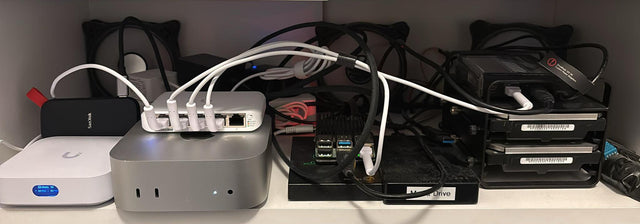
棚サイズのアパート向けホームラボに設置したZimaBlade TrueNASストレージホスト
アパートのホームラボでは、ZimaBladeのTrueNASストレージをRaspberry Pi、Mac mini、自動制御ファンの隣に設置し、14 TBのディスク2台と独立したメディアドライブを備えています。
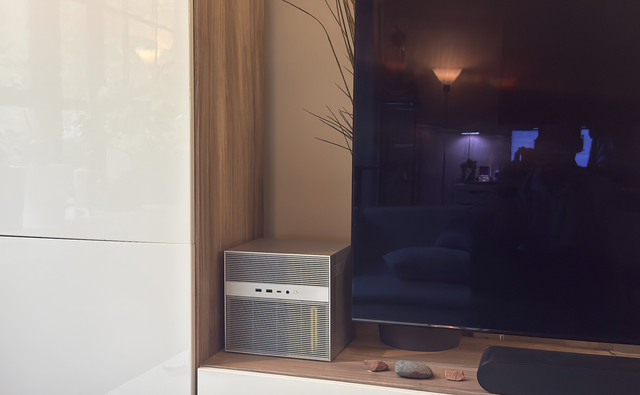
ラックサーバーからリビングルームのZimaCube 2ホームラボへ
ZimaCube 2 Pioneerの参加者が、テレビの横でコンテナ、GitHub Actionsランナー、混在ストレージを集約し、UPSのテスト結果を報告しています。

RTX 3060とUSBデータベースストレージを搭載したZimaBoard SE NAS
ZimaBoard SEの所有者が交換品を受け取った後、RTX 3060、ハードドライブ、USB接続のデータベースストレージを組み合わせて、ImmichとPlexを利用しています。


