


ZimaBoard 2レビュー:初期ハードウェア、電力、熱のテスト


初代製品との比較、消費電力の測定、長時間の熱テスト、ネットワークストレージの転送テストを通じて、初期のZimaBoard 2を詳しく検証してくださったThe DIY LifeのMichael Klementsに感謝します。このレビューは、小型ファンレスサーバーの魅力だけでなく、短時間のデモでは見逃しがちな温度上昇も示しているため、特に参考になります。
初期レビュー時の情報:動画は2025年4月22日に公開され、書面レビューは5月5日に公開されました。サンプルにはIntel N150、8GBのLPDDR5、32GBのeMMCが搭載され、12V/3Aのアダプターが付属していました。熱テストは、ファンを追加せずにパッシブ冷却で行われています。これらは当時のサンプルと同梱品に関する情報であり、現在販売されているすべてのZimaBoard 2の仕様を示すものではありません。以下の測定値はすべてMichaelによるもので、この記事の執筆者が新たにテストしたものではありません。
初回レビューを見る: Michael Klements / The DIY LifeによるZimaBoard 2レビュー:初期ハードウェア、消費電力と熱のテスト。
開封と初代ZimaBoardからの変更点
パッケージには実用的な再利用方法もあります。付属の段ボール製トレイは、使い始めるまでボードと2.5インチドライブ2台を収納できます。付属品にはデュアルSATAケーブル、電源アダプター、クイックスタートガイドが含まれます。Michaelは、パッシブヒートシンクも兼ねる鋳造アルミニウム製筐体を紹介しています。頑丈な作りにより、オンボードファンを追加せずにボードの質感が高まっています。
初代ZimaBoardと並べても、レイアウトは見慣れたままです。主な変更点は内部とインターフェースにあります。Intel N150がCeleron N3450に取って代わり、メモリはLPDDR5に、2つのイーサネットポートはギガビットから2.5GbEに、露出したPCIe接続はGen 2 x4からGen 3 x4にそれぞれ進化しました。レビューされた2台はいずれもRAM 8GB、eMMC 32GBを搭載しているため、新しいサンプルの利点は起動ドライブの大容量化だけではありません。

| Michaelの比較動画で紹介 | 初代レビュー用ボード | ZimaBoard 2の初期サンプル |
|---|---|---|
| プロセッサー | Celeron N3450 | Intel N150 |
| メモリ | 8GB LPDDR4 | 8GB LPDDR5 |
| 内蔵ストレージ | 32GB eMMC | 32GB eMMC |
| イーサネット | ギガビットポート×2 | 2.5GbEポート×2 |
| 拡張端子 | PCIe Gen 2 x4 | PCIe Gen 3 x4 |
この製品は、有線インターフェースを備え、外部機器を増設できる小型のx86システムです。ただし、NASとして使える状態にするには、適切なストレージ、ケーブル、設置用の支持具が必要です。拡張スロットは実験に便利ですが、長いアダプターや固定されていないSSDを使うと、棚に必要なスペースが変わります。
まずメモリーを選び、その後ストレージの増設を計画する
Michaelは筐体を開け、メモリーは購入時に選ぶ必要があることを示します。LPDDR5とeMMCはボードにはんだ付けされています。交換可能なSODIMMでも、取り外し可能な起動用SSDでもありません。SATAドライブやPCIeストレージで容量を増やせますが、複数のサービスや仮想マシンが作業メモリーを取り合う場合、SSDでメモリー不足を補うことはできません。
プリロード済みのインターフェースにより、初期セットアップは簡単です。ボードをLANに接続し、IPアドレスを確認するかクライアントの自動検出機能を使って、別のコンピューターからアカウントの設定を完了します。動画ではCasaOSの用語が使われていますが、表示されている初期のダッシュボードにはZimaOSのブランド名があり、ストレージ機能とZVM機能も含まれています。これらの画面は初期レビュー版の記録として捉え、現在のインストールについてはZimaOSのドキュメントを参照してください。

最初の作業は小さく始めるのが賢明です。ソフトウェアのバージョンを確認し、通常のユーザーアカウントを作成し、使用するデータドライブを確かめてから、サービスを1つ起動しましょう。正常に起動したからといって、すべてのアプリケーションや仮想マシンがメモリーの範囲内に収まるとは限りません。ホスト、ファイルシステムの処理、バックグラウンドで動作するサービスのための余裕も確保してください。
現在のZimaBoard 2の構成オプションには、この初期の8GB/32GBモデル以外の選択肢もあります。購入時には、現在の各オプションを直接比較してください。16GB/64GB版の後年のレビューについては、Platima Tinkersのレビューで、別のソフトウェア環境でのセットアップ、増設ハードウェア、分解の様子を紹介しています。
消費電力:約7W(アイドル時)、約16W(実演された負荷時)
MichaelはFNIRSIのベンチ電源を使ってボードを測定しています。アイドル時はCPU使用率約3%で、消費電力は約7Wです。実演された仮想マシンのCPU負荷テストでは、約16Wまで上昇します。これらはテストしたボード側の構成での参考値であり、機器を組み込んだサーバーのACコンセント側で測定した値ではありません。
常時稼働の設置環境を計画する際には、この違いが重要です。電源アダプターには変換損失があり、追加のSATAドライブ、USBデバイス、PCIeカードはそれぞれ電力を消費します。プロセッサーの公称ベース電力も、ボード全体の消費電力とは別の値です。これらの値を、実測値の7Wや16Wと安易に置き換えてはいけません。
付属の初期アダプターの定格は12V、3A、つまり36Wです。この定格は出力容量を示すもので、ボードが常時消費する電力量ではありません。また、ドライブや拡張カードをどのように組み合わせても、電力の範囲内に収まることを保証するものではありません。実験的な構成を恒久的な組み立てにする前に、現在のバンドル内容と、接続するすべてのデバイスの要件を確認してください。
ファンレス冷却:40分間の温度推移を見る
このレビューで最も重要な結果は、熱テストです。室温約20°Cの環境で、Michaelは追加のファンを使わず、CPUに持続的な負荷をかけます。約7分後、CPU温度は約70°C、ケース温度は熱画像カメラで約56°Cに達します。温度はすぐに落ち着かず、上昇し続けます。

| 経過したストレステスト時間 | 報告されたCPU温度 | 追加観察 |
|---|---|---|
| 約7分 | 70°C | ケースは約56°C |
| 約15分 | 77°C | 温度はまだ上昇中 |
| 約30分 | 87°C | ケースは約68°C |
| 約41分 | 90°C | レビュー担当者がストレステストを停止 |
Michaelが90°Cでテストを止めたため、テストは終了します。これは、全負荷でも無期限に低温を保つシステムであることを示すものではなく、クラッシュや恒久的なハードウェア故障が発生したことを証明するものでもありません。この初期サンプルのファンレス構成では、特定の高負荷を長時間続けると温度が上昇し続けることを示しています。この違いは、断続的なホームサービスと、CPU負荷の高い長時間処理のどちらに使うかを決める際に役立ちます。
ヒートシンクには室内の空気が当たるようにし、ほかの熱を持つ機器の間にぴったり挟んで囲わないでください。長時間使う場合は、適切な送風を検討し、最終的な設置場所で長時間のテストを繰り返してください。短時間のファイルコピーで問題がなくても、1時間計算処理を続けた後の温度は予測できません。室温や近くに置いたドライブも、Michaelのオープンベンチテストとは条件を変える要素です。
ファンレスとは、基板の冷却機構を指します。完成したサーバーでも、ハードドライブ、拡張カードのファン、追加したケースファンなどが騒音源になることがあります。特に机の横や寝室に置く場合は、設置場所に合わせてシステム全体を選びましょう。
3台のSSDで構成する、まったく異なる2つのストレージプール
このストレージ構成では、PCIeアダプター経由で2TBのNVMe SSDを1台、2.5インチの1TB SATA SSDを2台追加します。Michaelは基板側面の取り付けポイントを使ってパーツをまとめ、プリント製の1Uシェルフに組み込みます。NVMeドライブは独立したプールになります。2台のSATA SSDはストライプ化RAID 0プールとしてまとめられ、公称容量は約2TBです。

RAID 0では、容量とスループットを高めるために複数のドライブを組み合わせますが、ドライブ故障に対する冗長性はありません。SATAメンバーのどちらか一方が故障すると、ストライプ化されたプールのデータが失われる可能性があります。そのため、これは構成例としては有用ですが、家族写真の唯一のコピーをこのアレイに保存することはおすすめできません。容量、冗長性、バックアップは、それぞれ別々に検討する必要があります。
ネットワークストレージテストでは、2.5GbE接続を介して1GBのデータを使用しています。報告されたNVMeの結果は、書き込みが約240MB/s、読み取りが約260MB/sです。SATA RAID 0の結果は、書き込みが約230MB/s、読み取りが約260MB/sです。これらの数値は、テストに使用したネットワーク経路、クライアント、および短時間の負荷における結果です。

数値が似ているからといって、ドライブの生の性能が同じだとは限りません。イーサネット接続がエンドツーエンドの転送速度を制限しており、短時間のテストではキャッシュの影響を受けることもあります。ローカルストレージを高速化すれば、複数の処理を同時に行う場合やローカルアプリケーションには役立つ可能性がありますが、ネットワークの実用上の上限にすでに近い速度で動作している単一のクライアントでは、ほとんど違いが出ないこともあります。ライブラリ全体の移行時間を予測する前に、実際の用途に即した、より大きなデータセットでテストしましょう。
デモを日常使いのホームサーバーに
MichaelはPeerDropを使った、ブラウザー上でのファイル転送も実演しています。小型サーバーがデバイス間の橋渡しとして役立つことを示していますが、転送が完了したからといって、自動的にバックアップの運用方針が定まるわけではありません。恒久的なコピーをどこに保存するか、どのフォルダーを定期的に保護するか、削除または破損したファイルをどう復元するかを決めましょう。
公式のZimaOS 3-2-1バックアップの手順は、作業用ストレージと独立した保護用ストレージを分けるための出発点になります。Smart Lifeのプライベートクラウドプロジェクトでは、この考え方をスマートフォンの写真管理に取り入れています。どちらの場合も、ジョブ完了と表示されたアプリのタイルより、実際に復元テストをするほうが有益です。
軽量なサービスや時折のファイル転送であれば、このレビューから、コンパクトなx86ボードが魅力的な理由がわかります。一方、処理を継続して行う場合は、同じレビューがエアフローを計画すべき理由も示しています。まず実際に必要なメモリ容量を把握し、用途に合ったドライブとアダプターを追加したうえで、完成した構成で電力と温度を再確認してください。
よくある質問
これは現行の16GB版のレビューですか?
いいえ。Michaelが2025年にテストしたのは、LPDDR5 8GB、eMMC 32GBを搭載した初期サンプルです。現行の構成とアクセサリーは、別途ご確認ください。
RAMとeMMCは交換できますか?
レビュー対象のボードでは、メモリとeMMCは基板にはんだ付けされています。容量を増やすには、外付けSATAまたはPCIeストレージを使用します。システムRAMを増設することはできません。
ボードは90°Cで故障しましたか?
レビュー担当者は、約41分後にその数値を記録した時点でストレステストを終了しました。報告されたのは温度が上昇し続けるテストの経過であり、クラッシュした証拠ではありません。
電力の数値はコンセント側で測定したものですか?
これらの数値はベンチ用電源を使った構成で測定されており、後からストレージや拡張カードを搭載した構成の消費電力は含まれていません。
SATAとNVMeのネットワーク転送結果が近いのはなぜですか?
テストでは2.5GbE経由で短時間の1GBデータを転送しています。ドライブ単体の最大ローカルスループットを測定したものではありません。
レビュー記事の続編はどこで読めますか?
Michaelによる2025年5月のZimaBoard 2のレビュー記事は、動画とあわせて公開されています。発売時期の販売状況と価格は、当時の情報です。
結論
Michael Klementsの初期レビューでは、コンパクトで頑丈な筐体に、インターフェースとプロセッサの大幅なアップグレードが収められていることがわかります。実用面で特に有力な根拠は、実測電力が控えめであること、2.5GbE経由で実用的なストレージ転送ができること、そして温度が上がり続ける様子を確認できる長さのサーマルテストです。購入時に適切なメモリ構成を選び、RAID 0の制約を明確にし、継続的な負荷に合わせて冷却方法を選びましょう。こうした判断は、短時間の初回起動デモよりも、信頼できるホームサーバーの構築に大きく影響します。

おすすめの商品

Zimaキャンペーンハブ
続きを読む
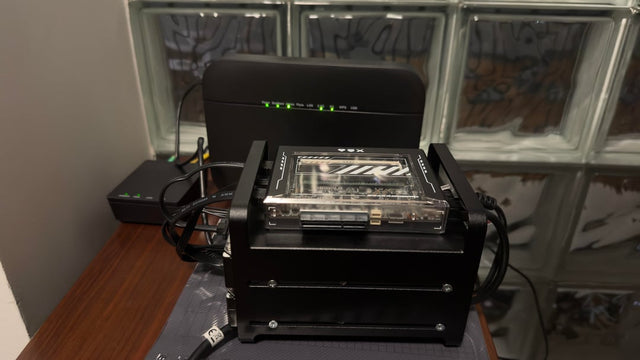
初めてのZimaBlade 7700 NAS:8 TBドライブ2台とCasaOSを学ぶ
初めてのZimaBlade 7700構築では、8 TBのドライブ2台とCasaOSを組み合わせています。温度やシャットダウン、復元可能なバックアップ手順について、実用面での疑問が生じます。
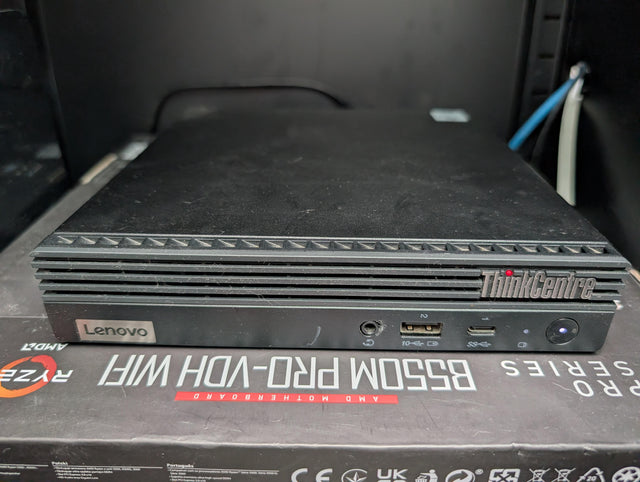
子どものMinecraftワールド向けLenovo M80q ZimaOSサーバー
再利用したLenovo M80qでZimaOSと子どものMinecraftサーバーを16 TBディスクとともに稼働させています。元の写真には、ハードウェア、ダッシュボード、ストレージに関する質問が写っています。
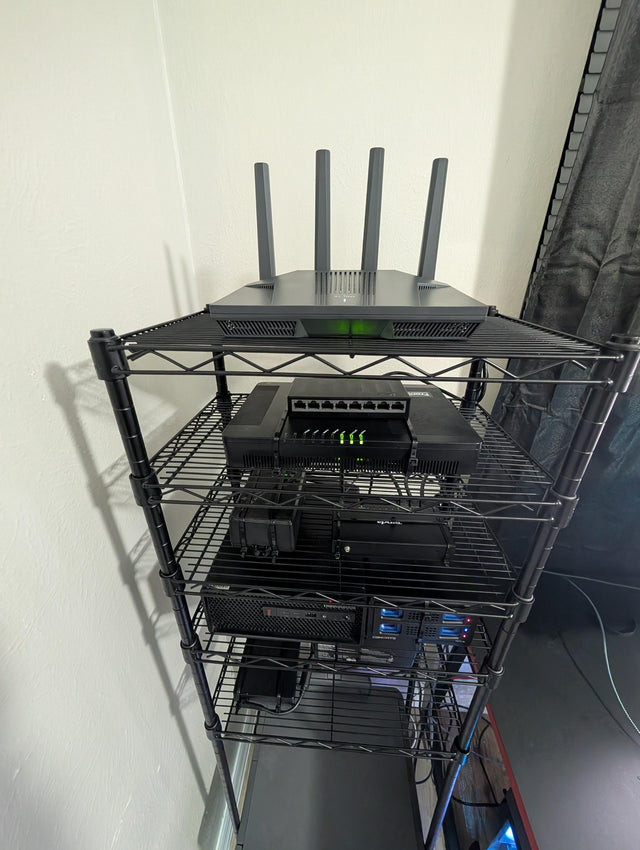
ZimaOSストレージとCockpitで管理するVMを備えたP360 Ultraホームラボ
P360 Ultraは、Ubuntu、Cockpitで管理するVM、ZimaOSストレージ、リモートアクセスを組み合わせ、ミラーリング対応の筐体と、それぞれの役割を明確に把握できる構成を備えています。


