
NAS入門:ZimaOSで初めてのDockerアプリを動かす


Dockerの世界は敷居が高く感じられます。コンテナやYAMLファイル、コマンドラインの魔法の話を聞くと、まるでエリート開発者のクラブのようです。コンピュータサイエンスの学位がなくても、自分のハードウェアでかっこいいアプリを動かしたいだけならどうすればいいのでしょうか?
ここでZimaOSはゲームチェンジャーとなります。

私たちはZimaOSを「強力なツールは簡単に使えるべきだ」という信念で設計しました。アプリストアはこの哲学をよく体現しています。500以上のDockerアプリ、特にプロレベルのアプリへのワンクリックゲートウェイです。NASを単なるストレージボックスから多機能なホームサーバーに変えます。ターミナルも複雑なスクリプトも不要。アプリを見つけて、インストールをクリックするだけで完了です。

それは手軽で、アクセスしやすく、非常に強力です。異なる3人の体験を通して、この体験が実際にどんなものか見てみましょう。
家族:ゼロから数分でメディアセンターへ
アレックスは家族の映画や写真のコレクションが複数のハードドライブに散らばって増え続けています。ストリーミングのサブスクリプションをいくつも管理するのに疲れ、リビングのテレビや子供たちのタブレットでアクセスできる、ひとつの美しいライブラリが欲しいだけです。

アレックスの目標はシンプルです:個人用のNetflixスタイルのメディアサーバーを作ること。

- 1.最初のステップ:アレックスは洗練されたZimaOSのウェブダッシュボードにログインし、アプリストアをクリックします。
- 2.検索:検索バーに「Plex」と入力します。公式のPlex Media Serverアプリが即座に表示されます。
- 3.ワンクリックインストール:アレックスは「インストール」をクリックします。魔法が起こります。数瞬後、新しいPlexアイコンがZimaOSのダッシュボードに現れます。
-
4.簡単な設定:アレックスは設定パネルを開きます。Plexに映画やテレビ番組がNASのどこに保存されているかを伝えるだけです。彼らは
/DATA/Mediaフォルダを指定します。それだけです。すると、美しくプロフェッショナルなインターフェースが迎えてくれます。素早いスキャンの後、すべての映画ファイルがポスター、キャスト情報、予告編付きで揃っています。

わずか10分で、Alexは散らかった動画ファイルのフォルダから、完全に機能するセルフホスト型ストリーミングサービスを構築しました。家族全員がテレビやスマホ、タブレットのPlexアプリでアクセスでき、すべてZimaOSで管理されています。
Alexの次の一手?Immich:家族のスマホから写真を自動でバックアップ・整理し、プライベートなGoogleフォトの代替を作ること。

スタジオ:コラボレーションを促進し、知的財産を守る
さて、Mariaは小さなビデオ制作スタジオを運営しています。彼女のチームはDaVinci Resolveプロジェクトで協力していますが、プロジェクトファイルの共有がボトルネックになっています。また、クライアントの作業については公共のチャットアプリを使っており、セキュリティ上の懸念があります。

Mariaの目標はプロフェッショナルレベルのコラボレーションとデータ管理です。

- 1.プロフェッショナルツール:MariaはDaVinci Resolveのコラボレーション機能のためにPostgreSQLデータベースが必要です。ZimaOSアプリストアで「PostgreSQL」を検索し、インストールをクリックします。
- 2.簡単な設定:設定は不要です。アプリのアイコンをクリックすると、システムがDaVinci Resolveのデフォルトのユーザー名とパスワードを入力するよう促します。
- 3.新しいワークフローの解放:データベースが稼働すると、MariaはチームのDaVinci Resolve StudioをZimaOSのIPアドレスに設定します。すると、編集者たちは同じプロジェクトのタイムラインを同時に作業できるようになります。一人の編集内容が他のメンバーに即座に反映され、生産性が飛躍的に向上します。

マリアはシームレスなコラボレーションを提供するプロレベルのワークフローを展開したばかりです。このセットアップ全体はITコンサルティングの数週間ではなく、30分未満で完了しました。すべてはオフィスの1台のZimaOS搭載マシンで稼働し、LAN経由またはより高速なThunderboltを使ってアクセス可能です。
マリアの次の一手?Nextcloud:共同ドキュメント編集のためのフル機能プライベートクラウドを作成するために。

いじり屋:あなたの自動化プレイグラウンド
ジョージはいじることと自動化が大好きなテック愛好家です。ジョージにとって、NASは単なるストレージ以上のものです。それは実験のためのサーバーです。彼はさまざまなウェブサービスを接続し、無限のコードを書かずにカスタムワークフローを作成したいと考えています。

ジョージの目標は無限のカスタマイズと強力な自動化です。

-
自動化エンジン:ジョージはZimaOSアプリストアを開き、強力なワークフロー自動化ツールである
n8nを検索します。彼はインストールをクリックします。 - クリックを超えて:アプリは1分でインストールされます。しかしジョージは好奇心旺盛です。彼はアプリカードの「カスタムインストール」をクリックし、ZimaOSが提供した基盤のDocker Compose構成を見ます。彼はその背後にある力を理解しますが、自分で書く必要がなかったことに感謝します。これがZimaOSの「オープン」哲学です:表面はシンプルでありながら、望む人には完全な制御が可能です。
- 創造性の解放:n8nが稼働している中、ジョージは最初の自動化を作成します:パーソナライズされた毎日のテックブリーフィングです。彼は毎朝実行されるワークフローを設定し、Hacker NewsやArs Technicaなどのお気に入りのテックブログのRSSフィードから最新記事を取得します。そして、魔法が起こります。彼はAIノードに接続して各記事の簡潔な要約を生成させます。最後に、n8nがすべてをきれいな日刊ダイジェストに整形し、直接彼の受信箱にメールで送信します。彼は完璧でカスタマイズされたテック世界の要約を、自分のサーバーがキュレーションしたものとして目覚めます。
- カスタムアプリサポート:ジョージは公式ストアにまだないニッチなDockerアプリをGitHubで見つけました。問題ありません。App Storeにアクセスし、「カスタムアプリをインストール」をクリックしてDocker ComposeのYAMLを貼り付けます。ZimaOSが残りを処理し、他のアプリと同じようにインストールします。

ジョージはZimaOSを自分のデジタルライフの中枢に変えました。一般的なタスクにはApp Storeのシンプルさを、独自のプロジェクトにはカスタムインストールの柔軟性を活用しています。データの整合性にはZFSを、仮想マシンの実行にはZVMを使い、彼の遊び場は無限大です。

ジョージの次の一手?AdGuard Home:家中のすべてのデバイスでネットワーク全体の広告とトラッカーをブロックします。
ひとつのApp Store、無限の可能性
ご覧の通り、ZimaOSで「Dockerアプリをインストールする」ということは人それぞれ意味が違いますが、その体験は誰にとってもシンプルです。

- それは、家族が自分たちのデジタル思い出を管理する力を与えることを意味します。
- それは、小規模ビジネスにデータの共同作業とセキュリティのためのツールを提供することを意味します。
- それは、改造好きに柵のない遊び場を手渡すことを意味します。
ZimaOSは、オープンソース技術の強力な力とそれを活用できる人々とのギャップを埋めるために作られました。App Storeは単なる機能ではなく、セルフホスティングを誰にでもアクセス可能にするという私たちの約束です。これは、発見、創造、そしてコントロールの素晴らしい旅の第一歩です。
あなたの最初のアプリは何になりますか? ZimaOSでのセルフホスティングについては、zimaspace.comやXチャンネル / Facebookで詳しく学び、アプリの新しい体験方法を発見しましょう。

Zimaキャンペーンハブ
もっと読む
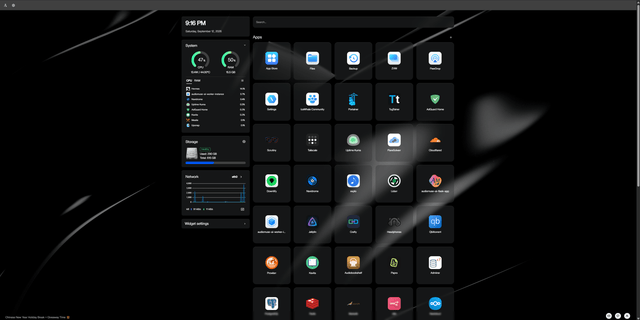
ZimaBlade + OpenClaw:実践的なAI支援ホームラボ構築
OpenClaw、Hermes、Docker、監視、スマートホームツール、AI支援によるサーバー管理を活用した、本格的なZimaBladeホームラボ。
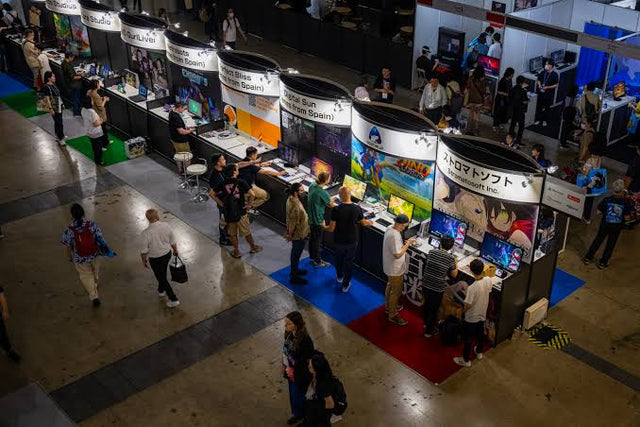
東京ゲームショウ2026:ゲームコンソールからゲーミングスタックへ
TGS 2026は30周年を迎えます。ゲームが今やデバイス、コンピューティング、データ、クラウドサービス、AI、自前運用のインフラにまたがって展開されている様子をご覧ください。

Xen Summit 2026:セルフホスティングにおけるVM、Docker、ベアメタルの比較
VM、Docker、ベアメタルのどれを選ぶかは、CPUやRAMだけでなく、分離性、ハードウェアの所有権、障害ドメインを基準に判断しましょう。


