


初めてのZimaBoard 2ホームサーバー用LEGOラック


ハードウェアを置く場所から始まる、初めてのホームサーバープロジェクトを共有してくださったu/JJ_no_wayに感謝します。手作りのLEGOラックにはZimaBoard 2が載り、その下にはSSDを2台置けるスペースがあります。用途として想定されているのはHome Assistantとホームオフィスのファイルストレージです。写真には、これらの計画が完成したサービス構成になる前の、物理的な組み立てが記録されています。
LEGOホームサーバーの元の投稿から、この小さなプロジェクトの方向性がよくわかります。初めてのサーバーで何をするかを踏まえ、ボード、ドライブ、ケーブルを配置する好例です。
小さなラックが初めてのサーバーに形を与える
このビルドの最も特徴的な部分は、ダッシュボードを開かなくても目に入ります。青と白のレンガで作られた、低く開放的なフレームです。金属製のサーバーケースがドライブエリアの上に載り、コンピューターとストレージが机の上でひとまとまりになっています。親しみやすい印象で、いくつかの角度から見ても構造がわかる小さな造形です。

初めてマシンを組み立てる人にとって、物理的に整理すること自体にも意味があります。ドライブがむき出しでコネクターが垂れ下がっていると、セットアップを動かしたり、どのケーブルがどこにつながっているか確認したりするのが難しくなります。フレームがあれば、ソフトウェアを選んでいる段階でも、各コンポーネントの位置を一定に保てます。
これは独自の構成なので、写真はデザインの参考として見るのがよいでしょう。レンガの番号付き一覧、寸法入りのクリアランス、組み立て手順はありません。別の人が作る場合は、自分の部品に合わせて調整し、すべての接続にアクセスできることを確認する必要があります。
完成したものと、これからのこと
| プロジェクトの一部 | 記録されている配置 |
|---|---|
| ZimaBoard 2 | ラック最上段のコンピューター |
| SSD用スペース2つ | LEGO構造に収まるストレージ |
| Home AssistantとNAS | 想定されるアプリケーション |
| ドライブの追加とPCIeカード | 今後の拡張の可能性 |
ZimaBoard 2シングルボードサーバーがハードウェアプラットフォームを提供します。公式セットアップガイドには、ストレージ接続、ネットワークインターフェース、拡張スロットについて記載されており、自分の構成を確認したい方に役立ちます。
このプロジェクトを理解するには、3つの段階に分けて考えるとよいでしょう。部品を支える構造、起動してストレージを認識するシステム、そして家庭内の作業を担うアプリケーションです。それぞれの段階で答える問いは異なります。ディスクを2台置けるからといって、ファイルをどのように整理、共有、復旧するかが決まるわけではありません。
レイアウトを変えても、ポートに手が届くようにする

背面から見ると、コンピューターとフレームの位置関係が特によく分かります。コネクターパネルは外側を向き、その下のドライブ段には空間があります。より密閉性の高いケースに決める前に検討しておきたい点です。OSのインストールやネットワーク接続のトラブルシューティングのたびに、構造全体を分解する必要があってはなりません。
同様の構成を組む場合、保守に必要な実際の動作に沿ってケーブルをたどり、確認するとよいでしょう。ボードを引っ張らずにドライブを取り外せるでしょうか。ラックを通常の位置に置いたままネットワークケーブルを抜けるでしょうか。コネクターの形状が異なる交換用ケーブルを取り付けるスペースはあるでしょうか。これらは読者が確認できる点であり、このラックについて報告された結果ではありません。
ZimaBoard 2のデュアルNVMeケースを紹介する記事でも、コンパクトなハードウェアの配置方法を取り上げています。共通する設計上の課題は、ストレージやケーブルを追加しても、小型マシンの構成を把握しやすく保つことです。
ホームオートメーションとファイル保存は別々に検討する
予定しているアプリケーションは、それぞれ異なる用途に使われます。ホームオートメーションには、設定や連携機能を確実に保存できる場所が必要です。ホームオフィス向けのファイルサービスには、分かりやすいディレクトリ構成、ユーザーアクセスの管理、利用するデバイスからファイルを取り出す方法が求められます。1台のコンピューターで共有する場合、こうした要件は同じ保守スケジュールに組み込まれます。
Home Assistantのインストールガイドでは、専用OSとしてのインストール方法と、コンテナや仮想マシンを使う方法が区別されています。1台のマシンでほかのサービスも動かす場合、この選択は重要です。管理するシステムと、追加アプリケーションの管理方法が決まるためです。
このビルダーがどのインストール方法を選んだかは、元の情報からは分かりません。同じ目的を持つ読者にとっては、サーバーに重要なファイルを保存する前に、サービスの構成を決めるのが妥当な次のステップです。そうすれば、データ量がまだ少ないうちに、アップデート、再起動、復旧の方法を学べます。
u/jc-21が共有した小規模なホームラボは、コンパクトなマシンに明確な役割を割り当てる好例です。
2台のドライブで、ストレージ構成の選択肢を確保
物理的なドライブの設置場所が2つあっても、構成にはいくつかの選択肢があります。作業用ファイルとアプリケーションデータを分ける、冗長化する、あるいは一方のデバイスを別の用途に割り当てることができます。適切な選択は、故障時に何を守る必要があるか、別のコピーをどこに保管するかによって異なります。ラック自体では、その方針は決まりません。
同様の構成にコンテナを取り入れる場合は、Dockerボリュームのドキュメントで、永続的なアプリケーションデータにはコンテナイメージ以外にも配慮が必要な理由を確認できます。アプリケーションを再作成しても、設定や保存済みのコンテンツが必要です。
これにより、初心者にも具体的な計画作業ができます。アプリケーションを増やす前に、重要なファイルや設定の保存場所を記録しておきましょう。各サービスの保存先が明確であれば、バックアップ対象を決めやすくなります。
拡張は用途が決まってから

将来、拡張カードを追加する場合は、このフレームの周囲に必要なスペースが変わります。カードの経路を空けておき、具体的なカードの用途が決まった時点でレイアウトを見直すのが有効です。同様に、ドライブを追加するなら、容量を増やす必要がある、あるいはデータの整理方法を変える必要があるなど、明確な理由を用意しましょう。
投稿時点で、所有者は写真や動画の保存に引き続きiCloudを使っていました。今後ローカルストレージへ移行する場合は、エクスポート、検証、日常的に使うデバイスからのアクセス維持を伴う別のプロジェクトになります。今回の構成は、その可能性に向けた物理的な出発点です。
よくある質問
LEGOの部品リストはすべて揃っていますか?
リンク先の投稿には写真が掲載されていますが、組み立て手順はありません。配置を把握する参考にして、各自の部品の寸法を測ってください。
ソフトウェアのセットアップは記録されていますか?
記事では、導入予定のアプリケーションについて説明しています。インストール手順や、導入済みソフトウェアの一覧は含まれていません。
SSDが2台あればバックアップになりますか?
いいえ。ドライブの台数だけでは、何が保護されているか、復旧をどう行うかは分かりません。
写真から冷却性能を判断できますか?
物理的な配置を示しています。温度や高負荷を継続した場合の挙動については、別途測定が必要です。
まとめ
このプロジェクトは、セルフホスティングの有意義な初期段階を捉えています。ハードウェアを、確認、変更、保守ができる形に配置する段階です。次の目標は、その物理的な構成を、家庭で安定して使える少数のサービスにつなげ、必要性が明確になったら拡張することです。
ZimaSpaceコミュニティへようこそ!セルフホスト仲間とセットアップを共有したり、質問したり、実用的な構築ガイド、実際のユーザーの体験談、製品の最新情報をチェックしましょう。

おすすめの商品

Zimaキャンペーンハブ
続きを読む

テストベンチ上の2台の22 TBドライブを接続したZimaBoard 2の試作機
sabitech2kによるZimaBoard 2の初期ドライブテスト、報告された電源条件、Proxmoxのバックアップに使用されている既存のZimaBoardについてご紹介します。

DebianとDockerを使った静かなZimaCube・ZimaBoardホームラボ
ZimaCubeとZimaBoardで、Debian、Docker、Pi-hole、Homepageダッシュボードを使い、日常的なアプリケーションとスマートホームサービスを分離できます。
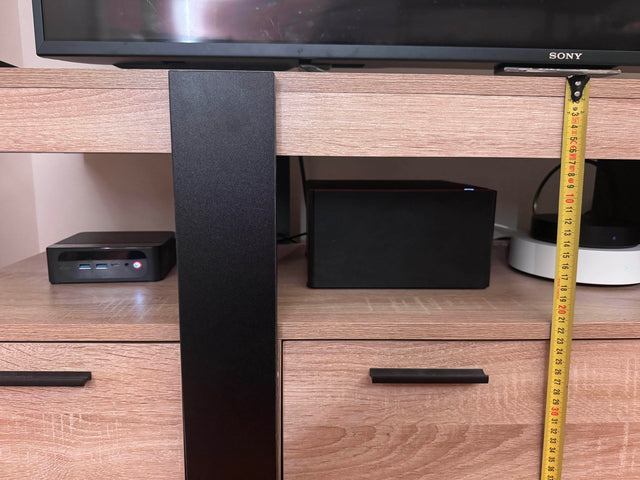
テレビの下に置ける、高さ14 cm未満のZimaOS NASとProxmoxホームラボ
PierroDuvは、再利用したパーツを使い、テレビ台の下の低いスペースに、カスタムZimaOS SSD NASとProxmoxミニPCを分けて設置し、各サービスを明確に分担させています。


