


Just JeanがZimaBoard 2でプライベートな写真クラウドを構築する方法


クラウド写真サービスを使えば、自動バックアップやデバイス間のアクセスが便利になりますが、ストレージ容量、サブスクリプションの利用条件、アカウントへのアクセスはサードパーティの管理下に置かれます。Just Jeanは別の方法として、ZimaBoard 2を組み立て、ZimaOSでローカルストレージを設定し、Immichをセルフホスト型の写真ライブラリとして稼働させます。これにより、Google PhotosやiCloudに代わる、よりプライベートな選択肢を実現できます。
元の動画を制作してくれたJust Jeanに感謝します。この記事では、実用的な判断ポイントに沿ってデモの内容を再構成します。ZimaBoard 2を実用的なプライベートフォトクラウドにするには何が必要で、運用する人にはどのような責任が残るのでしょうか?
実用面での結論: ZimaBoard 2、ZimaOS、Immichを組み合わせれば、個人のメディアライブラリをアップロード、閲覧、整理、管理するためのコンパクトなセルフホスト型写真プラットフォームを構築できます。この構成により、市販の写真サービスへの依存を減らせますが、ストレージの状態確認、バックアップ、アップデート、セキュリティ、リモートアクセスの設定は引き続きユーザー自身の責任です。
Google PhotosやiCloudの代わりに、プライベートな環境を構築する理由
Google PhotosやiCloudを使えば、モバイルからのアップロード、検索、同期、共有を簡単に行えます。その代わり、ストレージ容量の上限、サブスクリプションの変更、プラットフォームのポリシー、アカウントの利用可否は、ユーザーが直接管理できません。セルフホスト型の写真システムなら、メインのライブラリを自分で管理するハードウェアに保存できるため、この関係が変わります。
ZimaOS Photos
Browse, search, and organize your library with native support for Live Photos, RAW, and 360° panoramas.
Explore ZimaOS Photos
だからといって、あらゆるクラウドサービスをすぐにやめる必要はありません。セルフホスティングを選ぶ最大の理由は、単に月々の支払いを避けることではありません。オリジナルファイルの保存場所、追加できる容量、ライブラリにアクセスできるアプリ、アーカイブを利用できる期間を、より細かく管理できることです。
Immichは、モバイルからのアップロード、タイムラインでの閲覧、アルバム、検索など、使い慣れた写真管理の体験を実現するよう設計されています。インターフェースが使いやすいため、写真をすべてフォルダーやファイル名で管理せずにローカルで所有したい人も、スムーズに移行できます。
ZimaBoard 2とストレージの組み立て
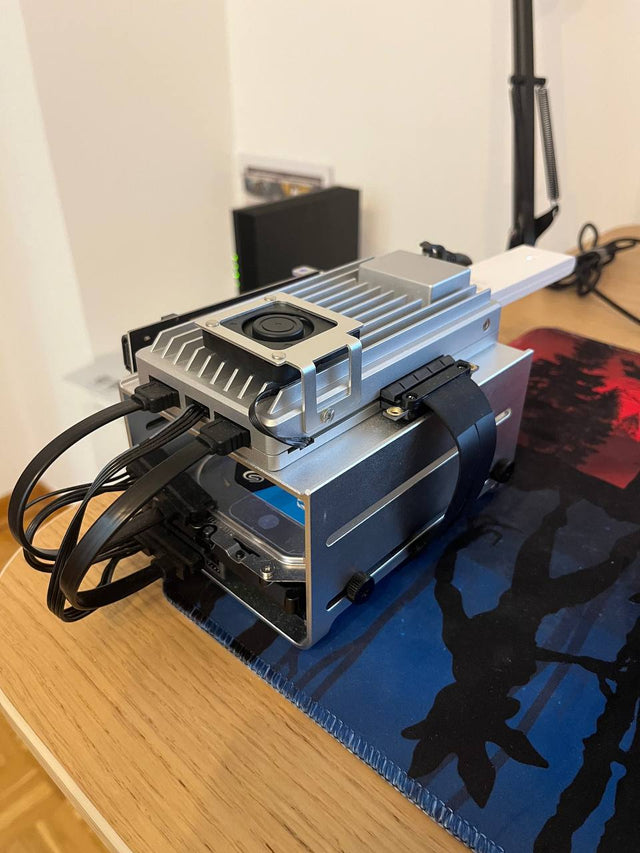
03:58に、Just JeanがZimaBoard 2の組み立てと、ボードの空いているPCIe拡張スロットを紹介します。内部にアクセスしやすい設計のため、密閉型の一般消費者向け機器よりもシステムを柔軟に構成できます。想定する用途に合わせて、ストレージ、ネットワーク、対応する拡張ハードウェアを選べます。

写真ライブラリでは、OSを起動させること以上にストレージの計画が重要です。スマートフォンの画像、RAW写真、編集済みの書き出しファイル、スクリーンショット、動画によって、ライブラリは急速に大きくなることがあります。SATAストレージを専用に用意すれば、ボードのシステムストレージを超えて写真アーカイブを拡張でき、将来的なドライブ交換や容量の増設もより現実的になります。
空いているPCIeスロットがあるため、プロジェクトの変化に応じて対応する拡張カードを追加できます。ストレージ接続の増設、高速ネットワークの利用、または別の特殊な機能を優先することもできます。選ぶカードが、使用するOSに対応しているか、物理的なスペースに収まるか、電力要件を満たすか、選択した構成と互換性があるかを必ず確認してください。
同様の構成を準備するユーザーは、ZimaBoard 2ミニホームサーバーのメモリとハードウェアのオプションを確認できます。
ZimaOSの起動とハードドライブの設定
05:15に、動画はハードウェアの組み立てからZimaOSの初回起動とストレージ設定画面へと移ります。この段階で、物理ドライブを利用するアプリケーションに接続します。Immichを信頼できる写真ライブラリとして使うには、まずシステムがドライブを認識し、選択した保存先を利用できる状態にする必要があります。

すっきりしたインターフェースはセットアップの手間を減らしますが、ここでの選択は長期的な影響を及ぼします。ユーザーは、どのドライブにアプリケーションデータを保存するか、どの場所に写真ライブラリを保存するか、フォーマットや初期化によって既存のファイルが影響を受けるかを確認する必要があります。
システムの役割を概念的に分けて考えることも有効です。オペレーティングシステムはZimaOSとそのアプリケーションを実行し、写真ストレージにはアップロードされたオリジナルと生成されたメディアデータを保存します。それぞれの役割を明確にしておくと、トラブルシューティング、移行、バックアップ、将来のストレージ拡張が容易になります。
Compare Plans
ZimaOS
- Core features
- Zima Client for Mobile & PC
- Thunderbolt Support
- Developer Mode
- 4 Disks
- 3 Members
ZimaOS+
Effortless expansion
- Everything in Free
- Unlimited Disks
- Unlimited Users
| ストレージの選択 | 重要な理由 |
|---|---|
| システムの保存場所 | ZimaOS、アプリケーションサービス、システム設定を保持する |
| 写真ライブラリの保存場所 | オリジナルの写真、動画、サムネイル、および関連するメディアデータを保存する |
| 利用可能な容量 | ライブラリの拡張が必要になる時期を左右する |
| バックアップ先 | ドライブまたはメインサーバーが故障した際に、ライブラリを保護する |
| ドライブの監視 | データ損失につながる前に、ストレージの問題を特定できる |
Immichをセルフホスト型写真ライブラリとして運用する
06:35、Just Jeanがシステム上で動作するImmichの写真ライブラリを紹介しています。ここからプロジェクトは、基本的なネットワークストレージの枠を超えます。フォルダーだけでコレクションを閲覧するのではなく、Immichは写真を視覚的なタイムラインとアプリのようなインターフェースで表示します。

写真アーカイブは、ファイルをアップロードした後も使いやすくなければならないため、インターフェースは重要です。整理方法が深い階層のフォルダーだけでは、大量のコレクションを探すのが難しくなります。タイムライン、アルバム、サムネイル、検索ツール、モバイルアクセスがあれば、ローカルライブラリを総合的な写真サービスのように利用できます。
Immichは、目に見えない家電製品ではなく、セルフホスト型アプリケーションとして扱う必要があります。アプリケーションの更新、データベースのデータ、サムネイル、ユーザーアカウント、ストレージのパス、モバイル同期の設定は、すべて維持管理が必要です。大規模なアップデートの前に、元のメディアファイルとアプリケーションデータの両方を復元できることを確認してください。
Immichで置き換えられるもの、置き換えられないもの
Immichは、市販の写真プラットフォームで日常的に行う多くの操作を置き換えられます。ユーザーは写真を時系列で表示し、アルバムを整理し、個人のデバイスからメディアをアップロードして、写真コレクション全体をサードパーティのストレージアカウントに預けることなく、一元管理されたライブラリにアクセスできます。
ただし、Google PhotosやiCloudのすべての機能と自動的に同等になるわけではありません。共有の動作、モバイルでのバックグラウンド制限、編集ツール、アカウント復旧、エコシステムとの連携、リモートアクセス、検索精度などは異なる場合があります。実際に比較するには、各家庭でどの機能を使っているかが重要です。
| 必要なもの | Immichのセルフホスト方式 |
|---|---|
| オリジナルファイルを管理 | メインライブラリを自分で管理するストレージに置き続けられる |
| 容量を拡張可能 | 対応ドライブの交換または追加によってストレージを増やせる |
| モバイルからの自動アップロード | Immichモバイルアプリから設定可能 |
| 写真のタイムラインとアルバム | Immichのウェブおよびモバイルインターフェースから利用可能 |
| プロバイダーが管理するメンテナンス | 更新と監視はユーザーの責任に置き換わる |
| プロバイダーが管理する災害復旧 | 独立したバックアップ戦略への置き換えが必要 |
プライベートなフォトクラウドも、自動的にバックアップになるわけではない
スマートフォンからZimaBoard 2に写真を移せば、スマートフォンだけを失った場合には写真を守れますが、あらゆる障害から保護できるわけではありません。サーバーに残っているコピーが唯一の場合、ドライブの破損、誤削除、アプリケーションのエラー、盗難、電気的な事故、ファイルシステムの問題によって、ライブラリ全体が失われる可能性があります。
信頼できる計画では、複数のコピーを保持します。ZimaBoard 2システムに作業用ライブラリを保存し、別のドライブ、NAS、パソコン、または暗号化されたオフサイトの保存先に別途バックアップを保管できます。その2つ目のコピーは、メインのライブラリと同じ障害や誤操作の影響を受ける状態に常時置かないようにしてください。
ドライブの冗長化は可用性を高めますが、バックアップと同じではありません。ミラーリングしたドライブなら、1台のディスクが故障してもサービスをオンラインに保てることがあります。しかし、削除や破損、意図しない変更もミラーに反映される可能性があります。復元には、独立したコピーまたは世代管理されたバックアップが必要です。
安全な写真のリモートアクセスを計画する
まずはローカルネットワークからアクセスするのが最も簡単です。同じホームネットワークに接続したスマートフォンやパソコンなら、アプリケーションをインターネットに直接公開せずにサーバーへアクセスできます。これにより、リモートアクセスを追加する前に、写真ライブラリとアップロードの流れをテストできます。
自宅外からImmichにアクセスするには、もう一段階の計画が必要です。認証、暗号化、更新、ネットワークセキュリティを理解せずに、メンテナンスされていないアプリケーションをルーターのポートを開放して公開するのは避けるべきです。プライベートVPNや同様にアクセスを制御できる方法を使えば、不要な公開を減らせます。
サーバーを自宅に置く場合でも、強固なアカウント認証情報、アプリケーションの最新バージョン、適切に管理されたユーザー権限、復旧計画は必要です。セルフホスティングでは管理の自由度が高まる一方、セキュリティ上の判断をクラウドプロバイダーではなくサーバーの所有者が担うことになります。
ZimaBoard 2で写真サーバーを構築するのはどんな人?
写真や動画のライブラリを自分で直接管理したい写真家、家族、コンテンツクリエイター、ホームラボユーザーに最適なプロジェクトです。ストレージの需要が増え続けている場合や、家族で個人のメディアを共有する場所が必要な場合に特に役立ちます。
アップデート、ストレージの確認、バックアップの検証、トラブルシューティングが一切不要なサービスを求める人には、あまり向いていません。ハードウェアの所有やローカルでの管理より、運用の手軽さを重視するなら、商用クラウドプラットフォームのほうが使いやすい場合があります。
ハイブリッド運用も現実的な選択肢です。Immichをメインのローカルライブラリとして使いながら、特に重要な写真だけを別のバックアップ先にも保存できます。移行をすぐに全面的に行う必要はありません。
ZimaBoard 2で商用フォトクラウドを置き換えられる?
Just Jeanのデモでは、ZimaBoard 2の組み立て、ストレージの接続、ZimaOSの起動、ドライブの設定、Immichフォトライブラリの立ち上げまで、導入の全手順を紹介しています。これらを組み合わせることで、自分で管理できる写真の保存・閲覧用コンパクトプラットフォームが完成します。
Google PhotosやiCloudを完全に置き換えられるかどうかは、求めるものによって異なります。ストレージ、アップデート、バックアップ、安全なアクセスを自分で管理できるユーザーは、より高い制御性と拡張可能なローカルストレージを得られます。すべてをサービス側に任せたいユーザーは、商用サービスを継続利用するか、両方を併用するのがよいでしょう。
最大のメリットは柔軟性です。同じZimaBoard 2でImmichをホストしながら、ハードウェアに適したワークロードとデータ保護計画の範囲内で、ストレージ、バックアップ、メディア、セルフホスト型アプリケーションを選んで利用できます。
ほかのプライベートクラウドや写真管理のアイデアをお持ちですか?ZimaSpace Discordコミュニティに参加して、環境を共有し、ZimaBoard 2やImmichのプロジェクトをチェックしましょう。

おすすめの商品

Zimaキャンペーンハブ
続きを読む
初めてのZimaOSメディアサーバー:Jellyfin、Pi-hole、RAID構成案
Freearielloのi5-8400搭載ZimaOSメディアサーバーは、JellyfinとPi-holeを組み合わせ、2台構成のRAID 0セットアップを採用しています。さらに大容量のRAID 5アレイも計画中です。
Dell R710でZimaOSを動かし、プライベートGit、ファイル、ZVMを運用する
あるOS開発者が、個人用Gitとファイルの管理にデュアルXeon搭載のDell R710でZimaOSを運用し、困難なサーバー移行から得た教訓を共有します。
ZimaBoard 2が小規模VPS向けのリモートビルドサーバーに変身
DimaのZimaBoard 2は、DNSやメディアの実験から、Tailscale接続とリソースを割り当てたZVMゲストを備えるDokployビルドサーバーへと進化しました。


