


初めてのZimaOSメディアサーバー:Jellyfin、Pi-hole、RAID構成案


Intel Core i5-8400、16 GB DDR4、自宅のメディアライブラリを中心に構築された初めてのZimaOSホームラボを共有してくれたu/Freearielloに感謝します。Jellyfin、メディア管理アプリケーション、Pi-holeを使って、使い慣れたデスクトップPCを実用的な複数の用途に活用し、次の課題としてストレージ拡張を検討しています。
元のReddit投稿には、本体とダッシュボードの両方が掲載されています。コメントの中で、作成者はZimaOSコンテストへの参加に関連した投稿であり、約2か月間使用した後に共有したと述べています。この背景も事例の一部です。コミュニティ活動を通じて共有された、初期ユーザーの体験です。
デスクトッププラットフォームで、初めてのインストールを具体的に体験
FreearielloはホームラボとDockerについて学び始めたところで、取り組みやすい入門としてZimaOSを選びました。ハードウェアはデスクトップクラスのシステムで、オペレーティングシステム専用の128 GB NVMe SSDと、データ用に組み合わせて使う4 TB WD Redドライブ2台を搭載しています。

| ビルドの一部 | 作成者が報告した構成 |
|---|---|
| CPU | Intel Core i5-8400 |
| メモリ | 16 GB DDR4 |
| オペレーティングシステム用ストレージ | 128 GB NVMe SSD |
| 投稿時点のデータストレージ | RAID 0構成の4 TB WD Redドライブ2台 |
| 主なアプリケーション | Jellyfin、arrメディア管理スタック、Pi-hole |
| 予定しているストレージの変更 | 5台構成のRAID 5アレイ。追加ドライブは注文済み |
表では、すでに導入済みのものと、次に予定しているものを分けています。5台構成のアレイは計画であり、完成した状態ではありません。投稿からは、WD Redの正確な型番、ドライブの記録方式、実測したストリーミング容量、テスト済みの復旧時間は確認できません。
こちらは、SirProが紹介したi5-8400サーバーとは異なる事例です。あちらは、GTX 1060を搭載した再利用PCと、ドライブ購入に関する教訓を取り上げています。Freearielloの事例では、初めてのメディア運用と、明確に説明されたRAID拡張計画が中心です。
コンテナの詳細を残したまま、インターフェースが導入のハードルを下げた
作成者が重視したのは、ストレージ管理、ファイル操作用のインターフェース、アプリケーションのデプロイをひとつの環境で行えることでした。あらかじめ設定されたApp Storeのテンプレートで始めやすく、独自のDocker Composeファイルをインポートすれば、初期設定の枠を超えて利用できます。
この組み合わせなら、どのホームラボにもひとつのOSが最適だと大まかに主張するより、選択の理由がよくわかります。目指していたのは、管理しやすい個人プロジェクトを始めることでした。情報源が伝えているのは、Linuxを初めて使い、学ぶことに関心があるという経験であり、置き換えを必要とする既存の仮想化クラスターではありません。
テンプレートを使っても、設定と保持データを備えた実際のコンテナがデプロイされます。重要な点のひとつは、Docker Composeのボリュームリファレンスで説明されています。永続ボリュームへのアクセス権はサービスに割り当てられます。最初のインストールでグラフィカルインターフェースを使う場合でも、テンプレートを調整する際は、アプリケーションが何を読み取り、どこに書き込むのかを理解しておく必要があります。
メディアコレクションを扱う場合は、ホスト上の場所、アプリケーション内から見えるパス、用途に応じて必要な権限を確認します。これらは同様の構成を作る際の検討事項です。投稿には、追加設定なしで再現できる完全なComposeファイルは掲載されていません。
Jellyfinがサーバーを家庭で役立つものに
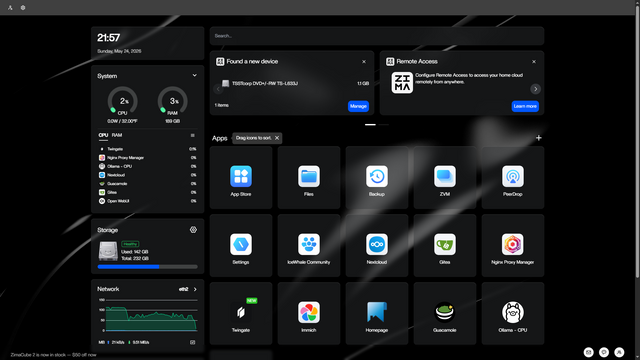
主な用途はメディアでした。Jellyfinがライブラリと再生を担い、arrアプリケーション群がメディア管理をサポートします。ダッシュボードには、ほかのツールと並んでJellyfin、Radarr、Sonarr、Bazarrが表示されています。

重要なのは、アプリケーション同士と、それらが共有するコレクションの関係です。管理ツールでファイルを整理し、メディアサーバーが後からインデックスを作成できます。ファイルの場所やアクセス権限について両者の設定が一致していなければ、両方のアプリケーションをインストールしただけではワークフローは完成しません。
同時ストリーミングのテストは、元の情報には記載されていません。また、プロセッサー名だけでは、どのコーデック、字幕、クライアントで変換が必要になるかは判断できません。Jellyfinのトランスコードのドキュメントでは、再生クライアントが元の形式を直接再生できない場合に、サーバーがメディアを変換する理由を説明しています。
既存のPCを評価する読者は、実際の再生デバイスで代表的なファイルを試すべきです。測定時にCPU使用率が中程度だったというダッシュボードの表示だけでは、変換や字幕を伴う別のセッションの負荷は予測できません。この事例が示しているのは、メディア環境の構築が難しくなかったということであり、あらゆる動画処理の負荷が測定済みだということではありません。
Pi-holeがネットワーク全体の依存先に
Freearielloは、ネットワーク全体で望ましくない接続先をフィルタリングするため、プライベートDNSサービスとしてもPi-holeを稼働させていました。これにより、サーバーはメディアライブラリにとどまらない役割を担い、ほかのデバイスにも影響するようになりました。
Pi-holeの公式概要では、DNSレベルでのフィルタリングについて説明しています。この範囲を理解することが重要です。ホスト名をフィルタリングすることと、すべてのページを変更したり、あらゆる広告を削除したりすることは異なります。同様の環境を導入する場合は、どのクライアントが実際に選択したリゾルバーを使うのかも把握しておく必要があります。
家庭内サーバーの場合、運用面での検討事項が加わります。ストレージの変更でマシンを再起動すると、メディアの再生だけでなく、そのDNSに依存するサービスにも影響する可能性があります。投稿ではセカンダリーのリゾルバーや、検証済みの停止時手順について触れていないため、作成者の構成にそれらがあると決めつけるべきではありません。
Pi-holeを家庭用サーバーに発展させた事例も、こうした段階的な拡張を示す別の例です。個人的な実験として始めたアプリケーションが、いつの間にかほかの人も頼るサービスになることがあります。
RAID 0だからこそ、拡張計画は慎重に読む必要があった
導入されていたデータ構成は、4 TBのドライブ2台によるRAID 0でした。ドライブ故障への冗長性はなく、容量をまとめて使う構成です。メンバーの1台を失うと、アレイ内のデータを利用できなくなる可能性があります。コメントではこの選択に異議が出され、作成者はRAID 5に移行する意向を改めて示しました。
RAID 5はパリティを追加し、正常なアレイであれば1台のドライブ故障に耐えられますが、だからといってバックアップになるわけではありません。削除やアプリケーションのエラー、サーバーに影響する損傷があれば、独立して復元可能なコピーが必要になることがあります。5台構成のアレイを提案することと、誤って削除したコレクションを所有者が復元できるかどうかは、別の問題です。
ソースには、変換を完了する手順が記載されていません。ディスクを追加すれば、このRAID 0構成が予定しているレイアウトに自動的に変わると読者が推測すべきではありません。既存のアレイを変更する前に、別途検証済みのコピーを用意し、インストール済みソフトウェアのバージョンでサポートされている手順を確認したうえで、再構築が必要になった場合にファイルやアプリケーションデータをどう復元するか決めてください。
OSを専用のNVMeデバイスに置けば、データディスクとは別の場所に保管できますが、それだけですべてのコンテナ設定やデータベースを保持できるわけではありません。OSの再インストールとメディアコレクションの復旧は、保持されるデータが異なる、関連しつつも別個の作業です。
専用のストレージ筐体と比較する場合、ZimaCube 2パーソナルクラウドNASは別のハードウェア選択肢です。Freearielloが実際に使用しているサーバーは、上記のデスクトップPCです。比較する際は、ドライブの搭載数、必要なサービス、復旧手段から検討しましょう。
よくある質問
5台構成のRAID 5アレイは、すでに稼働していましたか?
いいえ。投稿者は追加のドライブを注文済みで、次のアップグレードとしてRAID 5を検討していると説明しています。記録されている構成では、4 TBのドライブ2台をRAID 0で使用していました。
この投稿は、Jellyfinで特定のストリーミング性能が得られることを証明していますか?
いいえ。プロセッサー、メモリ、アプリケーションは記載されていますが、条件を統制した再生ベンチマークや、完全なハードウェアアクセラレーション設定は示されていません。
この投稿はコミュニティコンテストに関連したものでしたか?
はい。投稿者は元のディスカッションでそのつながりを明らかにし、ZimaOSを約2か月使用していたと述べています。この記事ではその経緯をそのまま残しています。
当時の価格や機能に関するコメントを、現在の仕様として扱ってもよいですか?
いいえ。これらは投稿当時のソフトウェアについて述べたものです。現在の機能と対応ストレージ手順については、最新のZimaSpaceドキュメントをご確認ください。
まとめ
Freearielloが初めて構築したホームラボでは、デスクトップPCに明確な役割を与えていました。メディアコレクションの配信、関連アプリケーションの管理、ネットワークのDNSフィルタリングです。当時の設置状況は、オリジナルの写真とダッシュボードから確認できます。
次のステップは、別のアプリをインストールするよりも、すでに難易度の高いものでした。2台構成のRAID 0から、より大容量で保護されたアレイに移行するには、移行の方法と、その後も保持すべきデータについて考える必要がありました。この未解決の決断も、ユーザーストーリーの重要な一部です。
ZimaSpaceコミュニティへようこそ!自分のセットアップを共有したり、質問したり、セルフホスティングを楽しむ仲間と実践的な構築ガイド、実際のユーザーストーリー、製品の最新情報をチェックしたりしましょう。

おすすめの商品

Zimaキャンペーンハブ
続きを読む
Dell R710でZimaOSを動かし、プライベートGit、ファイル、ZVMを運用する
あるOS開発者が、個人用Gitとファイルの管理にデュアルXeon搭載のDell R710でZimaOSを運用し、困難なサーバー移行から得た教訓を共有します。
ZimaBoard 2が小規模VPS向けのリモートビルドサーバーに変身
DimaのZimaBoard 2は、DNSやメディアの実験から、Tailscale接続とリソースを割り当てたZVMゲストを備えるDokployビルドサーバーへと進化しました。
テストベンチ上の2台の22 TBドライブを接続したZimaBoard 2の試作機
sabitech2kによるZimaBoard 2の初期ドライブテスト、報告された電源条件、Proxmoxのバックアップに使用されている既存のZimaBoardについてご紹介します。


