
NAS-opslag uitgelegd: HDD vs. SSD & Hoeveel capaciteit heb je nodig?


Een thuis-NAS schiet meestal tekort op bekende manieren. Ruimte raakt sneller op dan verwacht, apps voelen traag aan terwijl de hardware capabel lijkt, en bestandsoverdrachten blijven ver achter bij wat het netwerk zou moeten toelaten. NAS-opslagplanning voorkomt die frustraties voordat je twee keer geld uitgeeft. Twee beslissingen wegen het zwaarst: welke werklasten horen op HDD versus SSD, en hoeveel capaciteit je daadwerkelijk nodig hebt als je rekening houdt met back-ups, media, redundantie en groei.
HDD versus SSD voor thuis-NAS: wat elk het beste doet
De keuze van de schijf bepaalt de dagelijkse ervaring. HDD's leveren betaalbare terabytes. SSD's leveren responsiviteit omdat de latency laag blijft. Een thuis-NAS werkt het beste wanneer die sterke punten bewust worden toegewezen, in plaats van te hopen dat één type schijf elke taak aankan.
Voordat we in details duiken, hier is de praktische vergelijking waar de meeste huishoudens om geven:

| Overweging | HDD (Draaiende schijf) | SSD (Flash) |
| Beste gebruik | Mediamappen, archieven, grote back-ups | OS, apps, containers, miniaturen, databases |
| Werklastgeschiktheid | Grote sequentiële lees- en schrijfopdrachten | Veel kleine lees- en schrijfopdrachten |
| Geluid | Vaak hoorbaar in stille kamers | Stil |
| Idle stroomverbruik | Gewoonlijk enkele watts per schijf | Vaak extreem laag in idle |
Waarom HDD's nog steeds winnen op kosten per terabyte
HDD's blijven het verstandige antwoord voor bulkopslagFilmbibliotheken, meerjarige back-uparchieven en gedeelde mappen vol grote bestanden zijn vooral sequentiële werklasten. HDD's verwerken dat patroon goed, en het kostenvoordeel telt zodra je in het multi-terabyte bereik komt. Een film streamen of een grote back-upimage ophalen heeft zelden SSD-latentie nodig.
Waar SSD's een NAS sneller laten aanvoelen
SSDs komen tot hun recht wanneer de NAS diensten draait. Containers, VM's, fotobeheer en indexering verwerken veel kleine bestanden. De lage latency van SSD's verandert de onderdelen die mensen echt merken: snellere app-starts, vloeiendere web UI-navigatie, snellere bibliotheekscans en minder wachten op miniaturen. Als je NAS “prima is voor kopieën, maar irritant voor apps,” is flashopslag meestal het ontbrekende ingrediënt.
Geluid en warmte beheren in gedeelde ruimtes
Als de NAS dicht bij een bank of bureau staat, wordt mechanisch geluid een kwaliteitsprobleem. HDD's kunnen een constant gezoem en zoekgeluid produceren, en ze geven continue warmte af door het constante stroomverbruik. SSD's vermijden mechanisch geluid volledig en blijven meestal koeler bij dezelfde werklast. Dat verschil bepaalt vaak of de NAS in een gemeenschappelijke ruimte kan staan zonder storend te zijn.
Een betrouwbare opzet voor NAS-opslag die snel blijft zonder de kosten te verhogen:
- SSD voor het besturingssysteem en applicaties (containers, databases, fototools).
- HDD voor de bulkpool (media, archieven, back-updoelen).
- Extra SSD-ruimte gereserveerd voor metadata-intensieve workloads als je fotobibliotheek of app-stack traag aanvoelt.
Hoeveel NAS-opslag heb je nodig? Van back-ups tot 4K-media
Capaciteitsplanning gaat mis als alles als één stapel bestanden wordt behandeld. Back-ups groeien anders dan media. Foto’s en thuisvideo’s hebben een andere waarde dan downloadbare content. Data in categorieën splitsen houdt de berekening eerlijk en zorgt dat redundante beslissingen gebaseerd zijn op wat je wel en niet kunt vervangen.
Deze sectie richt zich op groottebepaling die standhoudt in de tijd, inclusief de twee valkuilen die de meeste onderaankopen veroorzaken: 4K-media en geversioneerde back-ups.
4K Media Groottebepaling Die Realistisch Blijft
4K-bestandsgroottes variëren omdat bitrate, codec, HDR-lagen en audiotracks verschillen. Discformaten bieden een nuttig anker: Ultra HD Blu-ray komt in 50GB, 66GB en 100GB capaciteiten. Thuisbibliotheken bevatten vaak kleinere encodes, maar disccapaciteiten laten zien waarom 4K-collecties snel kunnen groeien.
Voor planningsberekeningen werkt ~50GB per 4K-film als een middenweg-placeholder die makkelijk te berekenen blijft. Dat levert een helder mentaal model op: 100 4K-films ≈ 5TB met het 50GB planningsgetal. Als je bibliotheek neigt naar hoge bitrate rips, plan dan hoger. Als het neigt naar kleinere encodes, plan dan lager. Consistentie is belangrijker dan perfectie.
Een Herbruikbaar Capaciteitssjabloon voor Thuisdata
Zodra de media vastligt, wordt de rest voorspelbaar. Meet wat je al hebt, schat wat je elk jaar toevoegt, en laat ruimte over. Deze tabel biedt een praktisch sjabloon dat je kunt hergebruiken:
| Categorie | Hoe te Schatten | Wat Het Vaak Wordt |
| Apparaatback-ups | Som van gebruikte ruimte over apparaten, inclusief versies | Vaak 1 tot 6TB totaal |
| Foto’s en thuisvideo’s | Huidige bibliotheekgrootte, plus jaarlijkse toevoeging | Honderden GB tot enkele TB |
| 4K-films | Titels × 50GB (planning), pas daarna aan | Ongeveer 1TB per ~20 titels |
| TV-series | Seizoenen × formaatgrootte | Gestaag groeiend in de tijd |
Een korte checklist helpt om NAS-opslaggrootte consistent te houden tussen huishoudens:
- Back-ups: neem versiegeschiedenis mee, niet alleen de huidige gebruikte ruimte.
- Foto’s en video’s: tel nieuwe opnames per jaar, telefoonvideo’s lopen snel op.
- Media: kies één planningsgetal, werk het later bij als je gewoonten veranderen.
- Ruimte voor groei: reserveer ruimte voor groei en onderhoudstaken.
Wanneer RAID 1 logisch is en wanneer niet
Redundantie moet gebaseerd zijn op vervangingskosten, niet op bestandsgrootte. RAID 1 (Mirroring) schrijft dezelfde data naar twee schijven, zodat een enkele schijffout de dataset niet platlegt. Die bescherming past bij onvervangbare inhoud.
Een praktische verdeling houdt de beslissing eenvoudig:
- Bescherm met RAID 1: familiefoto’s, persoonlijke video’s, belangrijke documenten, back-ups van primaire apparaten.
- Overweeg lichtere bescherming: gedownloade media, tijdelijke mappen, projecten die elders een upstream-kopie hebben.
Een ononderhandelbaar punt bij NAS-opslagplanning: RAID beschermt tegen schijffouten. Het beschermt niet tegen per ongeluk verwijderen, ransomware of een gestolen apparaat. Back-ups blijven belangrijk.
Groei plannen zonder giswerk
Opslag groeit meestal elk jaar. Camera’s verbeteren, back-ups bewaren versies en oude projecten blijven bestaan. Een groeitoeslag van ongeveer 20% per jaar werkt als een budgettaire vuistregel voor veel huishoudens. Het exacte percentage varieert, maar geplande ruimte voorkomt nood-upgrades die later tijd en geld kosten.
Een duidelijke manier om dit toe te passen: dimensioneer voor de huidige categorieën, voeg groei toe voor één tot twee jaar, en houd rekening met redundantie zodat de bruikbare capaciteit comfortabel blijft.
Modulair Schalen: Hoe opslag uit te breiden op compacte servers
Een compacte NAS kan compact blijven terwijl de capaciteit groeit, zolang uitbreiding onderdeel blijft van het ontwerp. Modulair denken verbetert ook de langetermijnwaarde, omdat upgrades van rekenkracht en opslag op verschillende tijdlijnen kunnen plaatsvinden. Deze sectie behandelt drie hefbomen die NAS-opslag flexibel houden: PCIe-uitbreidingskaart, externe behuizingen en een duidelijke scheiding tussen opstarten en data.

De mogelijkheden vergroten met PCIe-uitbreiding
Een PCIe-slot kan de mogelijkheden van een kleine server vergroten. Het kan een NVMe-laag toevoegen via een adapter, meer SATA-poorten toevoegen via een HBA of controller, of de netwerkcapaciteit verhogen via een multi-gig NIC. Het principe is wat telt: kies een platform met een geloofwaardig pad om later poorten en opslaglagen toe te voegen. Zelfs compacte x86-borden zoals ZimaBoard 2 passen in deze modulaire aanpak omdat er een uitbreidingsmogelijkheid bestaat.

Twee controles verminderen frustratie voordat je extra hardware koopt:
- OS-ondersteuning: controleer of de controller-chipset stabiele drivers heeft voor het gekozen besturingssysteem.
- Vermogen en koeling: extra schijven en kaarten verhogen de warmteontwikkeling en het stroomverbruik.
Server plus schijvenbehuizing: compute en opslag gescheiden houden
Externe schijvenbehuizingen laten opslag opschalen zonder de compute-node om te toveren tot een lawaaierige, logge kast. Een veelvoorkomend patroon is “server plus DAS”: een kleine server verzorgt CPU en netwerk terwijl een aparte behuizing de schijven huisvest. Deze scheiding houdt upgrades eenvoudig. De compute-node kan later worden vervangen zonder een volledige opslagherbouw te forceren, en de schijvenkooi kan worden uitgebreid zonder het moederbord te wisselen.
Deze aanpak helpt ook bij geluidsbeheer. Een schijvenbehuizing kan worden geplaatst waar geluid minder storend is, terwijl de server dicht bij je router of switch blijft.
Waarom een toegewijde boot-SSD de moeite waard is
Een toegewijde boot-SSD houdt onderhoud overzichtelijk. OS-updates, containerexperimenten en logverwerking blijven geïsoleerd van de datapool. De datadrives kunnen zich dan richten op stabiele bestandsopslag en voorspelbare prestaties. Deze scheiding maakt herstel vaak minder stressvol, vooral wanneer je later besturingssystemen wijzigt of services herconfigureert.
Maximale prestaties: bestandssystemen, caching en netwerkbandbreedte
Prestatieklachten worden vaak aan schijven toegeschreven, maar het knelpunt kan in de bestandssysteemlaag, cache-ontwerp of netwerkverbinding zitten. Betere resultaten worden bereikt door het pad van schijf naar client als één systeem te behandelen en vervolgens het deel te optimaliseren dat de grens bepaalt.
Dataintegriteit en geavanceerde bestandssystemen
Integriteitsgerichte bestandssystemen zoals ZFS en Btrfs gebruiken checksums om corruptie tijdens het lezen te detecteren. Wanneer redundantie aanwezig is, maakt detectie plus een gezonde kopie herstel mogelijk. Deze functies zijn waardevol voor langdurige opslag, maar vergen ook middelen tijdens verificatie- en scrubtaken. CPU en geheugen beïnvloeden hoe soepel het systeem draait tijdens het handhaven van integriteitscontroles.
Voor NAS-opslag die familiekiekjes en langetermijnarchieven bevat, kunnen functies voor dataintegriteit de overhead waard zijn, vooral in combinatie met spiegels of pariteit.
SSD-caching: uitstekend voor metadata, beperkt voor streaming
Hybride ontwerpen combineren HDD-capaciteit met SSD-reactiesnelheid. SSD-caching helpt vooral wanneer dezelfde data herhaaldelijk wordt benaderd, vooral kleine bestanden en metadata zoals fotominiaturen, applicatiebinaries en containerlagen. Grote sequentiële leesopdrachten die één keer voorkomen, zoals het streamen van een enkele film, profiteren meestal minder.
Een snelle manier om symptomen te interpreteren:
- Trage bibliotheeknavigatie en trage app-pagina’s wijzen vaak op een gebrek aan SSD-ruimte voor metadata-intensieve workloads.
- Trage grote overdrachten wijzen vaak op een netwerkgrens, niet op een schijfgrens.
2.5GbE knelpunten en werkelijke doorvoersnelheid
2.5GbE heeft een theoretisch maximum van 312,5 MB/s vóór overhead (2,5 gigabit per seconde gedeeld door 8). De werkelijke doorvoersnelheid is lager door protocol- en systeemoverhead. Deze grenzen houden de verwachtingen realistisch:

| Link-snelheid | Theoretische MB/s (Zonder Overhead) | Wat Mensen Vaak Zien |
| 1GbE | 125 MB/s | Ongeveer 100 tot 115 MB/s |
| 2,5GbE | 312,5 MB/s | Vaak rond 200 MB/s |
| 10GbE | 1250 MB/s | Varieert sterk per schijven en tuning |
Het afstemmen van opslagcapaciteit op netwerkmogelijkheden voorkomt verspilling. Snellere schijven voelen teleurstellend op een 1GbE-verbinding, terwijl sneller netwerk alleen loont als de opslagindeling en systeemtuning kunnen bijbenen.
Bouw Een Opslagoplossing Die Met Je Mee Groeit
Een betrouwbare thuis-NAS voelt rustig in het dagelijks gebruik. Apps laden snel, bladeren blijft soepel en vrije ruimte verdwijnt niet plotseling. Dat bereik je door HDD’s toe te wijzen aan bulkcapaciteit, SSD-ruimte te reserveren voor het besturingssysteem en latentiegevoelige virtuele machines, en NAS-opslag per categorie te dimensioneren met ingebouwde redundantie en groeimogelijkheden. Modulaire uitbreiding houdt upgrades eenvoudig, en realistische netwerklimieten voorkomen teleurstelling bij maximale overdrachtssnelheden. Zet die onderdelen samen, en het systeem blijft jarenlang bruikbaar.
Veelgestelde vragen
V1: Welke Back-upaanpak Beschermt Je Tegen Per ongeluk Verwijderen en Ransomware?
Gebruik een 3-2-1-plan: drie kopieën, twee mediatypen, één offsite. Voeg bestandssysteem-snapshots toe voor snelle terugzettingen, plus een offline of onveranderlijke back-updoel. Voer maandelijks een hersteltest uit zodat herstel voorspelbaar is onder stress.
V2: SMB of NFS: Welke Past Beter Bij Een Thuis-NAS?
SMB past bij Windows-rijke huishoudens en gemengde apparaten, en regelt gebruikersrechten op een vertrouwde manier. NFS voelt vaak eenvoudiger voor Linux-clients en kan efficiënt zijn voor mediaboxen. Kies één primair protocol en standaardiseer rechten om verwarring te voorkomen.
V3: Heb Je Een UPS Nodig Voor Een NAS, En Hoe Groot Moet Die Zijn?
Ja. Een UPS voorkomt corruptie bij plotseling stroomverlies en maakt een nette afsluiting mogelijk. Kies een UPS die past bij het totale stroomverbruik van de NAS plus netwerkapparatuur. Streef naar 5 tot 10 minuten runtime en USB-afsluitsignalen zodat de NAS veilig uitschakelt.
V4: Moet Je Encryptie Gebruiken voor NAS-opslag, en Wat Zijn de Afwegingen?
Het hangt af van je dreigingsmodel. Encryptie beschermt data in rust als schijven gestolen worden, maar brengt ook verantwoordelijkheid voor sleutelbeheer met zich mee. Bewaar herstelcodes offline als back-up en controleer of je back-upproces nog werkt. Verwacht enige prestatie-overhead, meestal minimaal op moderne CPU’s.
V5: Hoe Maak Je Schijfvervanging en Herbouw Veiliger?
Brand nieuwe schijven in met een uitgebreide SMART-test voordat je ze vertrouwt. Verminder tijdens herbouw zware workloads, houd de temperaturen laag en controleer dagelijks de foutentellers. Zorg eerst voor een externe back-up, want herbouw belast de resterende schijven en legt zwakke schijven bloot.

Aanbevolen producten

Zima Campagne Hub
Meer om te lezen
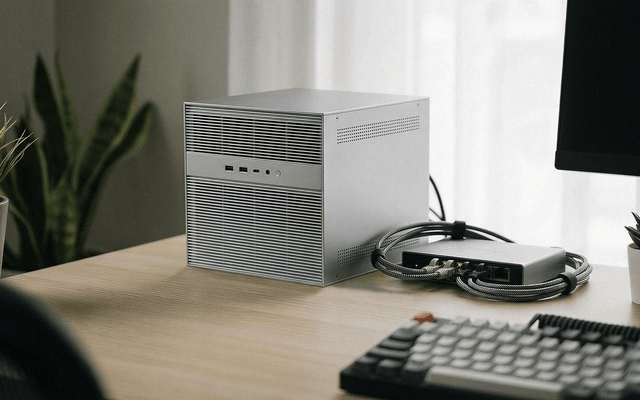
Waarom ik rackservers verving door een ZimaCube 2 — Het verhaal van een homelab-evolutie
ZimaCube 2 vervangt lawaaierige rackservers en beperkte mini-pc-opstellingen door een stille alles-in-één homelab voor Docker, ZFS-opslag, NVMe, back-ups, self-hosting en 24/7 infrastructuurwerkzaamheden.
Docker, CI/CD en meer dan 10 zelfgehoste services draaien op de ZimaCube 2
In deze community spotlight deelt ZimaCube 2-pionier Michael Luckenbill zijn volledige zelf-gehoste infrastructuurtest. Met meer dan 10 Docker-containers, lokale GitHub Actions CI/CD, dubbele ZFS...
Wat gebeurt er als twee AI-agenten vechten om één server?
Zero Noichi’s AI-cybersecurity-experiment gebruikte twee ZimaBoard 2-apparaten om aanvallers- en verdedigersagenten te simuleren, waarmee werd aangetoond hoe homelab-servers veilige AI, Docker, NAS en beveiligingstests...


