


家族用ノートパソコンからJonsbo N4のZimaOS NASへ


家族が使っていなかったノートパソコンから始まり、Jonsbo N4に収めた専用NASへと発展したZimaOSの歩みを共有してくださったu/vaniszhさん、ありがとうございます。最初のマシンはセルフホスティングを試す機会となり、その後のビルドによって家庭内サービスにより恒久的な置き場所ができました。写真には、使い慣れたコンピューターから組み立てたサーバーとラックキャビネットへと進む過程が記録されています。
ホームラボを始めた経緯では、ハードウェアの変化が日々のニーズと結び付けられています。家族写真、メディア、ゲームのホスティング、そして以前は別々のサービスで扱っていたその他のアプリケーションです。専用の環境を整える前に、実際に使いながら学んでいく物語です。
古いノートパソコンが最初の実験を可能にした

投稿者は、母親が使っていた仕事用ノートパソコンを譲り受け、初心者にも使いやすいサーバープラットフォームを探す中でZimaOSを見つけたと語っています。手持ちのハードウェアを使えたため、新しいコンピューターを一から設計することなく、このアイデアを試すことができました。
これは、別の家庭にとっても有意義な最初の節目になります。小さな実験を通して、実際に使うサービス、残しておきたい情報、そして管理者がどの作業まで無理なく対応できるかを確かめられます。
次のステップに進む理由は、こうした観察から生まれます。専用ケースを使えば、ドライブの置き場所が明確になり、物理的な配置もより使いやすくなります。ただし、最初のマシンを便利なものにしたアプリケーションを理解する必要がなくなるわけではありません。
専用ビルドで、ストレージにより適した設置場所を確保
| パーツ | 原文に記載された構成 |
|---|---|
| ケース | Jonsbo N4 |
| プロセッサーとマザーボード | Intel Core Ultra 5 245KとZ890M Aorus |
| メモリ | 最初は16 GBのモジュール1枚。後からもう1枚追加 |
| システムSSD | Samsung 990 Pro、容量は記載なし |
| 電源と冷却 | SF750電源ユニットとNoctua NH-L9x65クーラー |
| ハードドライブ | プロジェクト中に追加したWD Purple 2 TBドライブ2台 |

この構成一覧は、クリエイターが選んだパーツを示すもので、ZimaOSの最低要件を示すものではありません。また、いくつかの詳細は不明です。メモリモジュールを追加したことだけでは容量はわからず、ディスクの一覧だけではファイルシステムや冗長化ポリシーも特定できません。
同じような幅広い用途に対応する専用パーソナルクラウドを比較したい方は、ZimaCube 2パーソナルクラウドNASもご覧ください。この記事で紹介するマシンは、クリエイターが自作したN4ビルドです。
再利用したProDeskで始める最初のZimaOSホームラボでは、手持ちの機器でサービスの要件を学ぶ事例も紹介しています。
サーバーが最終的に定位置を得る

クリエイターによると、机の下からガレージ、そしてキャビネットへと設置場所を移し、その間にUPSも追加したそうです。ハードウェアの移動は、システムを家庭の一部にしていくもう一つの段階となります。
キャビネットで機器やケーブルを整理できますが、アプリには引き続きストレージやネットワークへのアクセスが必要です。別のビルダーにとっても、移設は接続を記録し、その後サービスが意図どおりに再開することを確認するよい機会になります。
この写真からは、バッテリー駆動時間の実測値や、連動したシャットダウン手順は確認できません。これらは個別に動作を確認する項目であり、機器の物理的な配置とNASのデータ保護ポリシーが別であるのと同じです。
アプリのラインアップに映し出される家庭での使い方

掲載されているアプリケーションには、Jellyfin、Immich、ゲームサーバー管理パネル、Gitea、Home Assistant、小規模なDiscordボットがあります。これらは、エンターテインメント、個人情報、開発、ホームサービスといった異なる日常の用途を、1台のホストで共有しています。
整理するうえで役立つのは、各アプリケーションが使い続けられるために何を必要とするかを考えることです。メディアサービスにはライブラリのパス、ゲームサーバーにはワールドデータと設定、開発サービスにはリポジトリと設定が必要です。アプリのタイルは作業への入り口であり、運用記録のすべてではありません。
同様の家庭内環境では、各サービスの利用者、永続データの保存先、許容できるメンテナンス時間を簡単な一覧にまとめられます。こうすれば、すべてのコンテナを同じ緊急度で扱わずに、サービス停止への優先順位を付けやすくなります。
家族写真が、復旧を日常的に欠かせないものにする
写真管理は、このプロジェクトに取り組む理由の1つです。他の人もライブラリを使い始めると、今すぐ閲覧できることと、後から復旧できることは、それぞれ別の責任になります。
Immichのバックアップと復元ガイドによると、完全な復旧用コピーには、写真や動画に加えてデータベースも必要です。どちらか一方だけを保存しても、アプリケーションの状態を完全には再現できません。
元の情報では、復元テストについては公開されていません。同じ構成を取り入れる読者は、元のホストが利用できる状態に依存せず、選んだメディアと対応するライブラリ情報を取得する簡単なテストを定めることができます。
私たちのPi-holeからファミリーサーバーへ移行した事例も、個人サーバーが当初の実験を超えた役割を担うようになった別の例です。
パスワードサービスには、保護すべき独自のデータがある
クリエイターは、Vaultwardenが家族向けの役割も担っていると説明しています。そのため、サーバーの汎用バックアップ1つですべてのサービスを等しく保護できると考えるのではなく、アプリケーションごとに具体的な復旧計画を立てる必要があります。
Vaultwarden公式のバックアップガイドでは、注意が必要なデータを特定し、データベースの取り扱いは使用するバックエンドによって異なると説明しています。独自の復旧プロセスを計画する際に参照すべき資料です。
これはサービス一覧から得られる運用上の教訓であり、クリエイターがアクセスできなくなった、または特定のデータベースバックエンドを使っていたことを示唆するものではありません。元の記事に記載されているのはアプリケーションであり、その背後にある設定の詳細すべてではありません。
次のアップグレードは実際の要件に結びつける
この進化から得られる最も大切な点は、プロジェクトがキャビネットを手に入れる前に、役割を持つようになったことです。運用者には開発を続ける理由があり、その理由は後の変更を導く指針にもなります。
別のビルダーが将来アップグレードする場合は、実測したワークロード、ストレージの上限、または通常の使用で経験したメンテナンスの難しさを根拠にできます。その理由を記録しておけば、後からハードウェアの変更を評価しやすくなり、プロジェクトの中心にアプリケーションの要件を据えられます。
よくある質問
ハードウェア一覧は必須の仕様を示していますか?
いいえ。この記事に記録されているのは、あるクリエイターが自身のプロジェクト用に選んだパーツです。
最終的なメモリ容量は明らかになっていますか?
元の記事では初期モジュールと後から追加したものについて説明していますが、最終的な合計を算出するために必要な詳細はすべて明記されていません。
ハードドライブが2台あれば、保護されたアレイになりますか?
いいえ。この記事では、具体的なプール構成や冗長化ポリシーについて説明していません。
完全な移行・復元手順は記載されていますか?
この記事では、進化の過程と用途を紹介していますが、再現可能な復旧手順書ではありません。
結論
このホームラボが成長したのは、最初の実験が役立つものになったからです。その後NASとキャビネットを導入し、サービスをより恒久的な物理環境に収めましたが、それぞれのデータや復旧要件はアプリケーションごとに異なるままでした。応用できる教訓は、サーバーを維持する価値を生み出した家庭内の習慣と、ハードウェアの拡張を結びつけておくことです。
ZimaSpaceコミュニティへようこそ!自分のセットアップを共有したり、質問したり、セルフホスティングを楽しむ仲間と実用的な構築ガイドや実際のユーザーストーリー、製品の最新情報をチェックしましょう。

おすすめの商品

Zimaキャンペーンハブ
続きを読む
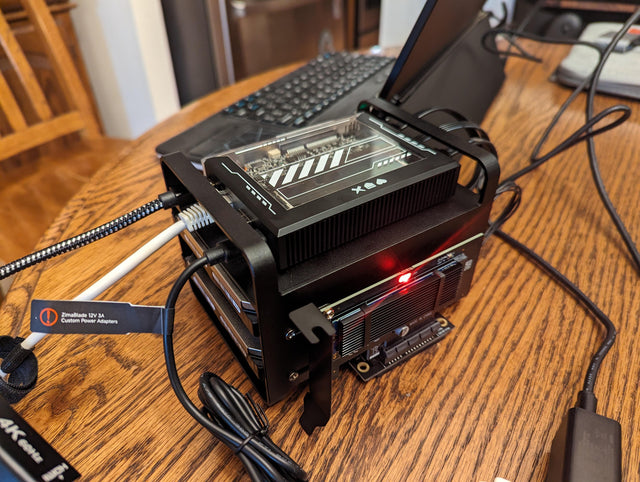
Optane M10起動ドライブ搭載のZimaBlade 7700バックアップNAS
ZimaBlade 7700のバックアップ用コンパニオンは、Optane M10の起動デバイスとミラーリングされた12 TBドライブを分離し、PCIeライザーでコンパクトなレイアウトを実現しています。
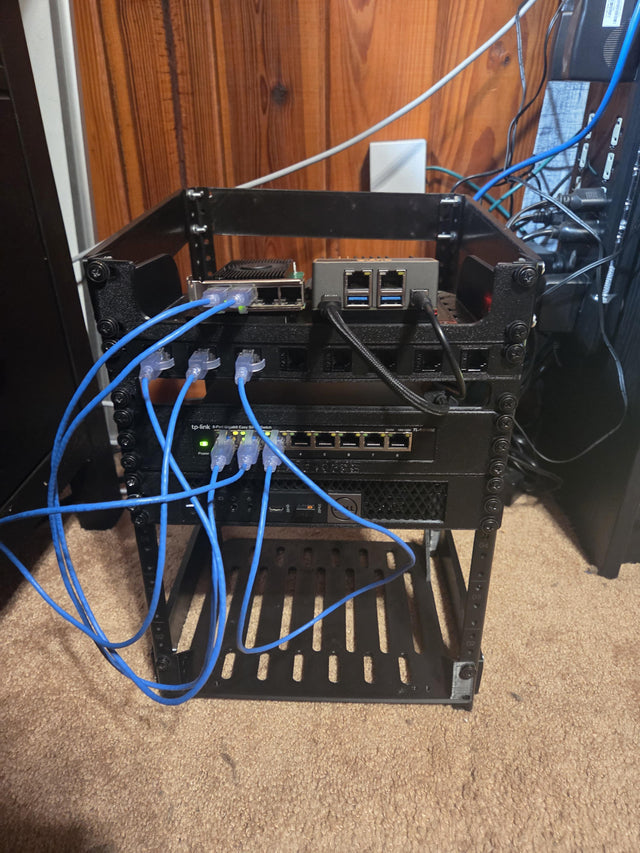
プリント製ミニラックに設置したZimaBoardファイアウォールとDell Proxmoxホスト
プリント製のミニラックでは、ZimaBoardのpfSenseファイアウォールとDellのProxmoxホストにそれぞれ別の役割を持たせており、配線やストレージはまだ調整中です。
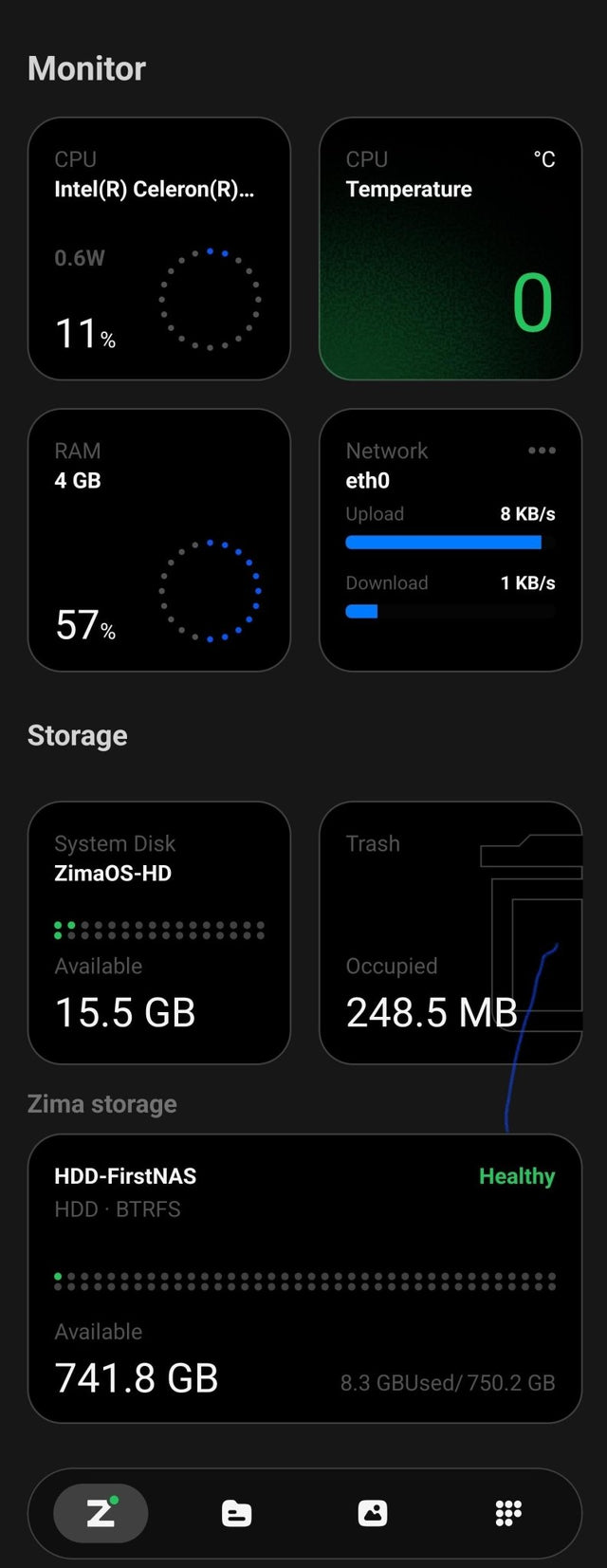
写真用の初めてのZimaOS搭載ノートPCサーバーと次のハードウェア選び
古いノートパソコンが初めてのZimaOS写真サーバーに。データドライブの移行やコンテナの学習、Immichを家族と共有する方法について疑問が生まれています。


