


プリント製ミニラックに設置したZimaBoardファイアウォールとDell Proxmoxホスト


ZimaBoardファイアウォールとDellの仮想化ホストにそれぞれ別の設置場所を設けたミニラックを共有してくださったu/DifficultCarry1889に感謝します。プリント製サポート、パッチパネル、小型スイッチによって、複数の機器をひとつのコンピューターにまとめることなく接続しています。この構成では、1台がネットワークアクセスを担い、もう1台が仮想マシンを動かすという主な役割がひと目でわかります。
元のHomelab 1.5投稿では、組み立ての様子と未完成の部分が紹介されています。ラックはすでに稼働中で、ケーブルの改善と独立したストレージの選定が次の段階に残されています。
プリント製構造でネットワークホストとコンピューティングホストをまとめる

写真には、機器を層状に配置したコンパクトなフレームと、その間をつなぐネットワークケーブルが写っています。完成した展示用キャビネットというより、実用的な組み立てです。各機器が見える状態なので、システムがどのように構成されているかがわかります。
これは、初めてラックを組み立てる人にとっても参考になる情報です。ラックの最初の役割は、機器を安定してわかりやすい場所に設置することです。その後、すでに稼働しているセットアップを基に、ケーブルの長さや取り付け方法、機器の一覧を改善できます。
ファイアウォールのハードウェアとして使われているのは、初代ZimaBoardシングルボードサーバーです。この記事ではこの世代の製品を扱っており、写真から特定のメモリ構成や、明記されていないネットワークカードのモデルを推測することはありません。
各レイヤーには異なる役割がある
| 部品 | 作成者が説明する役割 |
|---|---|
| ZimaBoardファイアウォールキット | pfSenseホスト |
| プリント製パッチパネル | ケーブル接続用キーストーンジャック |
| TP-Link 8ポートギガビットスイッチ | ローカルイーサネット接続 |
| Dell OptiPlex 7060 MFF | 仮想マシン用Proxmoxホスト |
| ラック構造 | 購入したレールとねじ、プリント製サポートの組み合わせ |
ラックユニット数よりも、この役割分担のほうが多くのことを伝えています。ファイアウォールの保守責任は、仮想ワークロードを動かすマシンの保守責任とは異なります。物理ホストを分けておけば、一方を意図的に再起動することなく、もう一方の変更を計画できます。
ネットワークが他のすべての機器から独立していることを示すものではありません。電源、スイッチ、上流の接続は、引き続き共通の依存要素となる可能性があります。出典には、完全な配線図も可用性テストもありません。
私たちのu/jc-21による小規模ホームラボのストーリーも、それぞれに役割を与えることで、小型コンピューターを理解しやすくなる別の例です。
ZimaBoardマウントが特有の取り付け上の問題を解決
作成者は、プリント製の棚と壁掛け用パーツを組み合わせてボードを固定したと説明しています。これは参考になる情報です。というのも、ラックに収まるほど小さな部品でも、取り付け方法が使いやすいとは限らないからです。
そのため、カスタムマウントにはいくつかの役割があります。ハードウェアを支え、コネクターに手が届くようにし、メンテナンス時に所有者がデバイスを取り外せるようにする必要があります。元の投稿では採用した方法が説明されていますが、印刷用ファイル一式、寸法、機械的な試験結果は示されていません。
このアイデアを応用するなら、まず実際のポートにアクセスできるかを確認するとよいでしょう。マウントには、ケーブルを接続したり、取り外したりするための十分なスペースが必要です。ある形状のコネクターで問題なく取り付けられても、別のケーブルや交換用アダプターでは調整が必要になることがあります。
これは読者が自分の組み立て環境で確認できる項目であり、元のラックが特定の耐荷重試験やクリアランス試験に合格したという主張ではありません。
ファイアウォール設定には独自の復旧用コピーが必要
専用ファイアウォールは独立したホストですが、その機能は保存済みの設定にも左右されます。オペレーティングシステムの再インストールと、ネットワークの実際の設定の復旧は別の作業です。
pfSenseのバックアップと復旧に関するドキュメントでは、設定ファイルの役割が説明されており、そのコピーをファイアウォールとは別の場所に保管し、復元をテストすることが推奨されています。追加のパッケージデータについては、別途対応が必要になる場合があります。
同様のホーム環境を構築する場合、復旧用コピーの保存場所と、障害時に所有者がそれをどう利用できるかを記録しておくと実用的です。障害が起きたネットワーク経路に依存するサービスからしかアクセスできないファイルは、必要なときに不便な場合があります。
この情報源では、作成者のバックアップ手順について触れられていません。ここでの復旧に関する説明は、ファイアウォールに割り当てられた役割から導いた計画上の教訓であり、障害やデータ損失が発生したことを示唆するものではありません。
Dellホストが仮想ワークロード専用の場所を提供
Proxmox VEの公式概要では、共通プラットフォーム上で仮想マシンとコンテナを管理できると説明されています。これにより、作成者のゲスト一覧を勝手に推測することなく、Dellに割り当てられた作業の種類を理解できます。
別の構築者にとって、役立つサービス一覧には、各ゲストの用途、ストレージの場所、予想される停止時間を併記するとよいでしょう。そうすれば、ホストの再起動が具体的な意味を持ち、所有者は何が停止し、その後どのアプリケーションが再開するのかを把握できます。
デュアルネットワーク対応ZimaBoardとProxmoxの事例では、リモートアクセスの構成をより明確に説明した関連例を紹介しています。この記事のラックでは、ファイアウォールとコンピューティングの役割をよりシンプルに分けています。
接続経路をたどりやすくするケーブル整理
投稿者は、短いパッチケーブルを使うことを今後の改善点として挙げています。目指すべきなのは、写真をすっきり見せることだけではありません。ほかの接続に触れずに、機器からスイッチのポートまでの経路を確認できることが重要です。
同様のラックでは、正確な長さと同じくらい、ケーブルのラベルや簡単な接続記録が役立ちます。作業時に必要な余裕を残しつつ、届かせたい機器を妨げるようなケーブルの輪は作らないようにしましょう。
印刷したパッチパネルは、配線を整理するための物理的な出発点になります。ただし、それだけではネットワークのセグメント化、インターフェースの割り当て、ファイアウォールポリシーは記録されません。これらの設定は、別途記録しておく必要があります。
ストレージの課題は別のプロジェクト
元の記事では、2台のハードドライブを再利用する方法についても別途問いかけています。新しいNASの構築、動作するDAS構成、またはドライブの内容をDellホストに移行したことは報告されていません。
この境界は維持する価値があります。ネットワーク、仮想化、ストレージは一緒に拡張できますが、追加するものにはそれぞれ明確な役割と復旧計画が必要です。ドライブを物理的に接続できるだけでは、そこにある既存のファイルをどう扱うべきかは決まりません。
よくある質問
ファイアウォールはDell上のゲストとして動作しますか?
元の記事では、独立したZimaBoardをファイアウォールホスト、DellをProxmox用として説明しています。
取り付け方法の完全な設計図は含まれていますか?
この記事では棚とマウントのアプローチを説明していますが、実測に基づく組み立てマニュアルは掲載していません。
ストレージ移行の完了は記録されていますか?
いいえ。ストレージについては、元の記事でも今後の課題として残されています。
物理的に分離すれば、自動フェイルオーバーが実現しますか?
いいえ。それには、ここに示された構成とは別に、追加の設定とテストが必要です。
結論
このラックは、家庭内ネットワークの接続を維持することと、仮想ワークロードを実行することの違いを最初に整理するのに役立ちます。印刷した部品を組み立てることで、これらの役割を管理しやすいひとつの場所にまとめながら、それぞれのOSと復旧要件は分けておけます。配線の改善、明確な記録、具体的なストレージ計画が、次のバージョンで取り組むべきことを示してくれます。
ZimaSpaceコミュニティへようこそ!自分のセットアップを共有したり、質問したり、セルフホスティング仲間と実践的な構築ガイドやユーザーの実体験、製品情報をチェックしたりしましょう。

Zimaキャンペーンハブ
続きを読む
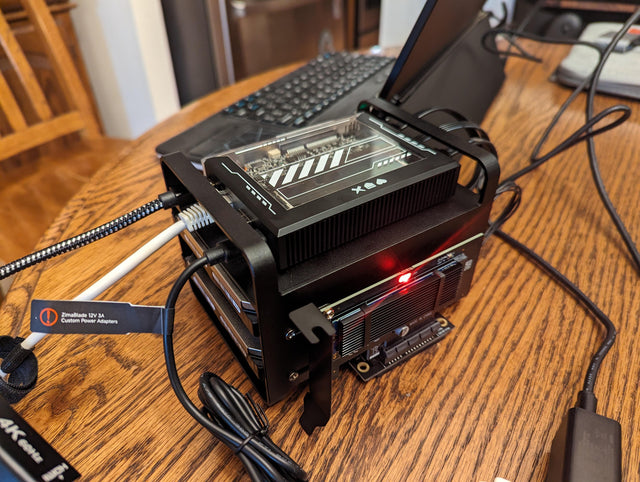
Optane M10起動ドライブ搭載のZimaBlade 7700バックアップNAS
ZimaBlade 7700のバックアップ用コンパニオンは、Optane M10の起動デバイスとミラーリングされた12 TBドライブを分離し、PCIeライザーでコンパクトなレイアウトを実現しています。
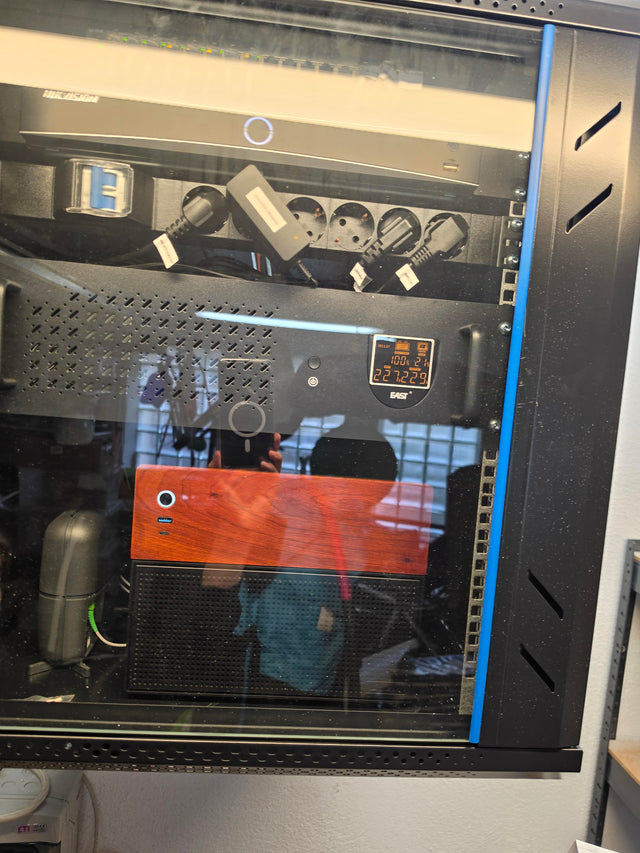
家族用ノートパソコンからJonsbo N4のZimaOS NASへ
VaniszhのZimaOSの歩みは、使われていなかった家族用ノートパソコンから始まり、写真、メディア、ゲーム、日常的な家庭向けサービスを扱う専用のN4サーバーへと発展します。
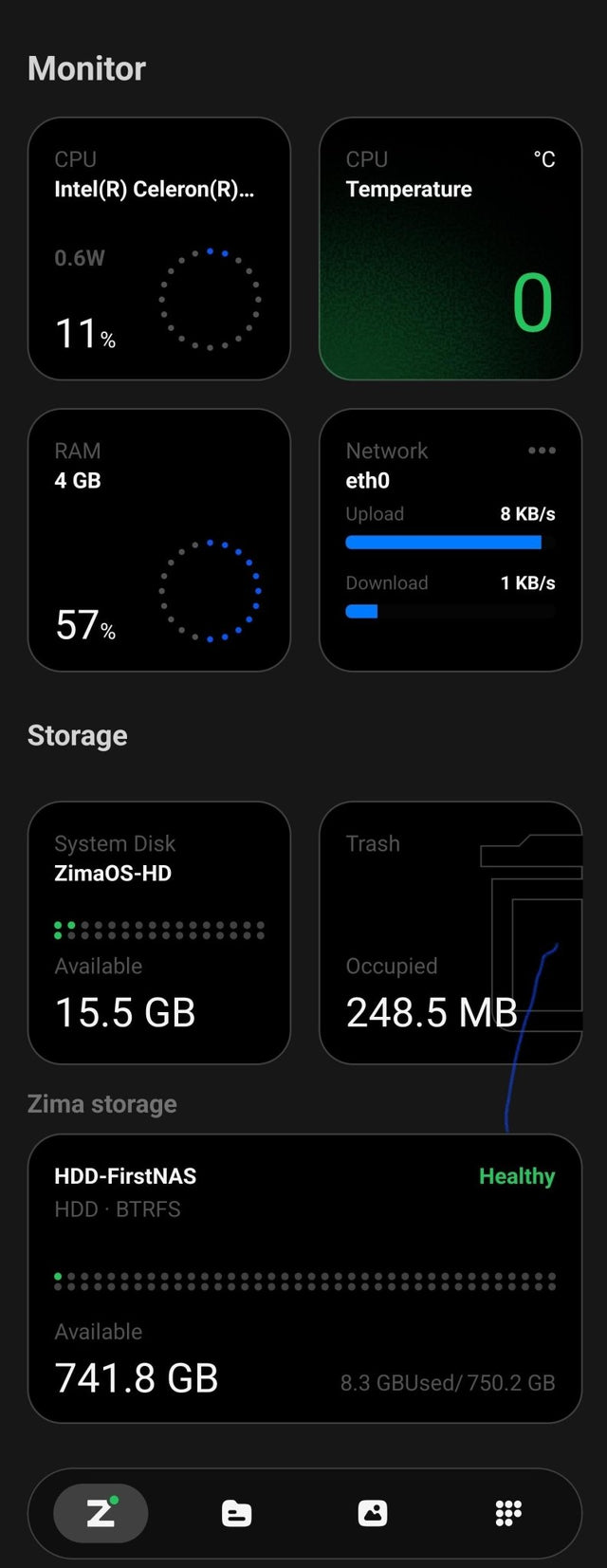
写真用の初めてのZimaOS搭載ノートPCサーバーと次のハードウェア選び
古いノートパソコンが初めてのZimaOS写真サーバーに。データドライブの移行やコンテナの学習、Immichを家族と共有する方法について疑問が生まれています。


