


世界写真の日:一生分の写真をバックアップして整理する方法


世界写真の日は、スマートフォン、カメラ、ノートパソコン、メモリーカード、クラウドアカウント、古い家族アルバムに散らばった写真を保護するのにぴったりの機会です。このガイドでは、それらのファイルを集め、分かりやすいアーカイブに整理し、信頼できるバックアップを作成し、プリント写真を保存する方法に加え、専用のフォトサーバーによって増え続けるコレクションを管理しやすくできるタイミングについて説明します。
世界写真の日が8月19日に祝われるのはなぜ?
世界写真の日が8月19日に定められているのは、ルイ・ダゲールのダゲレオタイプの撮影工程の詳細が1839年8月19日にパリで正式に発表されたためです。この方式では、磨いた金属板に精細な画像が記録され、写真を恒久的に残すことがより実用的になり、広く普及する一助となりました。
写真撮影は、時間のかかる化学的なプロセスから、1日に何十回も使われるものへと変わりました。スマートフォンがあれば、家族の集まり、ペット、学校行事、旅行、レシート、創作活動、そして何年も先に大切な思い出となる日常の瞬間を撮影できます。
写真を簡単に撮れるようになったことで、別の問題が生じています。写真を整理したり保護したりするよりも速いペースで、画像が増えていくのです。長期保存用のアーカイブとしてZimaOS Photosを検討している場合は、復元用コピーをギャラリーとは別に保管したうえで、閲覧機能と対応フォーマットを試してください。ある人の写真が複数のスマートフォンのライブラリ、ソーシャルプラットフォーム、メッセージアプリ、古いノートパソコン、USBドライブ、カメラのメモリーカードに保存されていても、どこにコレクション全体がそろっているのか分からないことがあります。
ZimaOS Photos
Browse, search, and organize your library with native support for Live Photos, RAW, and 360° panoramas.
Explore ZimaOS Photos
そのため、世界写真の日を毎年のアーカイブ整理日にすることもできます。お気に入りの写真をシェアするだけでなく、8月19日に最近の写真を取り込み、バックアップを確認し、大切なイベントにラベルを付け、まもなく使えなくなる可能性のあるデバイスから写真を復元しましょう。
写真はどこから集めればよい?
何かを移動または削除する前に、まず保存場所を一覧にしましょう。最近使っていないデバイスも含め、写真が保存されている可能性のある場所をすべて書き出してください。
主な保存場所は次のとおりです。
-
現在使っているスマートフォンと以前使っていたスマートフォン
-
デジタルカメラとメモリーカード
-
ノートパソコンとデスクトップパソコン
-
外付けハードドライブとUSBドライブ
-
クラウドフォトライブラリ
-
メールの添付ファイル
-
メッセージアプリ
-
ソーシャルメディアからダウンロードした写真
-
スキャンした写真プリント、スライド、ネガフィルム
-
ほかの家族が保管している写真
プロジェクト用の一時取り込み先を1つ作成します。既存の唯一のデータをすぐに整理し直すのではなく、ファイルをそこにコピーしてください。そうすれば、元のデータを損なわずに、フォルダーを比較し、抜けている年を特定し、重複を見つける余裕ができます。
すべてのクラウドアカウントにフル解像度のオリジナルがあるとは限りません。ダウンロードした画像は、圧縮または編集されていたり、メタデータが欠落していたりすることがあります。どのバージョンをアーカイブ用コピーとして残すか決める前に、画像の寸法、ファイルサイズ、撮影日時、形式を比較しましょう。
スマートフォンのライブラリには、スクリーンショット、ダウンロード画像、メッセージの添付ファイル、連写写真、編集済みコピー、動画が含まれている場合があるため、特に注意が必要です。インポート時に明らかに写真ではないファイルを分けますが、一度に何百もの細かな判断をしようとするのは避けましょう。アーカイブは段階的に整理するほうが簡単です。
プリント写真は、物理的に傷みやすいものや、判別が難しいものが入ったアルバムや箱から始めましょう。情報が分かるうちに、親族に人物、場所、おおよその日付を尋ねてください。記憶に頼るのではなく、ファイル名、フォルダーメモ、メタデータに記録しましょう。
スキャン後も、元の写真を捨てないでください。デジタルコピーがあればアクセスしやすくなり、保護の層も増えますが、元のプリント、スライド、ネガには、最初のスキャンで取り込めなかった細部が残っている場合があります。
一生分の写真をどう整理すればよいですか?
最適なフォルダー構成とは、特定の写真アプリがなくても理解できるものです。フォルダーを別のパソコンやソフトウェア間で移動しても意味が通じるため、日付を基準にしたシンプルな構成は、ほとんどの個人用アーカイブに適しています。
基本的なフォルダー構成の例は次のとおりです。
写真/
├── 2024年/
│   ├── 2024-03-16 シカゴの週末旅行/
│   ├── 2024-06-08 卒業式/
│   └── 2024-12-25 家族のクリスマス/
├── 2025年/
│   ├── 2025-04-12 春休み/
│   └── 2025-10-31 ハロウィン/
└── スキャンした家族写真/
    ├── 1960年代/
    ├── 1970年代/
    └── 日付不明/
まず年を記し、分かる場合は月日を続けましょう。特別なソフトウェアがなくても、フォルダーを時系列順に並べられます。日付の後に、イベント、場所、被写体を短く加えます。
ファイル名は使いやすく、管理しやすく
IMG_4821.JPGのようなカメラのファイル名も、分かりやすい名前のフォルダーに保存していれば、必ずしも問題ではありません。何千枚もの画像の名前を変更しても、アーカイブが手間に見合うほど改善されないことがあります。
元のファイル名が重複している、アプリの外では意味が分からない、またはインポート時に競合が起きそうな場合は、ファイル名を変更しましょう。日付、イベント、連番を含めた一貫性のある形式にできます。
2025-10-31-halloween-party-001.jpg
2025-10-31-halloween-party-002.jpg
可能な限り、撮影日時をそのまま保持しましょう。写真をコピー、書き出し、ダウンロード、編集すると、埋め込まれた撮影日時が正しく残っていても、ファイルの作成日時が変わることがあります。
アーカイブとベストショットを分ける
すべての写真を保存するアーカイブと、普段見るコレクションを同じにする必要はありません。意味のあるオリジナルはすべてアーカイブに残し、お気に入り、年間のハイライト、家族、旅行、ペット、ポートフォリオ用などのアルバムを作成しましょう。
こうすれば、これまでに撮影したすべての画像を編集しようとして、整理作業が膨れ上がるのを防げます。フォルダーに旅行の写真が600枚あっても、完成したアルバムには最高の40枚だけを入れられます。
不要なコピーを大量に作る代わりに、評価、フラグ、アルバムへの追加を使って写真を選びましょう。特定の解像度、トリミング、色調、ファイル形式が必要な場合にのみ、別のバージョンを書き出します。
タグは必要なものだけを使う
タグは、写真に写っている人物、繰り返し登場する被写体、複数のテーマに属する写真など、フォルダーでは簡単に表現できない情報を整理するのに便利です。
すべての写真に写っているものを一つひとつタグ付けするところから始める必要はありません。将来の検索で実際に役立つ情報から始めましょう。
-
近しい家族の名前
-
重要な場所
-
大きなイベント
-
クライアント名またはプロジェクト名
-
スキャンした写真に写っている家族の系統
-
著作権または使用に関する情報
-
プリント用に選んだ画像
自動化と顔認識を使えば作業を効率化できますが、重要な照合結果は確認しましょう。よく似た顔、成長に伴う子どもの顔の変化、一部が隠れた人物などによって、誤ったグループ分けが生じることがあります。
混乱を増やさずに写真をバックアップするには?
大容量ドライブに保存されているだけで、写真アーカイブが保護されていることにはなりません。ドライブは故障し、ノートパソコンは紛失し、アカウントにはアクセスできなくなり、誤削除が同期フォルダーを通じて広がることもあります。
広く利用されている3-2-1バックアップ戦略では、重要なデータを3つのコピーにして、2種類の異なるストレージまたはシステムを使用し、そのうち1つを主要な保管場所から離れた場所に保管することを推奨しています。
個人の写真ライブラリなら、たとえば次のようにできます。
-
コンピューターまたはNASにある整理済みのメインライブラリ
-
別のローカルドライブに保存する自動バックアップ
-
暗号化されたクラウド上または物理的に離れた場所に保管するコピー
使用するツールはさまざまです。大切なのは、1度の事故ですべてのバージョンが失われないようにすることです。
同期とバックアップの違いを理解する
同期は、複数のデバイスで写真を利用できるようにするのに便利ですが、望ましくない変更まで反映されることがあります。写真を削除したり、上書きしたり、誤って整理したりすると、その操作が接続中のほかのデバイスにも同期される可能性があります。
バックアップでは、復元可能なバージョンを、使用中のライブラリとは独立して保持する必要があります。バージョン履歴、削除したファイルの保持、スナップショットなど、以前のコピーを復元できる方法があるか確認しましょう。
バックアップ用ドライブをメインコンピューターの隣に置いたまま、これで完全に保護されていると考えないでください。盗難、火災、水濡れ、電気系統のトラブル、マルウェアによって、両方のデバイスが同時に影響を受ける可能性があります。
作業を自動化する
数か月ごとにフォルダーをドラッグするのを忘れないようにするバックアップ手順は、いずれ実行されなくなります。新しく取り込んだ写真や編集内容を決まったスケジュールで保護できるよう、少なくとも1つのコピーは自動化しましょう。
実用的な習慣として、次のようなものが考えられます。
-
自宅で充電した後にスマートフォンの写真をアップロードする
-
プロジェクトや旅行の後にカメラのメモリーカードからデータを取り込む
-
写真ライブラリ全体を毎晩バックアップする
-
変更されたファイルのスナップショットを定期的に作成する
-
新しいフォルダーを追加した後にオフサイトバックアップを行う
-
失敗または一時停止中のジョブを毎月確認する
ファイルの取り込みとバックアップが完了するまで、カメラのメモリーカードはそのままにしておきます。コピー直後にカードをフォーマットすると、取り込みが不完全だった場合や誤ったフォルダーに保存されていた場合に、不必要なリスクが生じます。
写真を復元できることをテストする
フォルダーが除外されていたり、アカウントの有効期限が切れていたり、誤ったライブラリが選択されていたりしても、バックアップソフトが成功を報告することがあります。緑色のステータス表示だけに頼らず、復元をテストしてください。
異なる年のファイルをいくつか選び、一時フォルダーに復元します。復元した画像を開き、フル解像度であること、重要なメタデータが残っていることを確認してください。
コンピューター、ストレージデバイス、アプリケーション、クラウドプランを変更した後は、もう一度テストしてください。システム全体を記憶だけに頼って再構築せずに写真を復元できてこそ、バックアップ戦略が役立ちます。
専用の写真サーバーが役立つのはどんなとき?
写真コレクションのすべてに専用サーバーが必要なわけではありません。スマートフォンの写真がそれほど多くなく、大容量のカメラファイルもない場合は、ノートパソコン、クラウド写真サービス、別のバックアップドライブで十分なことがあります。
家族の複数人が写真を追加する場合、RAWファイルや高解像度の動画が含まれる場合、または複数のコンピューターから同じ画像にアクセスする必要がある場合は、一元管理ストレージがより便利になります。また、個人のデバイスに分散した不完全なライブラリを減らすこともできます。
次のような場合は、写真サーバーの導入を検討する価値があります。
-
ノートパソコンの内蔵ストレージがいつもいっぱい
-
複数の外付けドライブに、内容が重複するフォルダーが保存されている
-
RAW写真や動画のプロジェクトが急速に増えている
-
家族のアーカイブに複数人がアクセスする必要がある
-
スマートフォンやコンピューターの自動バックアップが必要
-
古いプロジェクトをメインのコンピューターの容量を使わずに保管しておきたい
-
アーカイブには書類、ホームビデオ、スキャンしたメディアも含まれる
NASがあっても、整理やバックアップが自動的に解決するわけではありません。NASは一元管理できる場所を提供しますが、フォルダーには一貫した名前を付け、アクセス権を設定し、別の復旧用コピーを用意する必要があります。冗長化されたドライブがあれば、1台の故障後もシステムの稼働を維持できる場合がありますが、データの削除、盗難、デバイス全体の損傷からは保護できません。

大規模な写真アーカイブには、ZimaCube 2 ホームNASをストレージとアプリケーションの中核として活用できます。6つのHDDベイで増え続けるコレクションを保存でき、4つのM.2 SSDスロットには、高速なアプリケーションデータや作業中のプロジェクトを保存できます。2つのThunderbolt 4接続は、対応するコンピューターとの直接的なワークフローを可能にし、Intelプロセッサーのオプションにより、写真管理、デバイスのバックアップ、その他のセルフホストサービスを同じシステムで実行できます。
このクラスのハードウェアが特に役立つのは、写真家、創作活動を楽しむ家庭、または長年のメディアを集約する家族です。大切なのは、新しいデバイスにすべての写真を移すことではありません。誰にでも分かりやすい1つのライブラリを作り、アクセスやバックアップができ、最初からやり直すことなく将来のストレージへ移行できるようにすることです。
まとめ
世界写真の日は、家族の歴史やキャリア、創作活動をすでに記録している写真を守るよい機会です。オリジナルを削除せずにファイルを集め、日付を基準にしたシンプルな構成で整理し、アーカイブ全体と厳選したアルバムを分け、復元可能なコピーを複数保管しましょう。
この作業を1日で終える必要はありません。新しい写真、または古くてデータ消失のリスクが高いデバイスから始め、ひとまとまりを整理してバックアップを確認してから、次に進みましょう。適切に管理されたアーカイブは、写真を見返しやすくするためのものです。保存作業がいつまでも終わらないプロジェクトになってはいけません。
よくある質問
個人の写真を整理する最善の方法は?
年、日付、イベントを基準にしたシンプルな構成にしましょう。ファイル名を変更する必要がある場合は一貫性を保ち、撮影時のメタデータを残してください。フォルダーに整理しにくい人物やテーマには、アルバムやタグを使いましょう。
写真のバックアップはクラウドストレージだけで十分ですか?
クラウドストレージは重要なオフサイトコピーになりますが、唯一の保存場所にすべきではありません。アカウントの問題、同期エラー、削除、プラン変更、アップロードの失敗によって、ライブラリにアクセスできなくなる可能性もあります。
写真は何部保管すべきですか?
大切な写真は、少なくとも3つのコピーを保管しましょう。使用中のライブラリと、2つのバックアップです。バックアップの1つはメインの保存場所とは別の場所に置き、1度の物理的な事故ですべてのコピーが失われないようにしてください。
重複した写真は削除すべきですか?
完全に重複したファイルを削除するのは、画質、解像度、メタデータ、編集内容、保存場所を比較してからにしましょう。見た目が同じ画像でも、オリジナル、圧縮されたダウンロード版、編集済みバージョンが含まれている場合があり、すべてを同じものとして扱ってよいとは限りません。
RAWファイルとJPEGは両方残すべきですか?
将来編集が必要になる可能性のある写真や、長期的な創作価値のある写真は、RAWファイルを残しておきましょう。JPEGは閲覧、共有、さまざまなデバイスでの表示が簡単です。多くの写真家は、大切な写真について、RAWのオリジナルと仕上げたJPEGの両方を保存しています。

おすすめの商品

Zimaキャンペーンハブ
続きを読む

PC Build TherapyがZimaBoard 2でRTXゲーミングPCを組み立てる方法
PC Build TherapyがZimaBoard 2にRTX 3050を追加し、BatoceraとWindowsのゲームをテストして、電力、冷却、CPUの制限について解説します。
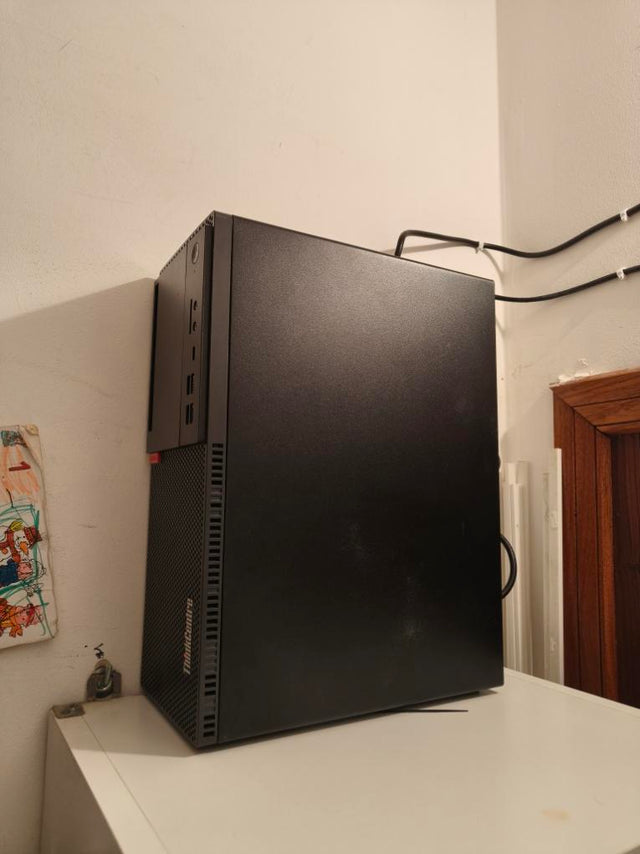
初めてのZimaOSメディアサーバー:Jellyfin、Pi-hole、RAID構成案
Freearielloのi5-8400搭載ZimaOSメディアサーバーは、JellyfinとPi-holeを組み合わせ、2台構成のRAID 0セットアップを採用しています。さらに大容量のRAID 5アレイも計画中です。
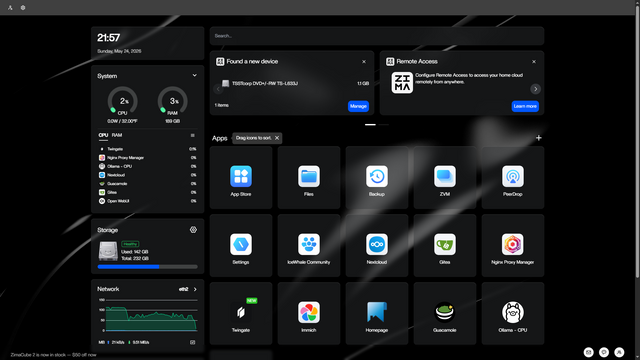
Dell R710でZimaOSを動かし、プライベートGit、ファイル、ZVMを運用する
あるOS開発者が、個人用Gitとファイルの管理にデュアルXeon搭載のDell R710でZimaOSを運用し、困難なサーバー移行から得た教訓を共有します。


