


NASTIER: SSDをミラーリングした、ZimaBlade製のプリント式マイクロNAS


NASTIERをRedditでu/TheSerialHobbyistとして紹介してくれたCameron Cowardに感謝します。NASTIERは、赤と黄色のプリント製エンクロージャーに、ミラーリング構成のSATA SSD 2台を収めたZimaBladeマイクロNASです。このプロジェクトは、小型サーバーに家庭内での明確な役割を与えます。ドキュメントの同期コピーをローカルストレージに保存し、ネットワーク経由でもアクセスできるようにします。
Redditの紹介投稿から、より詳しい制作記録を確認できます。最初のZimaBladeレビューで、Cowardは8 GB RAM搭載のZimaBlade 7700を使用したことを明らかにし、レビュー機が提供されたことも開示しています。NASTIERは、このボードを活用するために制作したプロジェクトです。
小型サーバーに特定のストレージ用途を与える
名称は「Network-Attached Storage(ネットワーク接続ストレージ)、Tiny(小型)、Inexpensive(低価格)、Easy(簡単)、Redundant(冗長)」の略です。ハードウェアの中心はZimaBladeと、RAID 1に設定した1 TBのSATA SSD 2台です。ミラーリング構成では、ファイルシステムのオーバーヘッドを除く公称データ容量は約1 TBとなり、2台分の容量を足し合わせた値にはなりません。
この選択によって、プロジェクトの目的が明確になります。少量のドキュメントを保存するのに、大型の多ベイエンクロージャーが必要とは限りません。注目したいのは、このデバイスが日々の作業を楽にしてくれるかどうかです。パソコンでドキュメントを保存し、NASに同期して、マシン間でドライブを移動させることなく再び見つけられるか、ということです。

| レイヤー | このプロジェクトでの役割 |
|---|---|
| ZimaBlade | サーバーソフトウェアを実行 |
| ミラーリング構成のSSD 2台 | データ用ボリュームにディスクの冗長性を持たせる |
| プリント製エンクロージャー | ボードとストレージをひとまとめにする |
| CasaOSとCockpit | ファイルへのアクセスとストレージ管理を提供 |
| Syncthing | デスクトップからドキュメントを同期 |
プリント製ケースで一式を整理
CowardのNASTIER組み立てガイドでは、2ピース構造のエンクロージャー、取り付けたままの金属製ヒートシンクベース、SATA Yケーブル、前面の電源ボタンとリセットボタンについて説明しています。組み立て写真では、ボードを背面部分に取り付ける様子と、スライドして所定の位置に収める前のSSDが確認できます。完成した外観だけを見るよりも、レイアウトがよくわかります。

エンクロージャーの役割は、機器を整理することです。ボードと2台のドライブをそのまま接続してもストレージとして使えますが、移動しにくく、誤って接続を外してしまうこともあります。ひとまとめにすることで、設置スペースが明確になり、棚の上に置く場所も決まります。プリント製シェルの性能を主張しなくても、そのメリットは目に見えます。
別のエンクロージャーを作る場合、メンテナンス時のアクセス性も設計上の重要な検討事項です。ドライブケーブルを引っ張らずに手が届きますか?ボードを動かさずにカバーを開けられますか?こうした問いは組み立て方から導かれるものですが、制作者の写真を、あらゆる交換用ドライブやケーブルに当てはまる寸法の根拠として扱うべきではありません。
ファイルアクセスとストレージ管理は別々の画面
この構成では、ファイルへのアクセスとアプリケーションにCasaOSを使い、ミラーリングされたストレージの管理にはCockpitを使っています。制作者は、この当時の環境における重要なインターフェース上の制約を記録しています。CasaOSのストレージ概要ではRAIDボリュームが正しく表示されなかったものの、Files経由では使用できました。ストレージの表示にはCockpitを使いました。
この違いは、このインターフェースに限らず役立ちます。ブラウザーにファイルが表示されることは、そのパスにアクセスできることを確認するものですが、それだけで内部のディスクの健全性が確認できるわけではありません。逆に、ディスクの状態が正常でも、アプリケーションが意図したディレクトリに書き込んでいるとは限りません。ストレージのワークフローでは、両方の確認が必要です。
Cockpitの公式アプリケーション一覧には、ストレージコンポーネントとRAID、パーティション、マウントのサポートが記載されています。管理レイヤーの参照先として適切です。同様の構成では、どのインターフェースで何を確認できるかを記録しておくと、ダッシュボード上の表示の食い違いが、ストレージの状態を診断する際の混乱に発展するのを防げます。

同期によってNASが日常の一部になる
紹介されているワークフローでは、Syncthingを使ってデスクトップのDocumentsフォルダーをNASのストレージにコピーします。ネットワーク共有もファイルにアクセスする別の方法です。この2つは用途が異なります。同期は選択した変更をデバイス間で転送し、共有はサーバー上のフォルダーにコンピューターからアクセスできるようにします。
このアイデアを応用する場合、インストールするアプリのタイルの数より、フォルダーの選択が重要です。対象を明確に定めたドキュメント一式から始めると、何が存在すべきか、どのデバイスで変更されたのか、転送が完了したかを把握しやすくなります。また、最初のストレージプロジェクトを、家庭内ですでに理解されている作業に結び付けられます。
役立つ受け入れ確認として、デスクトップに使い捨てのテストファイルを保存し、NASの保存先に表示されることを確認してから、目的のクライアントで開いてみる方法があります。これは新たに導入する際に推奨される確認手順であり、Cowardが実施したテスト結果として述べているものではありません。目的は、実際のドキュメントがたどる経路全体を検証することです。
ミラーリングと過去のファイル保持は別の問題を解決する
RAID 1はメンバーディスクの故障に対する冗長性を提供しますが、どちらのディスクも1つの稼働中システムに属しています。ファイルを削除したり上書きしたりすると、意図的な編集と同じように、ミラーリングされたデータにも影響する可能性があります。同じアレイ内に物理ディスクをもう1台追加しても、書類の以前のバージョンが自動的に保存されるわけではありません。
Syncthingのバージョン管理に関するドキュメントによると、古いバージョンの保持はフォルダーごと、デバイスごとに設定する別の機能で、デフォルトでは無効です。この機能は、別のデバイスから受信した変更に適用されます。元のガイドではバージョン管理を選択肢として挙げていますが、完成した構成で有効になっていたとは明記されていません。
家庭用NASとして考えると、別の復旧に関する疑問が生まれます。現在同期されているファイルに誤りがあった場合、以前のコピーはどこから復元できるでしょうか?独立したバックアップ先と、復元の検証済み手順があれば、ディスクの冗長化とは異なる問題に対処できます。これらは設計を応用する際の検討事項であり、NASTIERで追加の保護が実現されているという主張ではありません。
ZimaBladeで家族写真を保存するサーバーの事例では、日常的なストレージ活用方法を別の角度から紹介しています。Proxbox 360のバックアップサーバープロジェクトでは、小型ハードウェアに明確なデータ保存の役割を持たせる別の例をご覧いただけます。
よくある質問
1 TBのSSDを2台ミラーリングすると、2 TBを使用できますか?
いいえ。ミラーリングされたデータは両方のドライブに保存されるため、ファイルシステムのオーバーヘッドを差し引く前の使用可能容量は、およそドライブ1台分です。
元のケースファイルへのリンクはどこにありますか?
制作者のガイドからPrintablesのNASTIERモデルページにアクセスできます。デザインについては、制作者が案内するリンク先をご利用ください。公開状況や改訂については、掲載先でご確認ください。
これはZimaOSのプロジェクトですか?
紹介されているソフトウェアはCasaOS、Cockpit、Syncthingです。ここでは、別のOSに置き換えず、当初のソフトウェア構成をそのまま取り上げています。
ミラーリングは個別のバックアップの代わりになりますか?
いいえ。ディスクの冗長化だけでは、あらゆる削除や上書き、デバイス全体の損失から独立して復旧できるわけではありません。同様の構成でも、復旧計画は別途必要です。
まとめ
NASTIERは、個性的なプリント製ケースとシンプルな目的を組み合わせたプロジェクトです。ZimaBladeを使って、ミラーリングされたローカルストレージに書類を保存します。ドライブの構成から、独立したストレージインターフェース、同期フォルダーまで、一連のワークフローに役立つ工夫が凝らされています。このワークフローを確認しておけば、大切なファイルを預ける前に、残る復旧上の疑問も把握しやすくなります。
ZimaSpaceコミュニティへようこそ!セルフホスティングを楽しむ仲間とセットアップを共有したり、質問したり、実践的な構築ガイド、実際のユーザーの体験談、製品の最新情報を見つけたりしましょう。

Zimaキャンペーンハブ
続きを読む
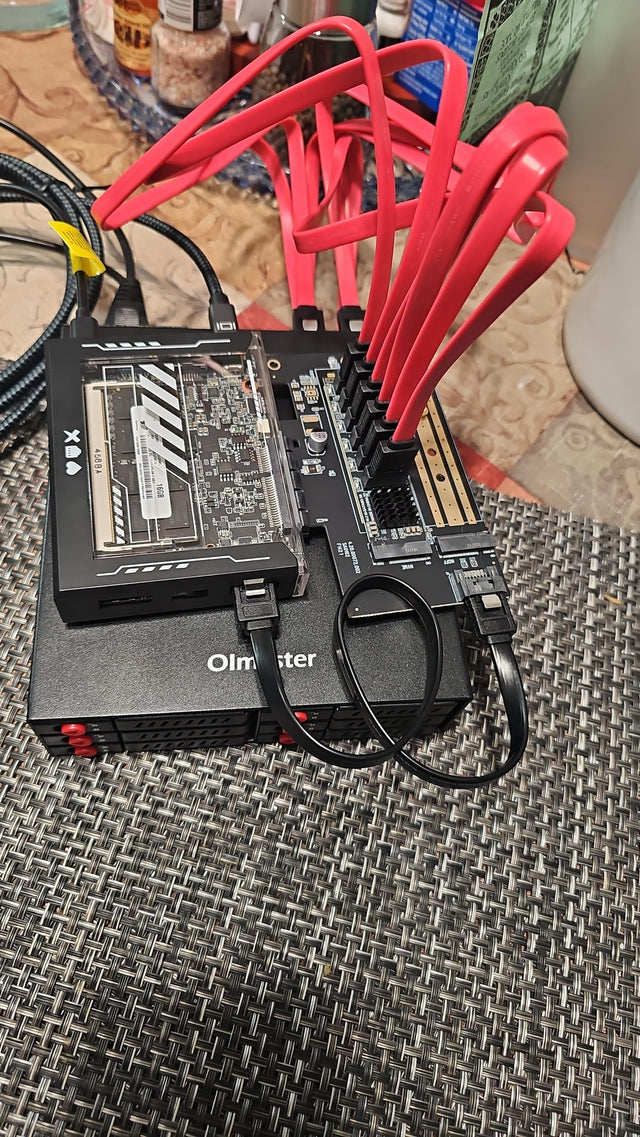
初回起動前:6台のドライブを搭載したZimaBlade 7700 NASの構成案
最初のZimaBlade 7700の組み立てでは、6台用ドライブケージを組み合わせ、TrueNAS、Jellyfin、Minecraftを導入する予定ですが、電源とストレージの設定はまだ確認されていません。
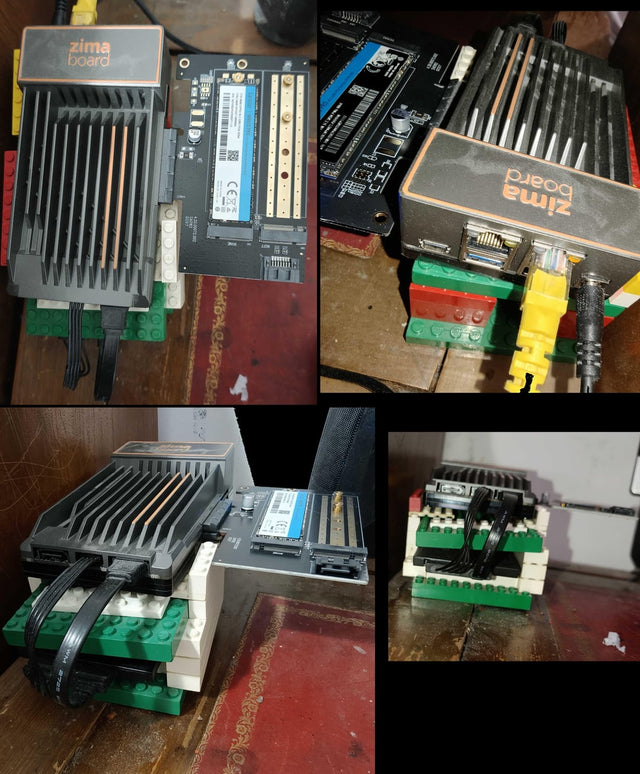
恒久的な筐体を探しているZimaBoardのレゴ試作品
オーナーが3Dプリンターを使わずにSSDを2台追加できる低コストの筐体を考えている間、仮設のLEGO製サポートがZimaBoardとNVMeカードを支えています。
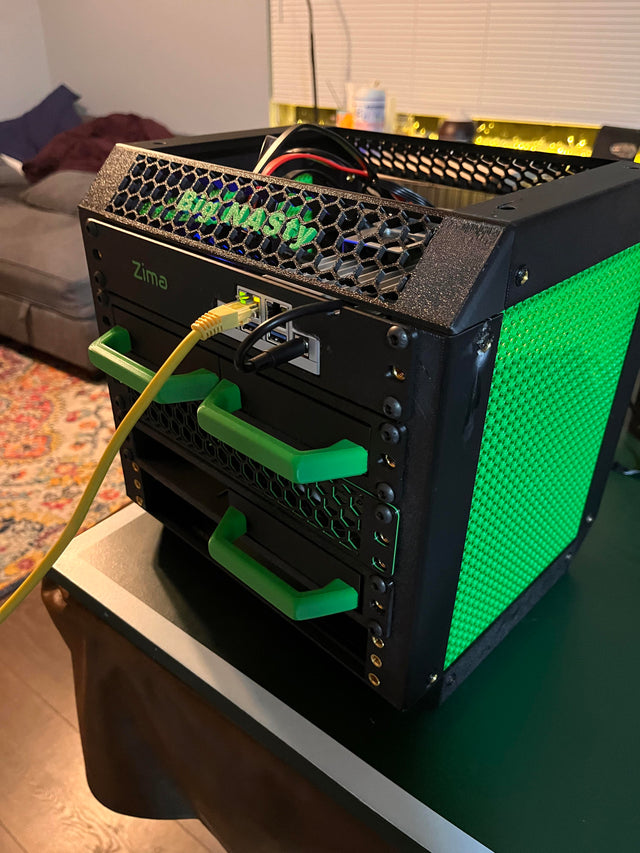
4つのドライブトレイを備えた、3Dプリント製10インチZimaBoard 2ラック
Gerrit3Dが、ねじ式レールからドライブトレイ、配線まで、オリジナルの製作写真と明確な制限事項を交えて、ZimaBoard 2用のラックを解説します。


