


4つのドライブトレイを備えた、3Dプリント製10インチZimaBoard 2ラック


ZimaBoard 2と4つのドライブ用スペースを中心に組み立てた、黒と緑の10インチラックを共有してくださったu/Gerrit3Dに感謝します。元の写真では、印刷したレールとねじ込みインサートから、ドライブトレイ、外装パネル、そして完成したNAS筐体まで、プロジェクトの過程をたどれます。
Redditでの紹介投稿は、製作記録として特に参考になります。完成した前面パネルだけでなく、ストレージ機器がどのように組み合わされているかが分かります。ソフトウェア、ディスク容量、アレイ構成は明記されていないため、この記事では制作者が実際に紹介している物理的な製作に焦点を当てます。
印刷製ラックがNASに明確な形を与える
完成した組み立て品では、縦に積み重ねたドライブトレイの上にZimaBoard 2が配置されています。緑のハンドルが黒い構造と対照をなし、個々のストレージ用スペースを見分けやすくしています。側面パネルも同じ配色で統一され、模様入りの開口部から内部の構成が一部見えるようになっています。
この整理の仕方こそが、実用面での成果です。小型サーバーボードと複数のディスクは、すぐにばらばらの部品の集まりになりかねません。このラックでは、各部品に定位置を与え、ドライブ用スペースを一つの組み立て品としてまとめています。正面の写真からは、ボードのネットワーク接続部にもアクセスできることが分かります。

ZimaBoard 2が、このプロジェクトのハードウェアの参考例です。印刷製LabraxバックアップNASの紹介記事では、同じボードシリーズを中心にストレージを構成した関連例を、独自の部品や用途の記録とともに紹介しています。
レールの写真が製作過程を伝える
完成したラックが登場する前に、制作者は真鍮色のねじ込みインサートが列状に並んだ黒い印刷済みレールを紹介しています。繰り返し配置された取り付け位置によって、製作中の写真と完成したラックの前面の縁がつながります。こうした細部のおかげで、プロジェクトの内容が、箱を閉じた状態の写真一枚だけの場合よりもよく伝わります。
挿入部品の寸法、フィラメント、印刷設定は、元の記事では明らかにされていません。これらの詳細は未確定のままにしておくべきです。材料リストを作り上げたり、プリンタープロファイルを推測したりしなくても、読者は製作方法を理解できます。

ほかの製作者にとって、レールとトレイの関係は参考になる出発点です。取り付け位置を繰り返し設けることで、筐体を層ごとに整理できますが、それぞれの層は、支えるコンポーネントに合わせる必要があります。写真に記録されているのは、実際にうまくいった物理的な配置例であり、あらゆる10インチ構成に共通する寸法規格ではありません。
ドライブトレイでストレージの設置位置を見える化
製作中の写真の1枚には、緑色のハンドルが付いたトレイにハードドライブを載せた様子が写っています。別の写真には、作業スペースの近くに積み重ねられたトレイが写っています。これらの写真から、前面に並ぶハンドルとラック内部のディスクとの関係が分かります。
| 見える要素 | 役割 |
|---|---|
| 最上部のZimaBoard 2 | コンパクトなサーバーボード用に定められた設置位置 |
| プリント製レールとねじ込みインサート | 組み立て用に繰り返し設けられた取り付け位置 |
| 4つのドライブ設置位置 | 整理されたストレージの物理レイアウト |
| 緑色のトレイハンドル | 見分けやすいトレイの前面 |
| 模様入りのサイドパネル | ブラックとグリーンのデザインを受け継いだ外観 |

トレイはストレージシステムの機械部品です。OSがディスクを認識できるか、どのようなデータが保存されているか、冗長化が設定されているかは分かりません。こうしたレイヤーを分けて考えれば、写真に写るドライブの台数から根拠のない実効容量を主張せずに、製作事例として役立つ情報を伝えられます。
背面から見えてくる配線
背面の写真には、整然とした正面の写真では見えない配線が写っています。筐体の奥行きや、ストレージの設置位置同士の関係もよく分かります。ラックのレイアウトでは、コンポーネントの見える面だけでなく、これらの接続部も考慮する必要があります。

電源オンボードの完全な仕様と電源ユニットの仕様は、出典に記載されていません。基板の公式接続ガイドでは、SATAとPCIeのインターフェースについて、それぞれ別途説明されています。物理ベイが4つあっても、ネイティブのSATAポートが4つあることや、特定の拡張コントローラーを搭載していることの証明にはなりません。
筐体のアイデアを応用する場合は、取り付けたケーブルも物理的な適合性の確認に含めましょう。コネクターの差し込み口の後ろには余裕が必要です。また、後からドライブに手が届くよう、隣接する接続部を引っ張らずに済む構成にしましょう。これらは写真で確認できる組み立てから考えられるポイントであり、制作者が提示した再現手順ではありません。
写真に記録されているのは組み立てであり、性能テストではありません
模様のあるパネルや開口部は、デザイン上の特徴として写真で確認できます。投稿には、風量の測定値、騒音の測定値、温度比較はありません。見た目だけでは冷却性能を判断できません。
サーバーの役割についても同様です。写真で確認できるのはハードウェア、トレイ、配線であり、実行中のアプリケーションスタックやバックアップからの復元が示されているわけではありません。u/jc-21の小規模ホームラボの事例も、物理的な機材構成とあわせてサービスの役割を考える際の参考になります。
組み立てを終えた後、別のプロジェクトを進める段階では、アプリケーションがデータをどこに保存するかを記録しておくと役立ちます。Dockerボリュームのドキュメントでは、コンテナを選ぶビルダー向けに、アプリケーションデータを永続化する方法の一つを解説しています。これはソフトウェア計画の参考情報であり、このラックでDockerが動作しているという意味ではありません。
よくある質問
どのZima製品が使われていますか?
このプロジェクトではZimaBoard 2を使用しています。写真からは、正確なメモリやオンボードストレージのSKUは確認できません。
4ベイ構成なら、実際に使える容量が分かりますか?
いいえ。ディスク容量、ストレージ構成、オーバーヘッドは出典に記載されていません。
プリント用ファイルへのリンクはありますか?
ここで使用した資料には、確認済みのモデルデータのダウンロードリンクはありません。この組み立ての参考資料は写真です。
NASではどのOSが動作していますか?
出典では確認できません。一般的なNAS用OSを当てはめず、その点を明確にしています。
まとめ
Gerrit3Dのラックは、完成後の正面だけでなく、レールやトレイ、接続部が写真で分かるため、組み立ての参考になる事例です。ZimaBoard 2と4つのドライブ用スペースが、まとまりのある物理的な構造に仕上がっています。確認できないソフトウェアやストレージ構成は切り分けておくことで、記録された作業を理解しやすくなり、紹介記事で実証されていない結果を断定せずに済みます。
ZimaSpaceコミュニティへようこそ!セットアップを共有したり、質問したり、セルフホスティングを楽しむ仲間と実践的な組み立てガイドやユーザーの実体験、製品の最新情報をチェックしたりしましょう。

おすすめの商品

Zimaキャンペーンハブ
続きを読む
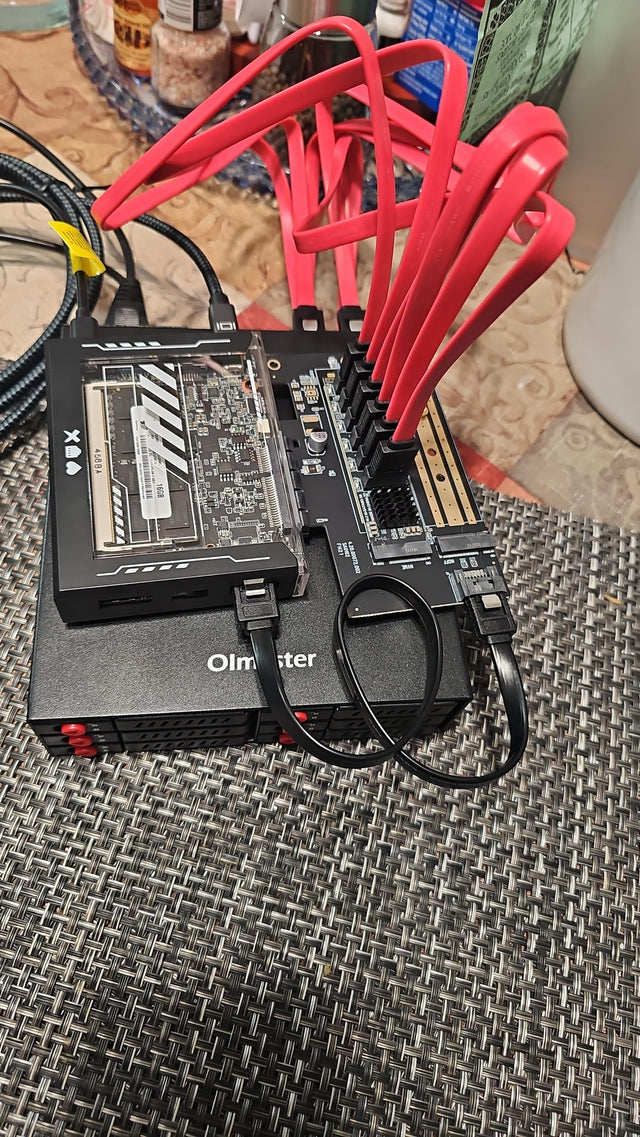
初回起動前:6台のドライブを搭載したZimaBlade 7700 NASの構成案
最初のZimaBlade 7700の組み立てでは、6台用ドライブケージを組み合わせ、TrueNAS、Jellyfin、Minecraftを導入する予定ですが、電源とストレージの設定はまだ確認されていません。
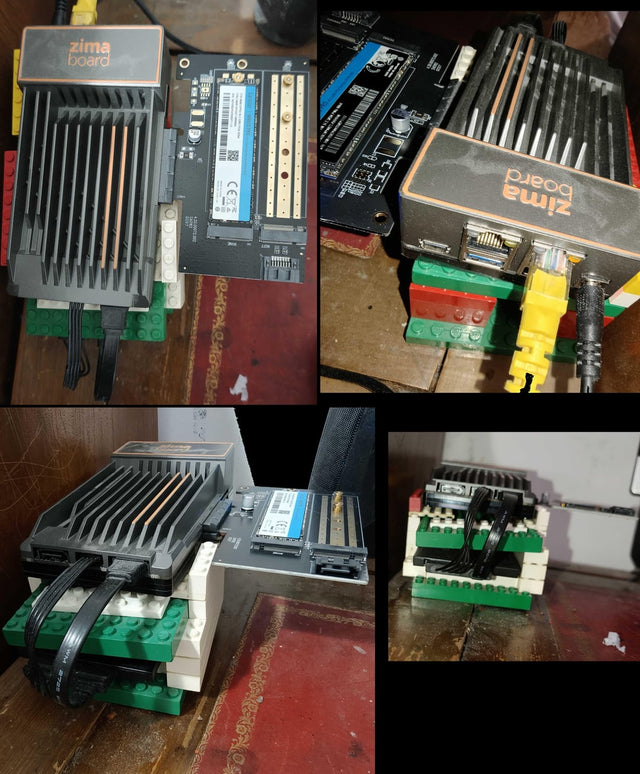
恒久的な筐体を探しているZimaBoardのレゴ試作品
オーナーが3Dプリンターを使わずにSSDを2台追加できる低コストの筐体を考えている間、仮設のLEGO製サポートがZimaBoardとNVMeカードを支えています。
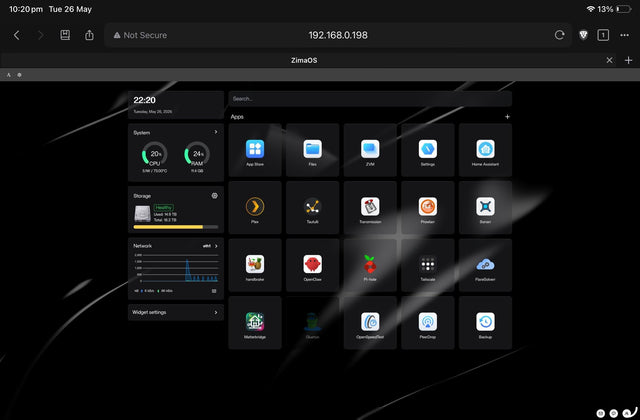
古いMac miniから外部ストレージ付きのZimaOSホームラボへ
Plexサーバーを古いMac miniからGMKtec N150とZimaOSに移行する手順を、外部ストレージ、写真、リモートアクセス、オリジナル画像とともに紹介します。


