


SjslTechがZimaBoard 2をWindows 11デスクトップに変身させる方法


ZimaBoard 2は、コンパクトなホームサーバーとして設計されています。しかし、x86アーキテクチャ、映像出力、USB接続、拡張可能なストレージを備えていることから、普段使いのWindows PCとしても使えるのかという疑問が生まれます。SjslTechはZimaBoard 2 832にWindows 11をインストールしてドライバーを設定し、Officeや4K動画からDaVinci Resolve、Minecraft、RuneLite、軽量ゲームまで、実際のデスクトップ用途をテストします。
オリジナルの21分間のテスト動画を制作したSjslTechに感謝します。この記事では、ひとつの実用的な判断を軸に動画を再構成しています。どのようなWindowsデスクトップ用途ならこのコンパクトなボードに適し、どのような処理には従来型のPCが向いているのでしょうか。結果は、ストレージ、ドライバー、ディスプレイ、アプリのバージョン、バックグラウンドプロセスによって変わる場合があります。
実用面での結論:ZimaBoard 2は、ウェブ閲覧、文書作成、メディア再生、旧作ゲーム、軽めのクリエイティブ作業に使うコンパクトなWindows 11デスクトップとして動作します。ただし、長時間のCPU性能、強力なGPU、短い書き出し時間が重要になる用途では、ワークステーションやゲーミングPCの代わりにはなりません。
ホームサーバーをWindowsデスクトップとして試す理由
従来のシングルボードコンピューターは、プロセッサのアーキテクチャによって、選べるOSやアプリが限られることがよくあります。ZimaBoard 2はx86プラットフォームを採用しているため、SjslTechは小型PCと同じように使えます。ディスプレイ、キーボード、マウス、ネットワークケーブル、ストレージを接続し、標準的なデスクトップOSをインストールできます。
だからといって、あらゆるWindowsの処理に同じように適しているわけではありません。Microsoftが定めるプロセッサ、メモリ、ストレージ、UEFI、セキュアブート、TPM、グラフィックス、ディスプレイの条件は、Windows 11のシステム要件に記載されています。互換性は出発点にすぎず、実際の応答性は、処理内容と消費するハードウェアリソースによって変わります。
ZimaBoard 2をデスクトップPCにする
動画はZimaBoard 2 832とアクセサリーの紹介から始まり、ボードのポートを確認してから一式を接続します。05:20には、サーバーボードを一般的なデスクトップPCとして使うためのデュアルEthernetポートやUSBポートなど、背面のI/Oが映ります。映像出力、標準搭載のストレージ接続、PCIe拡張に対応しているため、この実験は密閉型の小型機器よりも柔軟です。

この用途では、外部ストレージは単なる容量の拡張にとどまりません。適切なSSDがあれば、Windows、更新プログラム、アプリケーション、プロジェクトファイルを余裕を持って保存でき、オンボードのシステムストレージをデスクトップ用ドライブとして使わずに済みます。同じ拡張可能なx86環境を使いたい方は、ZimaBoard 2 Mini Home NASをご覧ください。
Windows 11のインストールと適切なドライバーの確認
SjslTechはBIOSに入り、インストーラーを起動して対象ディスクを選択し、不足しているドライバーに対処する前にWindows 11のセットアップを完了します。この一連の流れは、OSのインストールと、実用可能なデスクトップ環境の仕上げが別々の段階であることを示しています。性能テストの結果を判断するには、ネットワーク、グラフィックス、オーディオ、システムデバイスが正しく認識されている必要があります。
同じ構成を再現する場合は、作業を始める前にMicrosoftのインストールメディア作成手順からWindowsを入手し、インストール先のドライブをバックアップして、ZimaBoard 2用の適切なドライバーを用意してください。動画ではクリーンインストールを行うため、選択した対象ディスクに保存されている既存データの取り扱いには注意が必要です。
日常的なデスクトップ作業:Officeと4Kメディア
アイドル時の動作を確認した後、SjslTechはオンラインとローカルの4Kメディアをテストし、続いて一般的なOffice作業を行います。これらは、連続的な高性能演算ではなく、短時間の処理、ハードウェア支援によるメディアデコード、通常の文書操作に依存するため、このボードに適した代表的なデスクトップ用途です。

サンプルが問題なく再生できても、状況を踏まえて評価する必要があります。ブラウザーの選択、動画コーデック、ビットレート、ストリーミング環境、出力解像度、バックグラウンドでの動作によって結果は変わることがあります。ローカルでの表示よりも、ほかのデバイスへのメディア配信に関心がある方は、家庭用メディアサーバーの概要でサーバーとしての活用方法をご覧ください。
動画編集で明らかになる限界
DaVinci Resolveが起動し、SjslTechがメディアをタイムラインに配置します。これにより、アプリケーションが動作し、軽い編集を試せることが分かります。ただし、ワークステーション級の編集性能が証明されたわけではありません。再生の複雑さ、エフェクト、カラーグレーディング、ソースコーデック、タイムラインの解像度、書き出し設定によって、CPU、メモリ、ストレージ、グラフィックスへの負荷は急速に高まる可能性があります。

有用な結論は、単にResolveが起動するということではありません。ZimaBoard 2は、期待値を控えめにすれば基本的なカット編集やプロジェクトの確認、軽い編集に対応できます。一方、エフェクトを多用するタイムラインや高解像度での頻繁な書き出しには、より強力なグラフィックス性能と持続的な演算性能を備えたシステムが適しています。
ゲームテストから分かること
最後のワークロード群には、Minecraft Java、RuneLite経由のOld School RuneScape、Turok Remastered、Jump Kingが含まれます。最新のゲーミングタワーを装うことなく、グラフィックとCPUの負荷が異なるゲームを幅広く取り上げているため、有益なテスト構成です。
| ワークロード | このテストでわかること |
|---|---|
| Minecraft Java | 設定を調整した3Dサンドボックスが、控えめな設定でも実用的に動くか |
| RuneLite | 軽量なゲームクライアントとそのプラグインをデスクトップでどこまで扱えるか |
| Turok Remastered | 古い3Dゲームが統合プラットフォームで動作するか |
| Jump King | グラフィック負荷の低いPCゲームの動作 |
小型の携帯ゲーム機で負荷の高いPCゲームをプレイするなら、より高性能なホスト側で描画し、その映像をストリーミングする構成のほうが適しているかもしれません。SjslTechによる以前のR36Sゲームストリーミング構築例では、Sunshine、Moonlight、Tailscaleを使った別のワークフローを紹介しています。
低消費電力がデスクトップとしての最大の利点
電力計のセクションからは、フルサイズのデスクトップの性能に及ばない場合でも、この実験が興味深い理由がわかります。テストした構成では、負荷の軽い状態で消費電力は1桁ワット台にとどまり、一部の高負荷時には10ワット台前半から半ばまで上がります。実際の消費電力は、接続したSSD、ディスプレイへの接続経路、USB機器、ネットワークの使用状況、アプリケーションの負荷によって変わります。
そのため、静かなセカンドPC、コンパクトな作業場用端末、リビングルームのデスクトップとして魅力的です。また、ディスプレイを外せば、サーバーの役割に戻すこともできます。デスクトップと常時稼働サーバーのどちらにするか検討している方は、小型PCとホームサーバーの比較もご覧ください。
Windowsデスクトップの代わりになる?
ウェブ閲覧、文書作成、4K再生、リモート管理、旧作ゲーム、時折の軽い編集なら、SjslTechのテストが示すように、ZimaBoard 2は十分実用的な小型Windows PCになり得ます。最新のAAAゲーム、負荷の高いマルチタスク、複雑なクリエイティブ作業、時間のかかるレンダリングには、より余裕のあるCPUとGPUを搭載した一般的なデスクトップのほうが適しています。
最も便利な特徴は柔軟性です。同じハードウェアを特定の作業用Windowsワークステーションとして使った後、NAS、ホームラボのノード、メディアサーバー、セルフホスト型アプリケーションプラットフォームとして再利用できます。重要なのは、あらゆるデスクトップを置き換えられるかではなく、必要なデスクトップ作業をどこまでこなせるかです。
Windowsやホームサーバーでボードを活用するアイデアをお持ちですか? ZimaSpaceのDiscordコミュニティに参加して、セットアップを共有し、ZimaBoard 2のさらなる実験をチェックしましょう。

おすすめの商品

Zimaキャンペーンハブ
続きを読む
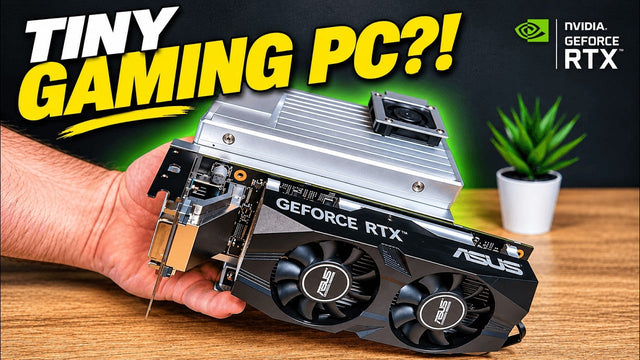
How PC Build Therapy Builds an RTX Gaming PC with ZimaBoard 2
PC Build Therapy adds an RTX 3050 to ZimaBoard 2, tests Batocera and Windows games, and explains the power, cooling, and CPU limits.
初めてのZimaOSメディアサーバー:Jellyfin、Pi-hole、RAID構成案
Freearielloのi5-8400搭載ZimaOSメディアサーバーは、JellyfinとPi-holeを組み合わせ、2台構成のRAID 0セットアップを採用しています。さらに大容量のRAID 5アレイも計画中です。
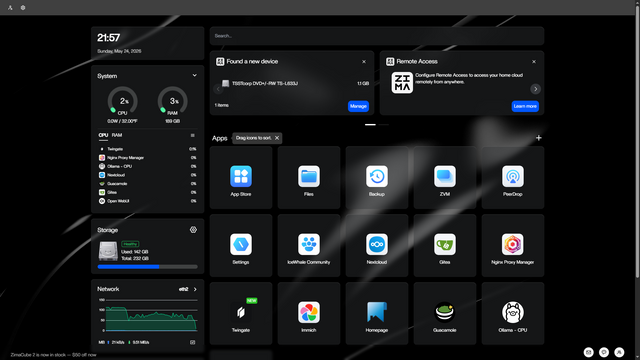
Dell R710でZimaOSを動かし、プライベートGit、ファイル、ZVMを運用する
あるOS開発者が、個人用Gitとファイルの管理にデュアルXeon搭載のDell R710でZimaOSを運用し、困難なサーバー移行から得た教訓を共有します。


