


Dia Mundial da Fotografia: como fazer cópias de segurança e organizar uma vida inteira de fotografias


O Dia Mundial da Fotografia é uma boa ocasião para proteger as fotografias já dispersas por telemóveis, câmaras, computadores portáteis, cartões de memória, contas na nuvem e álbuns de família antigos. Este guia explica como reunir esses ficheiros, organizá-los num arquivo bem estruturado, criar cópias de segurança fiáveis, preservar fotografias impressas e decidir quando um servidor de fotografias dedicado pode facilitar a gestão de uma coleção em crescimento.
Porque se celebra o Dia Mundial da Fotografia a 19 de agosto?
O Dia Mundial da Fotografia celebra-se a 19 de agosto porque os detalhes do processo de daguerreótipo de Louis Daguerre foram apresentados oficialmente em Paris a 19 de agosto de 1839. O processo produzia imagens detalhadas em placas de metal polido e ajudou a tornar a fotografia permanente mais prática e acessível.
A fotografia passou de um processo químico lento a algo que as pessoas fazem dezenas de vezes por dia. Um telemóvel pode captar reuniões de família, animais de estimação, eventos escolares, férias, recibos, projetos criativos e momentos do quotidiano que poderão ganhar significado anos mais tarde.
A facilidade de tirar fotografias criou um problema diferente: hoje, as pessoas produzem imagens mais depressa do que as conseguem organizar ou proteger. Se está a considerar o ZimaOS Photos para um arquivo duradouro, teste a navegação e os formatos compatíveis, mantendo cópias de recuperação independentes da galeria. Uma pessoa pode ter fotografias guardadas em várias bibliotecas de telemóvel, plataformas sociais, aplicações de mensagens, computadores portáteis antigos, unidades USB e cartões de câmara, sem saber qual contém a coleção completa.
ZimaOS Photos
Browse, search, and organize your library with native support for Live Photos, RAW, and 360° panoramas.
Explore ZimaOS Photos
O Dia Mundial da Fotografia pode, assim, tornar-se um dia anual dedicado ao arquivo. Em vez de apenas partilhar uma imagem favorita, aproveite o dia 19 de agosto para importar fotografias recentes, verificar as cópias de segurança, identificar eventos importantes e recuperar imagens de dispositivos que poderão deixar de funcionar dentro de pouco tempo.
De onde deve reunir as suas fotografias?
Comece por fazer um inventário antes de mover ou eliminar seja o que for. Anote todos os locais que possam conter fotografias, incluindo dispositivos que não utiliza há algum tempo.
As fontes mais comuns incluem:
-
Telemóveis atuais e anteriores
-
Câmaras digitais e cartões de memória
-
Computadores portáteis e de secretária
-
Discos rígidos externos e unidades USB
-
Bibliotecas de fotografias na nuvem
-
Anexos de e-mail
-
Aplicações de mensagens
-
Transferências de redes sociais
-
Fotografias impressas, diapositivos e negativos digitalizados
-
Fotografias guardadas por outros familiares
Crie uma única localização temporária de importação para o projeto. Copie os ficheiros para lá em vez de reorganizar de imediato as únicas versões existentes. Assim, terá espaço para comparar pastas, identificar anos em falta e detetar duplicados sem danificar as fontes originais.
Não parta do princípio de que todas as contas na nuvem contêm originais em resolução máxima. Algumas transferências podem estar comprimidas, editadas ou sem metadados. Compare as dimensões da imagem, o tamanho do ficheiro, a data de captura e o formato antes de decidir que versão manter como cópia de arquivo.
Os telemóveis merecem atenção especial, pois as respetivas bibliotecas podem incluir capturas de ecrã, imagens transferidas, anexos de mensagens, fotografias em sequência, cópias editadas e vídeos. Separe durante a importação os ficheiros que não são claramente fotografias, mas evite tomar centenas de pequenas decisões de uma só vez. É mais fácil organizar o arquivo por etapas.
No caso das fotografias impressas, comece pelos álbuns e pelas caixas que estejam fisicamente vulneráveis ou sejam difíceis de identificar. Peça aos familiares que identifiquem as pessoas, os locais e as datas aproximadas enquanto essa informação ainda estiver disponível. Guarde esses detalhes nos nomes dos ficheiros, nas notas das pastas ou nos metadados, em vez de depender da memória.
Não deite fora os originais físicos depois de os digitalizar. Uma cópia digital facilita o acesso e oferece uma camada adicional de proteção, mas a impressão, o diapositivo ou o negativo original podem conter mais detalhes do que os captados na primeira digitalização.
Como organizar uma vida inteira de fotografias?
O melhor sistema de pastas é aquele que continua a ser compreensível sem uma aplicação específica para fotografias. Uma estrutura simples baseada em datas funciona para a maioria dos arquivos pessoais, porque as pastas continuam a fazer sentido quando os ficheiros são transferidos entre computadores ou plataformas de software.
Uma estrutura básica poderia ser assim:
Fotografias/
├── 2024/
│   ├── 2024-03-16 Fim de semana em Chicago/
│   ├── 2024-06-08 Graduação/
│   └── 2024-12-25 Natal em família/
├── 2025/
│   ├── 2025-04-12 Férias da primavera/
│   └── 2025-10-31 Halloween/
└── Fotografias de família digitalizadas/
    ├── Década de 1960/
    ├── Década de 1970/
    └── Data desconhecida/
Use primeiro o ano, seguido do mês e do dia, quando conhecidos. Assim, as pastas ficam por ordem cronológica sem precisar de software especial. Acrescente uma breve descrição do evento, local ou tema após a data.
Mantenha os nomes dos ficheiros úteis, mas fáceis de gerir
Os nomes de ficheiro da câmara, como IMG_4821.JPG, não são necessariamente um problema quando os ficheiros estão em pastas com nomes claros. Mudar o nome de milhares de imagens pode consumir tempo sem melhorar o suficiente o arquivo para justificar o esforço.
Mude o nome dos ficheiros quando os nomes originais se repetem, não fazem sentido fora de uma aplicação ou podem causar conflitos durante a importação. Um formato consistente pode incluir a data, o evento e um número sequencial:
2025-10-31-halloween-party-001.jpg
2025-10-31-halloween-party-002.jpg
Preserve a data original de captura sempre que possível. Copiar, exportar, transferir ou editar uma foto pode alterar a data de criação do ficheiro, mesmo que a data incorporada pela câmara continue correta.
Separe o arquivo das melhores fotos
O arquivo completo e a coleção que consultas regularmente não têm de ser a mesma coisa. Mantém todos os originais importantes no arquivo e, em seguida, cria álbuns de favoritos, melhores momentos de cada ano, familiares, viagens, animais de estimação ou trabalhos de portefólio.
Assim, o projeto de organização não se transforma numa tentativa de editar todas as imagens alguma vez tiradas. Uma pasta pode conter 600 fotografias de férias, enquanto o álbum final contém apenas as melhores 40.
Usa classificações, marcadores ou a inclusão em álbuns para fazer seleções, em vez de criares muitas cópias desnecessárias. Exporta versões separadas apenas quando precisares de uma resolução, recorte, tratamento de cor ou formato de ficheiro específico.
Usa etiquetas com critério
As etiquetas são úteis para informações difíceis de representar com pastas, como as pessoas numa fotografia, temas recorrentes ou fotografias que se enquadram em vários temas.
Não comeces por etiquetar todos os objetos de todas as fotografias. Começa pelos detalhes que ajudarão em pesquisas futuras:
-
Nomes de familiares próximos
-
Locais importantes
-
Eventos importantes
-
Nomes de clientes ou projetos
-
Ramos familiares em fotografias digitalizadas
-
Informações sobre direitos de autor ou utilização
-
Imagens selecionadas para impressão
A automatização e o reconhecimento facial podem acelerar o processo, mas verifica as correspondências importantes. Rostos semelhantes, crianças que mudam com o tempo e pessoas parcialmente ocultas podem dar origem a agrupamentos incorretos.
Como fazer cópias de segurança das fotografias sem criar ainda mais confusão?
Um arquivo de fotografias não está protegido só por existir numa unidade de grande capacidade. As unidades avariam, os portáteis perdem-se, as contas ficam inacessíveis e as eliminações acidentais podem propagar-se pelas pastas sincronizadas.
A estratégia 3-2-1, amplamente utilizada, recomenda manter três cópias dos dados importantes, recorrendo a dois tipos de armazenamento ou sistemas diferentes, e guardar uma cópia fora do local principal.
Para uma biblioteca de fotografias pessoal, isso pode significar:
-
A biblioteca principal organizada num computador ou NAS
-
Uma cópia de segurança automática numa unidade local separada
-
Uma cópia encriptada na nuvem ou guardada fisicamente noutro local
As ferramentas específicas podem variar. O princípio importante é que um único acidente não deve destruir todas as versões.
Compreende a diferença entre sincronização e cópia de segurança
A sincronização é útil para ter fotografias disponíveis em vários dispositivos, mas pode replicar alterações indesejadas. Quando uma fotografia é eliminada, substituída ou reorganizada incorretamente, essa ação pode ser sincronizada com outros dispositivos ligados.
Uma cópia de segurança deve preservar versões recuperáveis, independentemente da biblioteca ativa. Procura um histórico de versões, a retenção de ficheiros eliminados, instantâneos ou outro método que permita restaurar uma cópia anterior.
Não guardes a unidade de cópia de segurança permanentemente ao lado do computador principal, como se isso fosse proteção completa. Roubo, incêndio, danos causados pela água, problemas elétricos ou malware podem afetar ambos os dispositivos ao mesmo tempo.
Torne o processo automático
Uma rotina de cópias de segurança que dependa de se lembrar de arrastar pastas de poucos em poucos meses acabará por ser esquecida. Automatize pelo menos uma cópia para proteger as novas importações e edições segundo um calendário previsível.
Uma rotina prática pode incluir:
-
Carregamentos do telemóvel depois de o pôr a carregar em casa
-
Importação dos cartões da câmara após cada projeto ou viagem
-
Cópia de segurança noturna da biblioteca principal de fotografias
-
Instantâneos regulares dos ficheiros alterados
-
Cópia de segurança externa após adicionar novas pastas
-
Uma verificação mensal de tarefas que falharam ou foram pausadas
Não altere os cartões da câmara até os ficheiros terem sido importados e guardados numa cópia de segurança. Formatar o cartão logo após a cópia cria riscos desnecessários se a importação estiver incompleta ou tiver sido feita para a pasta errada.
Teste se é possível restaurar as fotografias
O software de cópias de segurança pode indicar que tudo correu bem, mesmo que uma pasta tenha sido excluída, uma conta tenha expirado ou tenha sido selecionada a biblioteca errada. Teste a recuperação em vez de confiar apenas num símbolo de estado verde.
Escolha vários ficheiros de anos diferentes e restaure-os numa pasta temporária. Abra as imagens restauradas, confirme a resolução total e verifique se os metadados importantes continuam disponíveis.
Repita o teste depois de mudar de computador, dispositivos de armazenamento, aplicações ou planos de cloud. Uma estratégia de cópias de segurança só é útil quando alguém consegue recuperar as fotografias sem ter de reconstruir todo o sistema de memória.
Quando faz sentido ter um servidor dedicado para fotografias?
Nem todas as coleções de fotografias precisam de um servidor dedicado. Um portátil, um serviço de fotografias na cloud e um disco de cópia de segurança separado podem ser suficientes para quem tem uma biblioteca modesta de fotografias do telemóvel e não guarda ficheiros grandes de câmara.
O armazenamento centralizado torna-se mais útil quando vários membros da família contribuem com fotografias, a coleção contém ficheiros RAW e vídeos de alta resolução ou as mesmas imagens têm de estar acessíveis a partir de vários computadores. Também pode reduzir o número de bibliotecas incompletas espalhadas pelos dispositivos pessoais.
Pode valer a pena considerar um servidor de fotografias quando:
-
O armazenamento interno do portátil fica regularmente cheio
-
Vários discos externos contêm pastas duplicadas
-
Os projetos de fotografia e vídeo RAW estão a crescer rapidamente
-
Várias pessoas precisam de aceder a um arquivo familiar
-
São necessárias cópias de segurança automáticas do telemóvel e do computador
-
Os projetos antigos têm de continuar acessíveis sem ocupar espaço num computador principal
-
O arquivo também inclui documentos, vídeos caseiros e ficheiros multimédia digitalizados
Um NAS não resolve automaticamente a organização nem as cópias de segurança. Disponibiliza um local central, mas as pastas continuam a precisar de nomes consistentes, permissões e uma cópia de recuperação separada. Os discos redundantes podem ajudar a manter o sistema a funcionar após a avaria de um disco, mas não protegem contra eliminações, roubo ou danos em todo o dispositivo.

Para um arquivo fotográfico maior, o NAS doméstico ZimaCube 2 pode funcionar como camada central de armazenamento e aplicações. As seis baias para HDD oferecem espaço para uma coleção em expansão, enquanto as quatro ranhuras M.2 SSD podem alojar dados de aplicações mais rápidos ou projetos ativos. As ligações Thunderbolt 4 duplas podem suportar fluxos de trabalho diretos com computadores compatíveis, e as opções de processador Intel permitem que o mesmo sistema trate da gestão de fotografias, das cópias de segurança de dispositivos e de outros serviços autoalojados.
Este nível de hardware faz mais sentido para fotógrafos, famílias criativas ou famílias que estão a consolidar anos de conteúdos multimédia. A vantagem importante não é colocar todas as fotografias num dispositivo novo. É criar uma biblioteca compreensível, a que se possa aceder, da qual se possam fazer cópias de segurança e que se possa transferir para um armazenamento futuro sem começar de novo.
Conclusão
O Dia Mundial da Fotografia é uma oportunidade para proteger as imagens que já documentam uma família, uma carreira ou uma vida criativa. Reúna os ficheiros sem eliminar os originais, organize-os com uma estrutura simples baseada em datas, mantenha o arquivo completo separado dos álbuns selecionados e conserve várias cópias recuperáveis.
O processo não tem de ser concluído num só dia. Comece pelas fotografias mais recentes ou pelo dispositivo vulnerável mais antigo, termine um grupo, confirme a cópia de segurança e continue a partir daí. Um arquivo bem gerido deve facilitar a consulta das fotografias, não transformar a sua preservação num projeto permanentemente inacabado.
Perguntas frequentes
Qual é a melhor forma de organizar fotografias pessoais?
Use uma estrutura simples baseada no ano, na data e no evento. Mantenha os nomes dos ficheiros consistentes quando for necessário alterá-los, preserve os metadados de captura e use álbuns ou etiquetas para pessoas e temas que não se enquadrem facilmente em pastas.
O armazenamento na nuvem é suficiente para fazer cópias de segurança das fotografias?
O armazenamento na nuvem pode fornecer uma cópia importante fora do local, mas não deve ser a única localização. Problemas com a conta, erros de sincronização, eliminações, alterações de plano e falhas de carregamento ainda podem afetar o acesso à biblioteca.
Quantas cópias das minhas fotografias devo guardar?
Guarde pelo menos três cópias das fotografias importantes: a biblioteca ativa e duas cópias de segurança. Certifique-se de que uma das cópias de segurança está separada do local principal, para que um único incidente físico não afete todas as cópias.
Devo eliminar fotografias duplicadas?
Remova duplicados exatos apenas depois de comparar a qualidade dos ficheiros, a resolução, os metadados, as edições e os locais de armazenamento. Imagens que parecem iguais podem incluir um original, uma transferência comprimida e uma versão editada, que não devem ser automaticamente consideradas intercambiáveis.
Devo guardar ficheiros RAW e JPEG?
Guarde os ficheiros RAW das fotografias que possam vir a precisar de edição ou ter valor criativo a longo prazo. Os ficheiros JPEG são mais fáceis de percorrer, partilhar e abrir em vários dispositivos. Muitos fotógrafos guardam o original RAW juntamente com um JPEG finalizado das imagens importantes.

Produtos recomendados

Centro de campanhas Zima
Mais para ler

Como a PC Build Therapy monta um PC gaming com RTX com o ZimaBoard 2
A PC Build Therapy adiciona uma RTX 3050 ao ZimaBoard 2, testa jogos no Batocera e no Windows e explica os limites de alimentação,...
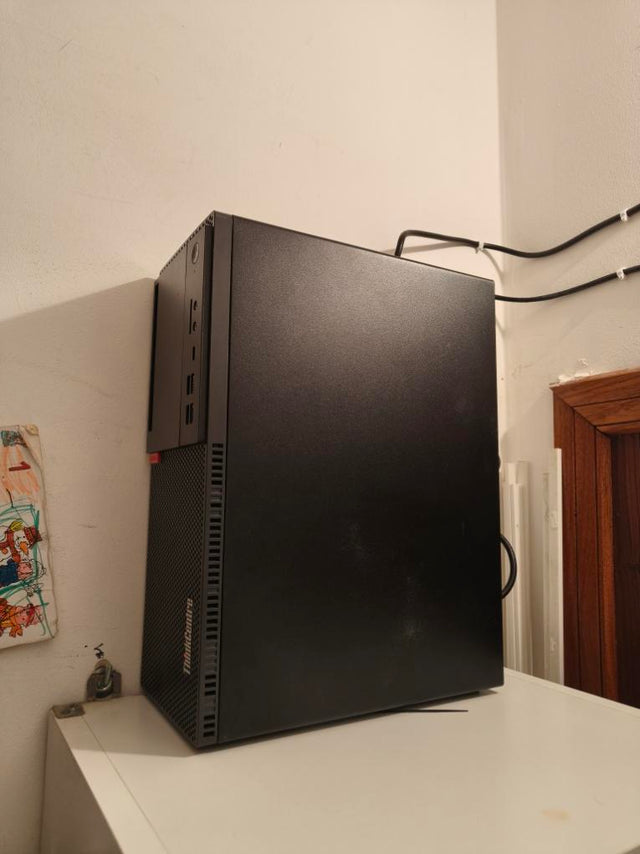
Um primeiro servidor multimédia ZimaOS: Jellyfin, Pi-hole e um plano RAID
O servidor multimédia ZimaOS com i5-8400 de Freeariello combina o Jellyfin e o Pi-hole, com uma configuração RAID 0 de duas unidades e um...
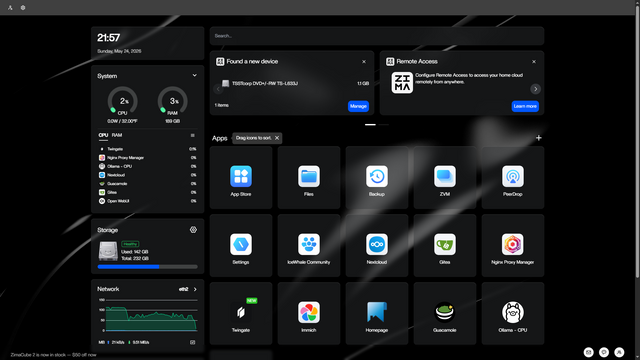
Um Dell R710 executa o ZimaOS para Git privado, ficheiros e ZVM
Um programador de sistemas operativos utiliza o ZimaOS num Dell R710 com dois processadores Xeon para alojar repositórios Git privados e ficheiros, e partilha...


