
Que distância do ecrã ajuda ao visualizar vários painéis de controlo de servidores?


A distância adequada do ecrã é a posição mais afastada em que todo o texto importante do painel continua fácil de ler, sem se inclinar, semicerrar os olhos ou aumentar os movimentos da cabeça.
Em muitas configurações de secretária, essa distância será aproximadamente o comprimento do braço, mas o tamanho do texto e a acuidade visual são mais importantes do que um número fixo. Aumente a escala da interface antes de aproximar vários ecrãs, coloque o painel principal diretamente à sua frente e valide a disposição durante uma sessão de monitorização real.
Comece pela legibilidade, não pela fita métrica
Sente-se na posição normal da cadeira e coloque o ecrã principal a uma distância confortável, aproximadamente à distância de um braço. Abra o texto mais pequeno que precisa de ler durante um incidente. Se se inclinar para a frente, aumente a escala do navegador ou do sistema operativo antes de aproximar o ecrã.
um estudo controlado sobre a distância do ecrã concluiu que o tamanho dos caracteres e a distância de visualização devem ser considerados em conjunto; os participantes inclinaram-se para a frente quando o texto se tornou difícil de ler a maiores distâncias. Por isso, a distância deve ser ajustada em conjunto com a escala.
Mantenha os terminais de comandos e as etiquetas de alertas maiores do que os elementos decorativos do painel. Uma parede densa de métricas minúsculas pode parecer eficiente, mas aumenta o tempo de pesquisa e faz com que o utilizador compense com a postura.
Organize os ecrãs em torno da tarefa principal
Coloque diretamente à sua frente o ecrã utilizado para a resposta ativa. Coloque os painéis de estado secundários dentro de um ângulo moderado de rotação da cabeça e evite colocar informações igualmente importantes nos extremos esquerdo e direito. Se utilizar dois ecrãs com a mesma frequência, centre a união e alterne a janela que ocupa a área próxima do centro.
Incline os ecrãs laterais na direção dos olhos quando está sentado, para que as suas superfícies fiquem a distâncias semelhantes. Um arco amplo com profundidades diferentes obriga a refocar repetidamente e a fazer rotações maiores do pescoço, especialmente quando os ecrãs exteriores utilizam texto mais pequeno.
Mova os gráficos consultados com pouca frequência para uma visão geral rotativa ou para um único ecrã grande. Mais painéis não proporcionam maior perceção se os eventos importantes forem visualmente indistinguíveis do movimento normal.
Utilize a escala para manter a distância estável
Defina, sempre que possível de forma independente, o zoom do navegador, o tamanho do tipo de letra do painel, a escala do terminal e o texto do sistema operativo. Evite reduzir a resolução abaixo da definição nativa do painel apenas para aumentar o conteúdo; normalmente, uma escala adequada preserva melhor a nitidez.
uma meta-análise da fadiga visual causada pelos ecrãs descreve as condições de visualização como uma parte de uma carga de trabalho mais ampla, que inclui a duração e os fatores ambientais. Trate a escala, as pausas, o encandeamento e a distância como um sistema, em vez de atribuir os sintomas apenas aos centímetros.
Verifique se os widgets críticos continuam a caber sem deslocação horizontal depois de ajustar a escala. Remova os painéis de pouco valor, abrevie cuidadosamente as etiquetas e agrupe os alertas relacionados para que a interface continue legível à distância escolhida.

Reduza a observação contínua com melhores alertas
Um painel deve apoiar a investigação, não exigir vigilância visual ininterrupta. Configure notificações acionáveis e limiares adequados para poder desviar o olhar durante o funcionamento normal e abrir o painel relevante quando ocorrer uma alteração real.
o guia da ZimaSpace sobre sinais de alerta para cargas de trabalho de IA local mostra como organizar sintomas relacionados com memória, armazenamento, temperaturas e alimentação em verificações concretas. Aplique a mesma hierarquia de sinais a qualquer painel de servidor doméstico ocupado.
Utilize cores discretas para os estados normais e reserve cores ou movimentos de grande destaque para as exceções. Não dependa apenas da cor; as etiquetas, os ícones e o texto do estado tornam os alertas mais fáceis de interpretar e mais acessíveis.
Valide a disposição durante uma simulação de incidente real
Execute um alerta de teste seguro e siga todo o percurso, desde a visão geral até aos registos e à resolução. Repare se se inclina, semicerrra os olhos, torce repetidamente o pescoço ou perde o cursor entre os ecrãs. Ajuste uma variável e repita a mesma simulação.
Mantenha a configuração que lhe permite ler o texto essencial mais pequeno enquanto permanece apoiado pela cadeira. Se uma distância maior só funcionar com uma escala extrema, simplifique o painel. Se uma distância menor causar desconforto ocular, aumente o texto e restabeleça a distância.
Visão turva persistente, visão dupla, dores de cabeça intensas, dor ocular ou sintomas que continuam longe dos ecrãs exigem avaliação profissional. As recomendações sobre a distância do ecrã são uma ferramenta de conforto e organização, não um exame oftalmológico.

Produtos recomendados

Suporte e Dicas
Mais para Ler

Porque é que um mini PC quente debaixo da secretária torna um pequeno escritório desconfortável?
Meça a potência consumida da parede e a temperatura da divisão, desobstrua a saída de ar e compare a colocação antes de alterar o...
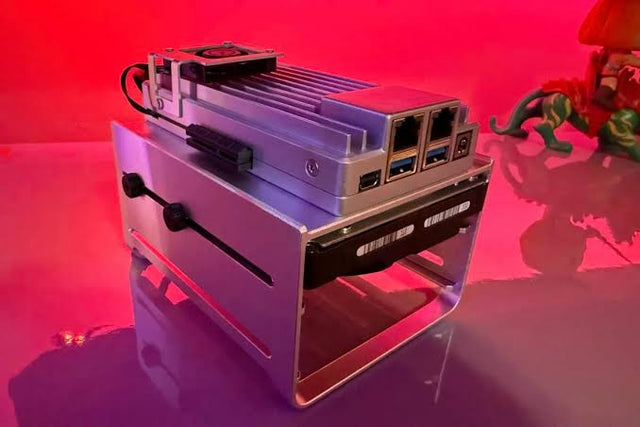
Como reduzir o reflexo ao rever fotografias num monitor ligado a um NAS
Um método controlado para separar os reflexos do brilho e manter decisões consistentes na análise de fotografias.
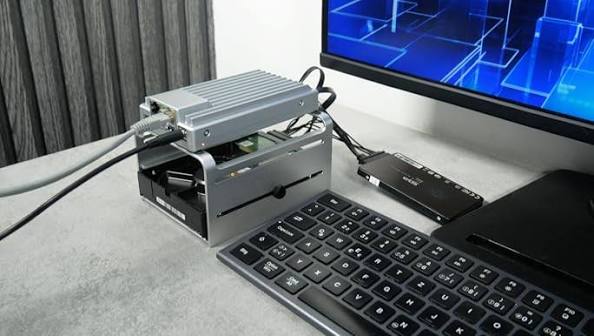
Porque é que os LEDs de estado perturbam o sono quando um servidor doméstico está num quarto?
Uma sequência segura para identificar, diminuir a intensidade e testar os LEDs do servidor no quarto, preservando a visibilidade de falhas críticas.


