


10 zelfgehoste apps die je op een homeserver moet proberen


Een thuisserver wordt niet vanzelf nuttig doordat deze tientallen containers draait. De beste zelfgehoste apps lossen een bestaand probleem op: back-ups maken van telefoonfoto's, media streamen die je bezit, huishoudelijke documenten organiseren, wachtwoorden beheren of minder afhankelijk worden van clouddiensten.
De tien apps hieronder bestrijken verschillende onderdelen van een praktische thuisserverstack. Je hoeft ze niet allemaal te installeren, en voor sommige zijn veel meer aandacht voor beveiliging, back-upplanning of hardware nodig dan voor andere. Begin met één applicatie, leer hoe de permanente gegevens en updates werken en breid pas uit wanneer de eerste dienst stabiel is en kan worden hersteld.
Wanneer is een zelfgehoste app de installatie waard?
Populariteit alleen maakt een applicatie niet nuttig. Een container kan duizenden aanbevelingen krijgen, terwijl deze geen terugkerend probleem in je huishouden oplost. Elke dienst voegt ook weer een database, poort, account, updateproces en mogelijk herstelwerk toe.
Een betere maatstaf is of de applicatie elke week wordt gebruikt, of er waardevolle gegevens in worden opgeslagen en of je bereid bent deze te onderhouden. Lijsten op basis van langdurig gebruik in homelabs geven doorgaans de voorkeur aan applicaties die ook na het eerste installatie-experiment waarde blijven bieden, in plaats van containers die maar een paar dagen interessant zijn.
Beantwoord vier vragen voordat je een app installeert: Wie gaat deze gebruiken? Welke gegevens slaat de app op? Hoe maak je er een back-up van? Wat gebeurt er als de app niet beschikbaar is? Als de antwoorden onduidelijk zijn, test de applicatie dan met wegwerpgegevens voordat je deze onderdeel maakt van de dagelijkse routine thuis.
| Applicatie | Belangrijkste gebruik | Onderhoudsniveau | Belangrijkste gegevens |
| Homepage | Servicedashboard | Laag | Configuratiebestanden |
| Immich | Foto- en videobeheer | Gemiddeld tot hoog | Originele media en database |
| Jellyfin | Mediastreaming | Gemiddeld | Configuratie, metadata en media |
| Vaultwarden | Wachtwoorden synchroniseren | Hoge verantwoordelijkheid voor beveiliging | Kluisdatabase en bijlagen |
| Karakeep | Bladwijzers en webarchivering | Gemiddeld | Database, gearchiveerde pagina's en bestanden |
| Stirling-PDF | Lokale PDF-verwerking | Laag tot gemiddeld | Meestal tijdelijke documenten |
| Home Assistant | Smart-homeautomatisering | Gemiddeld tot hoog | Configuratie, geschiedenis en geheimen |
| Nextcloud | Bestanden synchroniseren en samenwerken | Hoog | Gebruikersbestanden, database en appgegevens |
| Mealie | Recepten en maaltijdplanning | Laag tot gemiddeld | Database en geüploade afbeeldingen |
| AdGuard Home of Pi-hole | DNS-filtering op netwerkniveau | Gemiddeld | DNS-configuratie en filterregels |
1. Homepage: geef elke dienst één duidelijke ingang
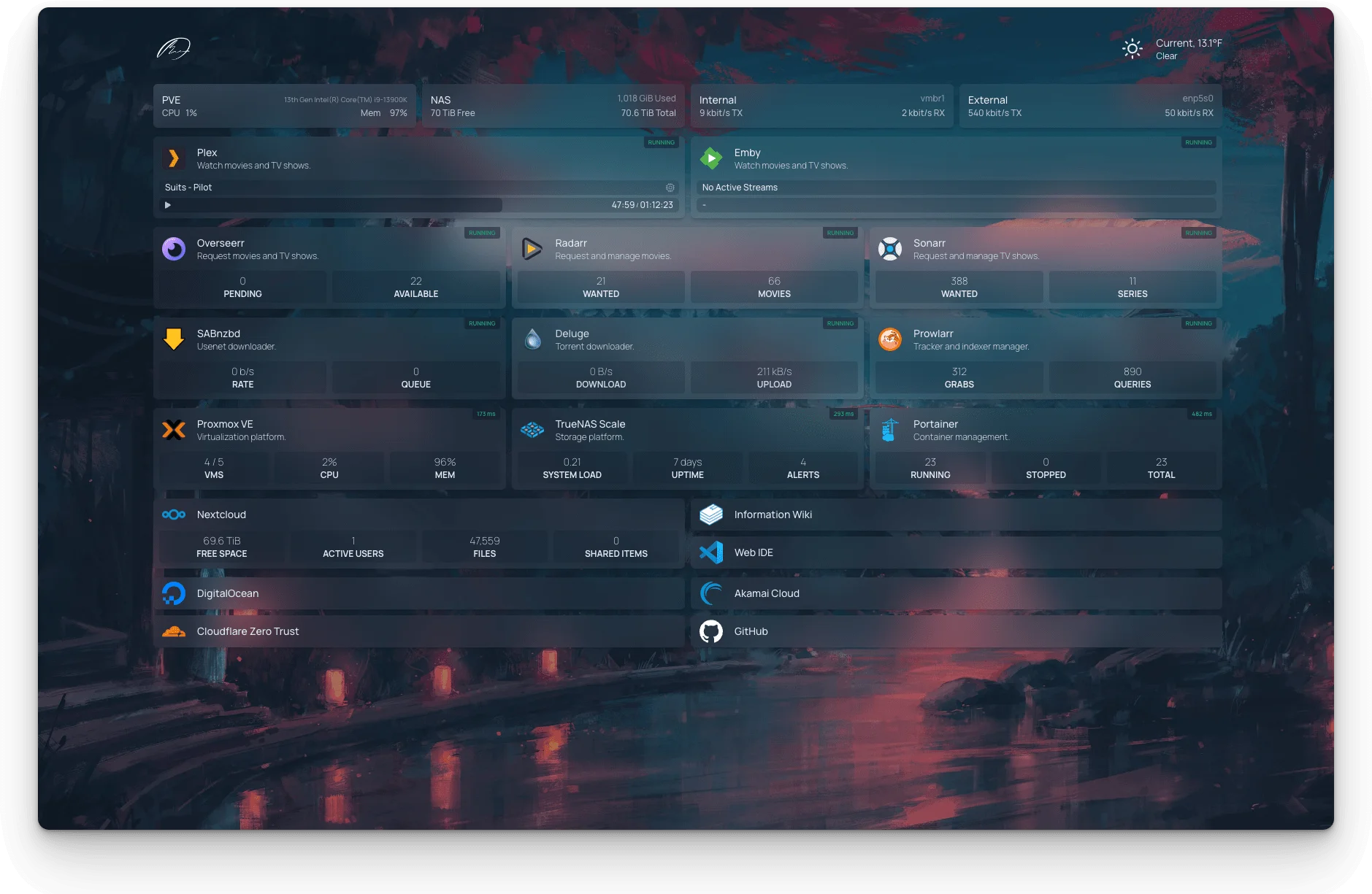
Wanneer een thuisserver-stack groeit, raken adressen van applicaties vaak verspreid over browserbladwijzers, notities, IP-adressen en poortnummers. Homepage biedt één dashboard waarin huishoudelijke diensten op doel kunnen worden gegroepeerd.
Het kan gewone links weergeven, evenals geselecteerde servicewidgets, systeeminformatie en de status van containers. Zo kun je opslag-, media-, monitoring- en beheerdiensten makkelijker bekijken zonder elk afzonderlijk adres te hoeven onthouden.
Homepage is een interface, geen platform voor monitoring of back-ups. Het vervangt geen waarschuwingen, hersteltests of controles van de servicestatus. Er moet nog steeds een back-up van de configuratie worden gemaakt, en de in widgets gebruikte inloggegevens mogen alleen de minimaal benodigde rechten hebben.
2. Immich: orden foto's van je telefoon op je eigen opslag

Immich is ontworpen voor huishoudens die automatisch foto's vanaf hun telefoon willen uploaden en gebruik willen maken van een chronologische fotobibliotheek, albums, delen, kaarten en zoeken met behulp van machine learning, terwijl de hoofdbibliotheek op hun eigen server blijft staan.
De meeste waarde biedt het wanneer meerdere telefoons regelmatig foto's en video's maken die anders verspreid zouden blijven over apparaten of commerciële cloudaccounts. Functies voor machine learning kunnen het makkelijker maken om een grote bibliotheek te verkennen, maar verhogen ook het CPU-, geheugen- en opslaggebruik.
Immich mag niet de enige kopie van familiefoto's worden. Automatisch uploaden vanaf je telefoon maakt een extra kopie, maar er moeten nog steeds onafhankelijke back-ups worden gemaakt van de serverdatabase en de oorspronkelijke mediabibliotheek. Controleer vóór upgrades de releaseopmerkingen en zorg ervoor dat zowel de database als de geüploade bestanden samen kunnen worden hersteld.
3. Jellyfin: stream je eigen films, series en muziek

Jellyfin maakt van een lokale mediaverzameling een streamingbibliotheek die toegankelijk is vanaf televisies, telefoons, tablets, browsers en desktopclients. Het beheert posters, beschrijvingen, gebruikersprofielen, afspeelvoortgang en de ordening van media, zonder dat je een commercieel media-abonnement nodig hebt.
De ervaring hangt sterk af van de clients en mediaformaten. Een ondersteund bestand kan Direct Play gebruiken, met nauwelijks serververwerking, terwijl een niet-ondersteunde video, audiotrack, ondertiteling, resolutie of bitrate realtime transcodering kan vereisen.
Ga er niet van uit dat de installatie van Jellyfin soepel afspelen in 4K garandeert. Toegang tot de GPU, hardwareversnelling, netwerkdoorvoer, ondersteuning voor ondertiteling en opslagactiviteit spelen allemaal een rol. Begin bij problemen met afspelen met de afspeelmodus van de sessie, in plaats van meteen de server te vervangen.
4. Vaultwarden: host een Bitwarden-compatibele wachtwoordbackend

Vaultwarden is een lichtgewicht, door de community ontwikkelde implementatie van een server die compatibel is met Bitwarden. De server werkt met browserextensies, desktopclients en mobiele apps van Bitwarden, terwijl de gesynchroniseerde kluis wordt bewaard op infrastructuur die je zelf beheert.
Dit kan waardevol zijn voor gezinnen die gedeelde inloggegevens, persoonlijke kluizen, het genereren van wachtwoorden en synchronisatie tussen meerdere apparaten willen, zonder volledig afhankelijk te zijn van een gehoste wachtwoorddienst.
Dit is ook een van de toepassingen op deze lijst die de grootste verantwoordelijkheid met zich meebrengt. Gebruik HTTPS of beperk de toegang via een privénetwerk, schakel openbare registratie uit als die niet nodig is, bescherm beheerdersgegevens, installeer updates zo snel mogelijk en maak een back-up van de database en bijlagen. Een wachtwoordserver is niet de eerste toepassing die je zomaar aan het openbare internet blootstelt.
5. Karakeep: maak van opgeslagen links een doorzoekbaar archief

Bladwijzers in de browser zijn gemakkelijk aan te maken, maar moeilijk terug te vinden. Karakeep, voorheen bekend als Hoarder, biedt een speciale plek om links, notities, afbeeldingen en andere inhoud met tags op te slaan en te doorzoeken.
Het is handig voor onderzoek, recepten, technische naslaginformatie, productideeën en artikelen die je later opnieuw wilt bekijken. Optionele AI-functies kunnen helpen bij het genereren van tags of samenvattingen, maar de kwaliteit en hardwarevereisten hangen af van het gekozen model en de configuratie.
Een webarchief garandeert niet dat elke pagina perfect wordt gereproduceerd. Inlogschermen, dynamische scripts, ingesloten media en veranderende websites kunnen de volledigheid van de archivering beperken. Maak een back-up van de database en de gearchiveerde bestanden in plaats van ervan uit te gaan dat de oorspronkelijke pagina altijd online blijft.
6. Stirling-PDF: verwerk gevoelige PDF's lokaal
Stirling-PDF biedt een browsergebaseerde verzameling tools om PDF-bestanden samen te voegen, te splitsen, te draaien, te comprimeren, te converteren, te ordenen en OCR op toe te passen.
Het belangrijkste voordeel voor zelfhosting is dat huishoudelijke documenten niet hoeven te worden geüpload naar een onbekende openbare conversiewebsite. Dat kan handig zijn voor afschriften, belastinggegevens, contracten, schooldocumenten en gescande papieren.
Lokale verwerking neemt de noodzaak van toegangsbeheer niet weg. Controleer hoe tijdelijke bestanden worden verwerkt, beperk de toegang tot de toepassing tot vertrouwde gebruikers en controleer het resultaat voordat je een origineel document verwijdert. Functies voor wachtwoordbeveiliging mogen alleen worden gebruikt als je daartoe bevoegd bent en over eventuele vereiste wachtwoorden beschikt.
7. Home Assistant: bouw één bedieningslaag voor het slimme huis

Home Assistant brengt apparaten en integraties uit verschillende ecosystemen samen in een gemeenschappelijk dashboard en automatiseringsplatform. Het kan lampen, sensoren, stekkers, klimaatregelsystemen, media-apparaten en andere verbonden apparatuur aansturen.
De grootste kracht ervan ligt bij lokale automatisering. Een bewegingssensor, een lokaal radionetwerk en een lokaal aangestuurde lamp kunnen blijven werken zonder elk signaal via de cloud van een leverancier te versturen. Het daadwerkelijke offline gedrag hangt echter af van de gekozen apparaten en integraties.
Ga er niet van uit dat elk slim apparaat volledig lokaal werkt zodra je het aan Home Assistant toevoegt. Sommige integraties zijn nog steeds afhankelijk van API’s van de fabrikant. Maak een back-up van de configuratie, geheimen, automatiseringsregels en ondersteunende services. Zorg daarnaast voor fysieke bediening van essentiële functies zoals verlichting, sloten, verwarming en alarmen.
8. Nextcloud Hub: voeg synchronisatie en samenwerking toe naast SMB

Nextcloud is handig wanneer een huishouden meer nodig heeft dan een map die via het lokale netwerk wordt gedeeld. Het biedt toegang via het web, synchronisatie met desktop- en mobiele apparaten, het delen van bestanden met gebruikers, agenda’s, contacten, samenwerkingstools en een ecosysteem van extra apps.
Het is vooral handig wanneer bestanden gebruikers op meerdere apparaten moeten volgen of via een browser toegankelijk moeten zijn. Als je alleen bestanden wilt openen vanaf Windows en macOS op het thuisnetwerk, is SMB misschien eenvoudiger.
Nextcloud heeft ook een van de grotere onderhoudsoppervlakken in deze lijst. Mogelijk krijg je te maken met een database, achtergrondtaken, caching, webserverconfiguratie, HTTPS, compatibiliteit van apps en de volgorde van upgrades. Maak een back-up van zowel gebruikersbestanden als de database en schakel niet een grote verzameling extensies in voordat de basissynchronisatie stabiel werkt.
9. Mealie: vervang verspreide recepten en schermafbeeldingen
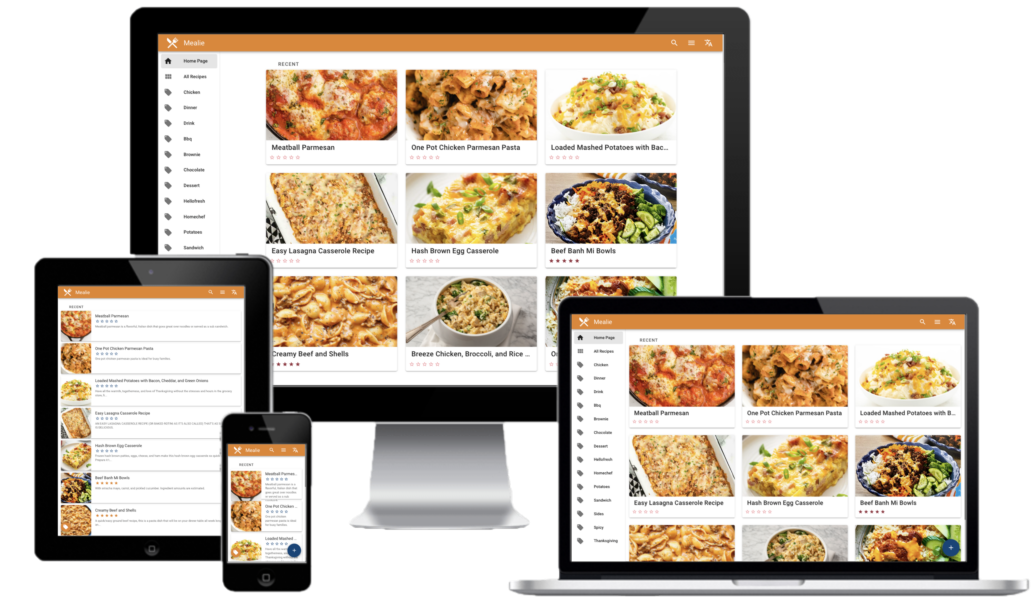
Mealie maakt een gedeelde receptenbibliotheek voor huishoudens waarvan de kookinformatie verspreid staat over bladwijzers, schermafbeeldingen, handgeschreven notities en websites vol advertenties.
Je kunt recepten importeren van ondersteunde webpagina’s, ingrediënten en instructies ordenen, maaltijdplannen maken en boodschappenlijstjes genereren. Daarmee is het een van de toepassingen met een lager risico om te leren werken met persistente Docker-volumes en huishoudaccounts.
Recepten importeren gaat niet altijd perfect, omdat websites hun gegevens op verschillende manieren structureren. Controleer hoeveelheden, eenheden, kooktijden en instructies voordat je op een geïmporteerd recept vertrouwt. Maak een back-up van de database en geüploade afbeeldingen, vooral nadat je familierecepten handmatig hebt gecorrigeerd of toegevoegd.
10. AdGuard Home of Pi-hole: domeinen filteren op het hele netwerk

AdGuard Home en Pi-hole zijn DNS-services die verzoeken naar bekende advertentie-, telemetrie- en trackingdomeinen kunnen blokkeren. Zodra clientapparaten of de router de gefilterde DNS-server gebruiken, kan het beleid gelden voor telefoons, computers, televisies en IoT-apparaten, zonder dat je op elk apparaat een browserextensie hoeft te installeren.
DNS-filtering is een van de redenen waarom Docker-containers een NAS meer mogelijkheden kunnen geven dan alleen eenvoudige bestandsopslag. Een lichtgewicht netwerkdienst kan een directe functie voor het hele huishouden bieden zonder dat daarvoor een aparte, volledige virtuele machine nodig is.
Het blokkeert niet elke advertentie. Advertenties die vanaf dezelfde domeinen worden aangeboden als gewone video- of applicatiecontent, kunnen zichtbaar blijven. Agressieve blokkeerlijsten kunnen aanmeldingen, betalingen, updates of functies van slimme apparaten verstoren. Omdat DNS essentieel is voor normale internettoegang, moet u een geteste manier om terug te draaien of een secundaire resolver beschikbaar houden.
Welke drie apps kunt u het best als eerste proberen?
De beste combinatie om mee te beginnen hangt af van het probleem dat u met de server wilt oplossen. Als u alle tien tegelijk installeert, is het moeilijk te achterhalen welke container een poortconflict, databaseprobleem, hoger geheugengebruik of mislukte update heeft veroorzaakt.
| Hoofddoel | Aanbevolen apps om mee te beginnen | Waarom |
| Veilig kennismaken met Docker | Homepage, Stirling-PDF, Mealie | Duidelijke functies en relatief weinig risico voor gegevens |
| Familiefoto's beheren | Immich, Homepage, back-upworkflow | Fotobeheer moet beginnen met gegevensbescherming |
| Een mediaserver bouwen | Jellyfin, Homepage, DNS-naam | Test opslag, clients en optionele transcoding |
| Privédocumenten organiseren | Stirling-PDF, Nextcloud, Karakeep | Lokale verwerking, synchronisatie en terugvinden |
| Een slim huis beheren | Home Assistant, Homepage, AdGuard Home | Automatisering, toegang tot diensten en inzicht in het netwerk |
| Minder afhankelijk worden van de cloud | Immich, Nextcloud, Jellyfin | Foto's, bestanden en eigen media verplaatsen naar lokale opslag |
Een beginner begint doorgaans het best met één hulpprogramma met een laag risico en kijkt een paar dagen hoe het werkt. Voeg de volgende applicatie pas toe nadat u hebt geleerd waar de gegevens worden opgeslagen, hoe de applicatie wordt bijgewerkt en hoe u deze herstelt.
Bereid permanente opslag voor voordat u apps installeert
Containers zijn vervangbaar, maar hun gegevens niet. Documenteer voor elke applicatie met blijvende gegevens duidelijk de persistente mappen of benoemde volumes voor configuratie, databases, uploads, miniaturen en andere gegenereerde gegevens.
Ga er niet van uit dat een back-up van een Compose-bestand de applicatie beschermt. Compose kan de containerdefinitie opnieuw aanmaken, maar geen familiefoto's, wachtwoordgegevens, recepten, Nextcloud-bestanden of Home Assistant-automatiseringen herstellen.
Houd applicatiedefinities gescheiden van gebruikersgegevens, documenteer elke koppeling en maak waar nodig back-ups die consistent zijn met de database. Stem de planning af op hoe snel de applicatie verandert en hoeveel recente gegevens u kunt missen.
Stel niet elke container bloot aan het internet
Een container die op een poort luistert, hoeft niet automatisch publiek toegankelijk te zijn. Homepage, Stirling-PDF, Home Assistant, Mealie, DNS-beheer en veel andere diensten kunnen vaak alleen beschikbaar blijven op het lokale netwerk of via een beveiligde verbinding voor externe toegang.
Publieke toegankelijkheid brengt extra verantwoordelijkheden met zich mee, zoals HTTPS, authenticatie, snelheidsbeperking, patches, logging en het bewaken van kwetsbaarheden. Stel vooral voor wachtwoordbeheerders, fotobibliotheken, documentensystemen en beheerdashboards zeer strenge toegangsregels in.
Begin met een implementatie die alleen via het lokale netwerk toegankelijk is. Voeg pas externe toegang toe als het lokale gedrag, de back-ups en de updates stabiel zijn, en maak zo weinig mogelijk toegangspunten beschikbaar.
Plan updates en terugdraaiacties voordat je 'latest' gebruikt
Zelfgehoste applicaties veranderen onafhankelijk van elkaar. Voor een applicatie-update kan een databasemigratie, configuratiewijziging, nieuwe omgevingsvariabele of bijgewerkte bijbehorende dienst nodig zijn.
Elke containerimage automatisch vervangen zonder de release-informatie te bekijken, kan van een kleine update een onverwachte storing maken. Maak bij applicaties die snel veranderen en waardevolle gegevens beheren direct vóór grote upgrades een back-up.
Noteer de huidige imageversie, configuratie en herstelprocedure. Een succesvol updateproces moet ook een manier bevatten om de werking van de applicatie te controleren en herstel mogelijk te maken als de nieuwe versie de bestaande gegevens niet correct kan gebruiken.
Vermijd deze veelgemaakte fouten bij je eerste stack
- Alle tien applicaties op één dag installeren
- Voor elke container de bevoorrechte modus gebruiken
- Alle containerpoorten via de router beschikbaar maken
- Databases en uploads op niet-gedocumenteerde paden bewaren
- Een back-up maken van Compose-bestanden, maar niet van applicatiegegevens
- Immich behandelen als de enige kopie van familiefoto's
- Vaultwarden gebruiken zonder beveiligde verbinding of hersteltests
- Alle images automatisch bijwerken zonder terugdraaiplan
- Voor elke applicatie hetzelfde beheerderswachtwoord gebruiken
- Afhankelijk zijn van één container voor DNS-filtering, zonder terugvaloptie
Een container kunnen starten is nog maar het begin. Een dienst wordt pas onderdeel van een betrouwbare thuisserver als je weet hoe je die kunt bijwerken, bewaken, herstellen en verwijderen zonder niet-gerelateerde gegevens te verliezen.
Gebruik deze checklist voordat je een app behoudt
- Controleer of iemand in het huishouden de app regelmatig zal gebruiken.
- Breng alle mappen, volumes en databases in kaart die de app aanmaakt.
- Bepaal of de app alleen via het lokale netwerk toegankelijk mag blijven.
- Stel unieke inloggegevens in en schakel onnodige registratie uit.
- Noteer de vereisten voor CPU, geheugen, opslag en een eventuele GPU.
- Maak een back-up voordat je belangrijke gegevens importeert.
- Test het herstel van één bestand, record of configuratie.
- Leg de procedure voor updates en terugdraaien vast.
- Stel meldingen in voor schijfruimte en storingen van diensten.
- Verwijder de toepassing als je die niet meer gebruikt.
Conclusie
Deze tien toepassingen laten zien hoe een thuisserver meer kan bieden dan alleen bestandsopslag. Je kunt er een fotobibliotheek, mediaplatform, wachtwoordbackend, documententoolkit, smart-homecontroller, privéwerkruimte, receptenverzameling, webarchief, servicedashboard en netwerk-DNS-filter van maken.
Je hebt niet elke toepassing nodig. Homepage, Stirling-PDF of Mealie kunnen geschikte eerste projecten zijn. Immich, Nextcloud, Home Assistant en Vaultwarden bieden meerwaarde wanneer ze voorzien in een echte behoefte van je huishouden, maar vereisen ook een grondiger plan voor back-ups, beveiliging en onderhoud.
Het belangrijkste voordeel van zelf hosten is controle, niet dat je geen verantwoordelijkheid meer hebt. Een toepassing is het alleen waard om te behouden als het doel ervan duidelijk is, de gegevens beschermd zijn, de toegang wordt beheerd en het herstelproces is getest.
Veelgestelde vragen
Welke zelfgehoste toepassing kan een beginner het beste als eerste installeren?
Begin met een toepassing waarin weinig onvervangbare gegevens worden opgeslagen, zoals Homepage, Stirling-PDF of Mealie. Zo leer je gemakkelijker omgaan met poorten, volumes, machtigingen, updates en back-ups voordat je een wachtwoordkluis of fotobibliotheek implementeert.
Heb ik een krachtige server nodig om deze tien toepassingen te draaien?
Niet per se, maar de werklast is belangrijker dan het aantal containers. Homepage, Mealie en DNS-filtering zijn relatief licht. Machine learning in Immich, transcodering in Jellyfin, activiteit in Nextcloud en meerdere databases tegelijk kunnen meer CPU, RAM, opslagprestaties of GPU-ondersteuning vereisen.
Zijn zelfgehoste toepassingen automatisch beter voor de privacy?
Nee. Lokale opslag kan de afhankelijkheid van externe aanbieders verminderen, maar privacy hangt nog steeds af van toegangsbeheer, netwerkblootstelling, software-updates, logboekregistratie, accountbeveiliging en back-ups. Een verkeerd geconfigureerde openbare dienst kan meer risico opleveren dan een goed beheerd gehost alternatief.
Moeten deze toepassingen toegankelijk zijn via het openbare internet?
De meeste kunnen in eerste instantie alleen via het LAN toegankelijk zijn. Gebruik waar mogelijk een privé-netwerkverbinding en maak een toepassing alleen extern toegankelijk als toegang op afstand noodzakelijk is en je HTTPS, authenticatie, updates, monitoring en herstel kunt onderhouden.
Van welke gegevens van een Docker-toepassing moet ik een back-up maken?
Maak back-ups van persistente volumes, aan gekoppelde mappen, databases, geüploade bestanden, configuratie, geheimen en de Compose-definitie. Gebruik voor toepassingen met een database een back-upmethode die zorgt voor een consistente databasestatus, in plaats van actieve bestanden zomaar te kopiëren.

Aanbevolen producten

Ondersteuning en tips
Meer om te lezen

How to Keep Adult Videos on Your NAS Hidden from Family Members
Keep adult videos private on a family NAS. Check folder permissions, Plex and Jellyfin library access, thumbnails, watch history, shared TV logins and DLNA.

Wat je moet controleren voordat je een communitymodel in Transformers laadt
Gebruik de Transformers Jinja-sandboxupdate om de herkomst van modellen, chatsjablonen, externe code, geserialiseerde gewichten en geïsoleerde eerste uitvoeringen te controleren.

Voer Mirage lokaal uit: OCR en objectdetectie vanuit één afbeelding
Probeer het kleine lokale visiemodel van Cactus Compute, test OCR en objectextractie met echte invoer en krijg inzicht in de beperkingen op het gebied...


