
ZimaOS Files から Search ボックスが完全に消えた場合は、何かを再インストールする前に Search Index のトグルを確認してください。Settings → General → Developer Mode → Search Index に移動して有効にし、その後 Files を再読み込みします。検証済みの 1.5.4 のケースでは、これにより表示されなかった検索インターフェースがすぐに復元しました。
この問題は ZimaOS AI Search とは分けて考える必要があります。基本的なファイル検索はインデックス作成に依存し、オプションの AI モジュールはメディア向けのより高度なローカル検索機能を追加します。Search ボックスが表示されないからといって、ハードウェアに GPU がない、または AI モジュールが故障しているとは限りません。
表示されない Search UI の状態
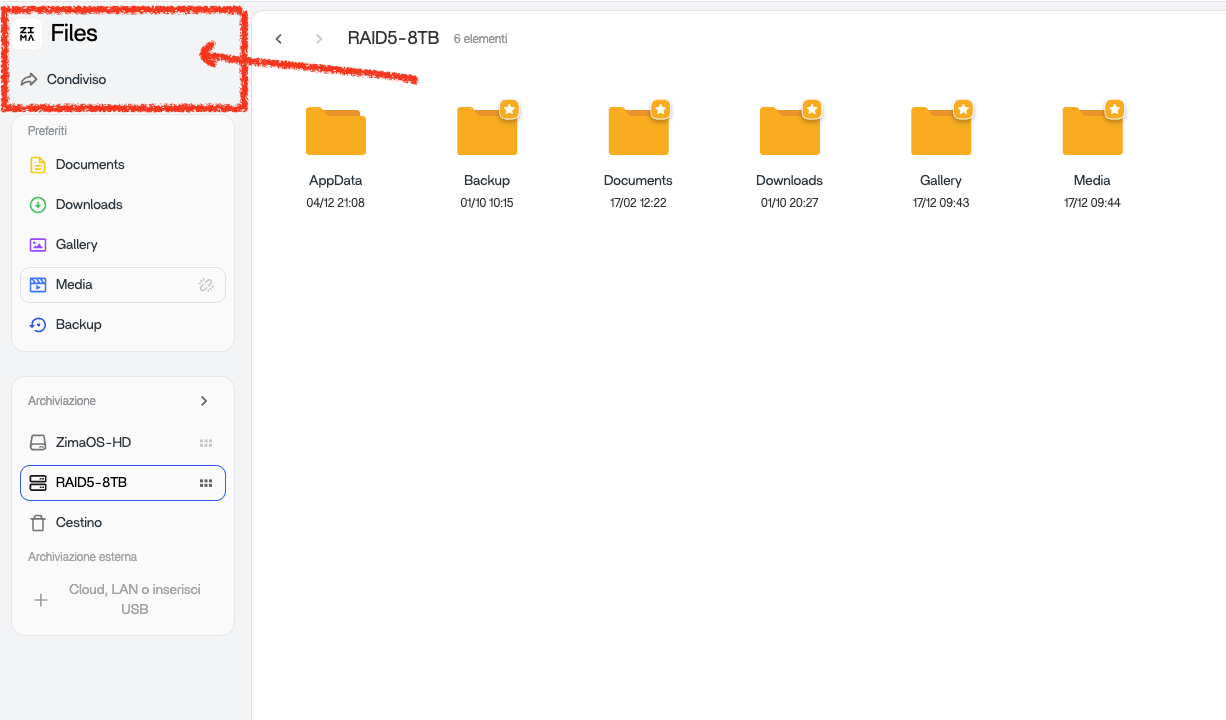
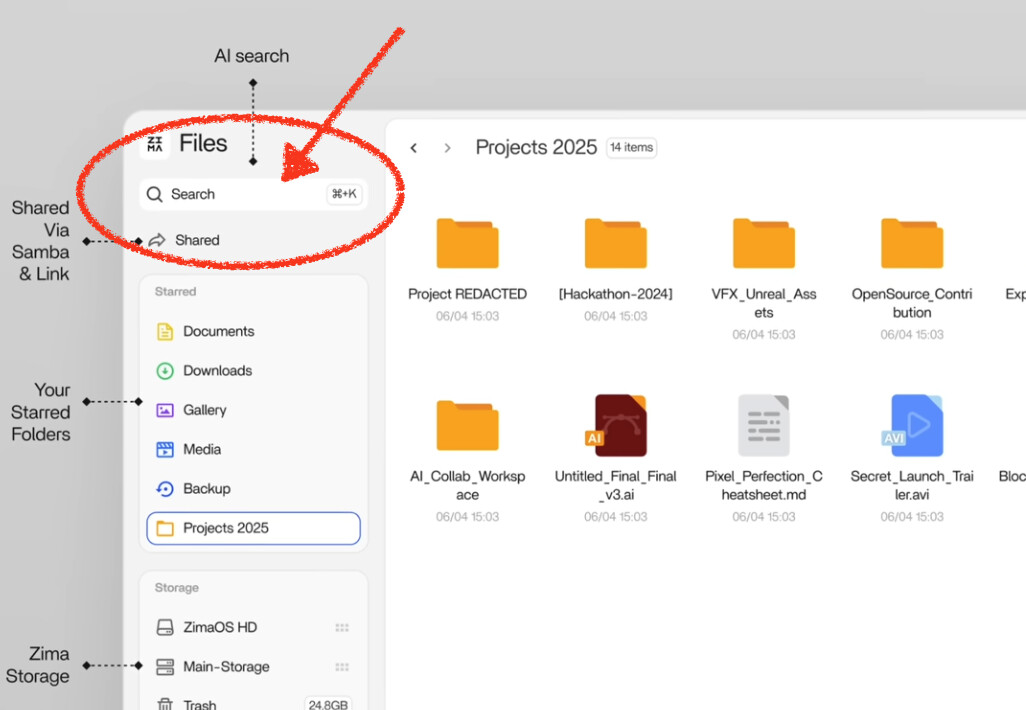
重要な手がかりは、検索結果が 0 件になるのではなく、Search フィールド全体が表示されていないことです。元のケースでは、Search Index が無効のままだったため、ブラウザーの更新、ログアウト、再起動、ZimaOS の更新を行っても解決しませんでした。
ステップ 1:Search Index を再有効化する
- Settings を開きます。
- General に移動します。
- オフになっている場合は Developer Mode を有効にします。
- Search Index オプションまでスクロールします。
- オンにします。
- Files アプリを再読み込みするか、開き直します。
元のユーザーは、これによって検索が復元したことを確認しています。そのため、これは推測に基づくフォーラムの回避策ではなく、この症状に対する検証済みの解決策です。
ステップ 2:インデックスの再構築が完了するまで待つ
Search が戻ったものの、新しく追加したファイルがすぐに表示されない場合は、インデックス作成がまだ追いついていない可能性があります。大規模なライブラリでは、メタデータのスキャン中に CPU とディスクの一時的な負荷が発生することがあります。
その間はインデックスを繰り返し切り替えないでください。安定するまで待ってから、存在することがわかっているファイル名でテストしてください。
ステップ 3:AI 検索の前に基本検索をテストする
まず、単純な完全一致のファイル名またはフォルダー名を検索してください。検索できれば、コアファイルインデックスは機能しています。その後で、オプションの AI 強化検索機能をトラブルシューティングします。
現在のZimaOS AI Search ガイドでは、独立した ZimaOS-AI モジュールとその要件について説明しています。
再起動だけでは検索ボックスが表示されない問題を解決できない場合がある理由
無効化された機能フラグやサービス設定は、設定された状態のまま再起動後も維持されます。サーバーを再起動しても、同じ設定が繰り返し適用されるだけです。そのため、UI要素が完全に表示されない場合は、何度も再起動するよりも Search Index のトグルを確認する方が有効です。
「検索インデックス」の切り替えがすでにオンになっている場合はどうすればよいですか?
クリーンなブラウザーセッションを試す
更新後に古いフロントエンドのアセットが残っていないか確認するため、ハードリロードまたはプライベートウィンドウを試してください。
フィールドが消えているのか、単に検索結果が空なのかを確認する
フィールドは存在するものの結果が不完全な場合は、インデックスの状態に注目してください。フィールド自体が消えている場合は、機能/UIの状態に注目してください。
正確なZimaOSバージョンを記録する
解決済みの事例は1.5.4で発生しました。同じ症状が現在のリリースで発生した場合は、すべての内部メカニズムが同一だと考えず、新たな回帰として報告してください。
AI検索で変わる点
ZimaOS AI検索では、ローカルモデルを使用して画像、音声、動画ファイルから特徴を抽出できます。これはオプションの拡張機能です。表示されない基本的な「検索」フィールドを復元するだけなら、AIハードウェアを診断する必要はありません。
基本的な検索は機能するものの、AIのようなメディア検索が機能しない場合は、現在のドキュメントに記載されているAIモジュール、モデル、GPU/リソース、インデックス作成の要件を確認してください。
「検索インデックス」を再度有効にした後のパフォーマンス
大規模なNASでは、インデックス作成によって一時的にリソース使用量が増加することがあります。インデックス作成が完了するはずの時間を大幅に過ぎてもCPUやストレージの使用率が異常に高いままの場合は、特定のディレクトリが常に変更されていないか、別のアプリケーションも同じライブラリをスキャンしていないかを確認してください。
持続的なパフォーマンス問題には、NASパフォーマンスチェックリストが役立ちます。
最初にしてはいけないこと
- 「検索インデックス」の設定を確認する前に、ZimaOSを再インストールしないでください。
- 基本的な検索ボックスを復元するためだけにAIモジュールをインストールしないでください。
- GPUがないことが、基本的なUIフィールドが表示されない原因だと決めつけないでください。
- 単に無効になっているだけかどうかを先に確認せず、インデックスの再構築を何度も行わないでください。
よくある質問
ZimaOSの「検索インデックス」設定はどこにありますか?
「設定」→「一般」を開き、「開発者モード」を有効にして、そのセクションにある「検索インデックス」の切り替えを見つけてください。
基本的なZimaOSのファイル検索にGPUは必要ですか?
いいえ。検索フィールドが表示されなかった事例は、「検索インデックス」を再度有効にすることで解決しました。GPUの要件はオプションのAI強化検索機能に関するものであり、基本フィールドの有無とは関係ありません。
更新後に検索が表示されなくなったのはなぜですか?
元の事例では、以前の更新後にインデックス設定が無効になっていましたが、その設定が変わった理由までは明らかになっていません。確認済みの修正と、裏付けのない原因は別々に扱ってください。
インデックスを有効にしても検索結果が表示されない場合はどうすればよいですか?
クリーンなブラウザーセッションを試し、インデックスの再構築に時間を与え、現在のZimaOSバージョンを確認してから、フィールドが表示されないままならログを収集するか、新しい問題として報告してください。


