
ZimaBoardメディアサーバー:家庭用ストリーミングに最適なセットアップ


現代のデジタル時代では、私たちは日々ますます多くのメディアを消費しています。映画、テレビ番組、音楽、写真など、いつでもどこでもメディアにアクセスしたいと考えています。ここでメディアサーバーの出番です。
メディアサーバーはメディアファイルを保存・管理し、必要に応じてデバイスにストリーミングできるデバイスです。すべてのメディアの中心的なハブとして機能し、いつでもお気に入りのコンテンツに簡単にアクセスして楽しめます。
この記事では、家庭にメディアサーバーを置くメリットと、なぜZimaBoard シングルボードサーバーがメディアサーバー構築に最適な選択肢なのかを探ります。
パート1:家庭にメディアサーバーを置くメリット
便利なメディアアクセス
家庭にメディアサーバーを置く最大の利点の一つは、いつでもどのデバイスからでもメディアにアクセスできることです。自宅でも外出先でも、お気に入りの映画、テレビ番組、音楽、写真を簡単にストリーミングできます。
スペースを節約し、散らかりを減らす
メディアをメディアサーバーに保存することで、デバイスの空き容量を増やし、散らかりを減らせます。スマホやタブレット、ノートパソコンのストレージ不足を心配する必要はありません。すべてのメディアがメディアサーバーに保存されるからです。
メディアの一元管理
メディアサーバーはすべてのメディアファイルの管理を一元化します。メディアの整理、プレイリストの作成、メディアライブラリの管理を一か所で簡単に行えます。
カスタマイズ可能なストリーミングオプション
メディアサーバーを使うと、ストリーミングのオプションをカスタマイズできます。ストリームの品質を選択したり、再生速度を調整したり、字幕を追加したりすることも可能です。
パート2:なぜZimaBoard シングルボードサーバーがメディアサーバーに最適なのか?
ZimaBoard シングルボードサーバーとは?
ZimaBoard シングルボードサーバーは、家庭でのメディアサーバー構築に特化したコンパクトで高性能なデバイスです。強力なIntel Celeronプロセッサ、最大8GBのRAM、高速ギガビットイーサネット接続を備えています。また、使いやすくナビゲートしやすいZimaBoard OSがプリインストールされています。

ZimaBoard シングルボードサーバーの各パーツの理解
ZimaBoard シングルボードサーバーは複数のコンポーネントで構成されており、それぞれが性能と機能に重要な役割を果たしています。これらのコンポーネントには以下が含まれます:
プロセッサ: プロセッサはデバイスの頭脳であり、命令の実行や計算を担当します。
RAM: RAMはデバイスのメモリで、プロセッサが迅速にアクセスする必要があるデータを一時的に保存するために使われます。
ストレージ: ストレージはメディアファイルやその他のデータを保存するために使用されます。ZimaBoard シングルボードサーバーは16GBまたは32GBのストレージオプションに対応しています。
イーサネット:イーサネット接続により、ZimaBoardシングルボードサーバーをネットワークに接続し、メディアファイルをデバイスにストリーミングできます。
USB:ZimaBoardシングルボードサーバーはUSBポートも備えており、追加のストレージデバイスやその他の周辺機器を接続できます。

ZimaBoardシングルボードサーバーと他のシングルボードコンピュータの比較
市場にはメディアサーバー構築に使える他のシングルボードコンピュータもいくつかありますが、ZimaBoardシングルボードサーバーは複数の理由で際立っています。まず、強力なプロセッサと十分なRAMを搭載しており、メディアサーバーの要求に十分対応できます。
次に、16GBまたは32GBのストレージオプションに対応しており、ストレージ容量や性能の面で柔軟性があります。さらに、メディアサーバー用途に特化した使いやすいオペレーティングシステムであるCasaosがプリインストールされています。
なぜZimaBoardはメディアサーバー構築に適しているのか?
小型でコンパクト
ZimaBoardシングルボードサーバーは小型でコンパクトなデバイスなので、どんな家庭にも簡単に設置できます。場所をほとんど取らず、必要に応じて目立たない場所に隠すことも可能です。
低消費電力
ZimaBoardシングルボードサーバーは省エネルギー設計で、従来のメディアサーバーのごく一部の電力しか消費しません。電力消費を抑え、電気代を節約したい方に最適です。
高性能ハードウェア
小型ながら、ZimaBoardシングルボードサーバーは高性能なハードウェアを搭載しています。強力なARM Cortex-A72クアッドコアプロセッサ、最大4GBのRAM、高速ギガビットイーサネット接続を備えています。
使いやすい
ZimaBoardシングルボードサーバーでのメディアサーバー構築は非常に簡単です。ZimaBoard OSがプリインストールされており、使いやすく操作しやすい設計のオペレーティングシステムです。
手頃な価格
ZimaBoardシングルボードサーバーは、自宅でメディアサーバーを構築したい方にとって手頃な価格の選択肢です。市場にある他のメディアサーバーと比べて競争力のある価格設定で、予算を抑えたい方に最適です。
パート3:メディアサーバー構築に最適なハードウェアの選び方
自宅でメディアサーバーを構築する際には、適切なハードウェアの選択が非常に重要です。選ぶハードウェアによって、メディアサーバーの性能や機能が決まります。このセクションでは、メディアサーバーに適したハードウェアの選択肢と、なぜZimaBoardシングルボードサーバーが優れた選択肢であるかを解説します。
メディアサーバーに推奨されるハードウェア構成
メディアサーバーのセットアップには、いくつかのハードウェア構成が選べます。選択はニーズと予算によりますが、ZimaBoardシングルボードサーバーを使ったメディアサーバーの推奨ハードウェア構成は以下の通りです。
- Intel Celeronプロセッサーと8GB RAMを搭載したZimaBoardシングルボードサーバー
- 32GB M.2 SSDストレージ
- ギガビットイーサネット接続
- 追加のストレージデバイス接続用USB 3.0ポート
この構成はメディアサーバーに十分な処理能力とストレージ容量を提供し、ほとんどの家庭ユーザーにとって十分な性能を持っています。

パート4:ZimaBoardシングルボードサーバーのセットアップ
メディアサーバーに適したハードウェアを選び、ZimaBoardシングルボードサーバーを入手したら、セットアップの準備が整います。このセクションでは、メディアサーバーを稼働させるために必要な手順を説明します。
- オペレーティングシステムのインストール
最初のステップはオペレーティングシステムのインストールです。ZimaBoardシングルボードサーバーには、メディアサーバー用途に適した使いやすいOSであるZimaBoard Personal Cloud – Casaosがプリインストールされています。ただし、別のOSを使用したい場合は、メーカーの指示に従ってインストールしてください。
Zima Casaosをインストールするには、以下の手順に従ってください。
- ZimaBoardのウェブサイトからZimaBoard OSイメージをダウンロードします。
- microSDカードをコンピューターに挿入し、SD Card Formatterツールを使ってフォーマットします。
- Etcherツールを開き、ZimaBoard OSイメージとmicroSDカードを選択します。
- 「Flash!」ボタンをクリックしてイメージをmicroSDカードに書き込みます。
- microSDカードをZimaBoardシングルボードサーバーに挿入し、電源を入れます。
ZimaBoard OSがメディアサーバー上で起動するはずです。
- ネットワーク接続の設定
次に、ネットワーク接続を設定する必要があります。ZimaBoardシングルボードサーバーはギガビットイーサネット接続に対応しており、高速で信頼性の高いネットワークアクセスを提供します。ネットワーク接続を設定するには、以下の手順に従ってください。
- イーサネットケーブルを使ってZimaBoardシングルボードサーバーをルーターまたはスイッチに接続します。
- ZimaBoardシングルボードサーバーの電源を入れます。
- ZimaBoard OSのネットワーク設定に移動し、ネットワーク構成に応じてIPアドレス、サブネットマスク、デフォルトゲートウェイの設定を行います。
- ネットワーク設定を完了すると、ネットワーク内の他のデバイスからメディアサーバーにアクセスできるようになります。
- ファイアウォールの設定
メディアサーバーとホームネットワークのセキュリティを確保するためには、ファイアウォールの設定が不可欠です。ZimaBoardにはあらかじめファイアウォールが設定されていますが、特定のニーズに合わせてカスタマイズすることも可能です。

ファイアウォールを設定するには、以下の手順に従ってください。
- ZimaBoard OSのファイアウォール設定に移動します。
- ニーズに応じて受信および送信ルールを設定します。
- ファイアウォールの設定を保存し、ファイアウォールサービスを再起動します。
- ファイアウォールの設定は、メディアサーバーを不正アクセスから保護し、自宅ネットワークの安全を保つのに役立ちます。
- リモートデスクトップ接続のインストールと設定
最後に、リモートデスクトップ接続をインストールおよび設定して、メディアサーバーにリモートアクセスできるようにします。これは、ネットワーク内の別のデバイスや自宅ネットワーク外からメディアサーバーを管理したい場合に便利です。
リモートデスクトップ接続をインストールおよび設定するには、以下の手順に従ってください。
- メディアサーバーにVNCやTeamViewerなどのリモートデスクトップソフトウェアをインストールします。
- リモートデスクトップの設定をニーズに合わせて構成します。
- 設定を保存し、リモートデスクトップサービスを開始します。
- リモートデスクトップ接続を設定すると、ネットワーク内の別のデバイスや自宅ネットワーク外からもメディアサーバーにリモートアクセスできます。
パート5:ZimaBoardシングルボードサーバーでのメディアサーバーのセットアップ
前の手順を完了したら、ZimaBoardシングルボードサーバーでメディアサーバーのセットアップを開始できます。このステップは、デバイスからアクセスできるメディアの種類を決定するため重要です。以下の手順に従ってください。
- メディアサーバーソフトウェアのインストール
多くのメディアサーバーソフトウェアがあり、ニーズに合ったものを選べます。人気のあるものにはPlex、Emby、Jellyfinがあります。この記事では例としてPlexを使用します。ZimaBoardシングルボードサーバーにPlexをインストールする手順は以下の通りです。
- 公式サイト(https://www.plex.tv/media-server-downloads/)からPlex Media Serverパッケージをダウンロードします。
- ダウンロードしたパッケージを展開します。
- ZimaBoardシングルボードサーバーでターミナルアプリケーションを開きます。
- 展開したパッケージのディレクトリに移動します。
- 次のコマンドを実行してPlexをインストールします:sudo dpkg -i plexmediaserver_*.deb
- メディアサーバーの設定
Plexをインストールしたら、メディアファイルにアクセスするために設定を行う必要があります。以下の方法で設定してください。
- コンピューターまたはモバイルデバイスでウェブブラウザを開きます。
- ZimaBoardシングルボードサーバーのIPアドレスの後に「:32400/web」を付けてアドレスバーに入力します。例:「http://192.168.1.100:32400/web」。
- まだアカウントをお持ちでない場合は、画面の指示に従ってPlexアカウントを作成してください。
- 「ライブラリを追加」をクリックして、メディアファイルをメディアサーバーに追加します。
- 追加したいメディアの種類(映画、テレビ番組、音楽など)を選択します。
- メディアファイルがあるディレクトリを参照し、「追加」をクリックします。
- 追加したい各メディアタイプについて、これらの手順を繰り返してください。
- サーバーへのメディアの追加
メディアサーバーの設定を完了したら、メディアをサーバーに追加できます。以下の手順に従ってください:
- メディアファイルをZimaBoardシングルボードサーバーの適切なディレクトリにコピーします。
- Plexウェブアプリを開き、メディアを追加したいライブラリに移動します。
- 「ライブラリを更新」ボタンをクリックして、新しいメディアファイルをスキャンします。
- スキャンが完了すると、メディアファイルがライブラリに表示されます。
- メディアサーバーのテスト
メディアサーバーを設定したので、次は動作確認をしましょう。方法は以下の通りです:
- デバイスでPlexアプリを開きます。
- Plexアカウントにサインインします。
- アクセスしたいメディアライブラリに移動します。
- 再生したいメディアファイルを選択してください。
- メディアがデバイスで再生され始めます。
パート6:メディアサーバーへのアクセス
ZimaBoardシングルボードサーバーでメディアサーバーを設定したので、次はデバイスからのアクセス方法を学びましょう。
- ユーザーアカウントの設定
メディアサーバーにアクセスするには、利用するすべての人のユーザーアカウントを設定する必要があります。これにより、サーバーへのアクセスを管理し、許可されたユーザーだけが保存されたメディアにアクセスできるようにします。
ユーザーアカウントを作成するには、管理者アカウントでZimaBoardシングルボードサーバーにログインします。ログイン後、ユーザーアカウント設定に移動し、各ユーザーの新しいアカウントを作成してください。各アカウントの権限を設定して、メディアサーバー上でアクセスできる内容を制御しましょう。
2. デバイスからメディアサーバーへの接続
ユーザーアカウントを設定したら、デバイスからメディアサーバーに接続できます。そのためには、デバイスがZimaBoardシングルボードサーバーと同じネットワークに接続されていることを確認してください。デバイスをサーバーと同じWi-Fiネットワークに接続すればOKです。
デバイスが同じネットワークに接続されている場合、デバイスのウェブブラウザにメディアサーバーのIPアドレスを入力してアクセスできます。これにより、メディアサーバーのウェブインターフェースが表示され、メディアの閲覧やストリーミングが可能になります。
3. メディアサーバーからのメディアストリーミング
メディアサーバーからメディアをストリーミングするには、視聴または聴取したいメディアに移動してクリックするだけです。これにより、デバイスのウェブブラウザやメディアプレーヤーアプリでメディアのストリーミングが開始されます。
テレビや他のメディアデバイスにメディアをストリーミングしたい場合は、ChromecastやRokuのようなメディアストリーミングデバイスを使用できます。ストリーミングデバイスをテレビに接続し、メディアサーバーと同じネットワークに接続してください。その後、デバイスを使ってメディアサーバーからメディアにアクセスし、ストリーミングします。
4. メディアサーバーへのリモートアクセス
自宅のネットワーク外からメディアサーバーにアクセスしたい場合は、リモートアクセスを設定できます。そのためには、ルーターを設定してZimaBoardシングルボードサーバーへの着信接続を許可する必要があります。
リモートアクセスを設定すれば、どこからでも任意のデバイスのウェブブラウザにIPアドレスを入力してメディアサーバーにアクセスできます。これにより、外出先でもサーバーからメディアをストリーミングできます。
パート7. メディアサーバーの維持管理のヒント
メディアサーバーのセットアップはワクワクするプロジェクトですが、維持管理も同じくらい重要です。メディアサーバーを最良の状態に保つためのヒントをいくつか紹介します。
メディアサーバーのバックアップ
メディアサーバーのバックアップは、メディアファイルを失わないために不可欠です。良いバックアップ戦略は、定期的に自動でバックアップを行うスケジュールを作成することです。
Acronis True ImageやMacrium Reflectなどのバックアップソフトを使って、メディアサーバーの完全バックアップや増分バックアップを作成できます。バックアップは外付けハードドライブやクラウドに保存するのが賢明で、サーバーがクラッシュした場合のデータ損失を防げます。
メディアサーバーソフトウェアの更新
メディアサーバーソフトウェアを最新の状態に保つことは、サーバーをスムーズかつ安全に運用するために不可欠です。ほとんどのメディアサーバーソフトウェアには自動更新機能がありますが、手動で更新を確認し、必要に応じてインストールすることもできます。リリースノートを読んで、ソフトウェアの変更点や既知の問題を確認しましょう。
サーバーの状態監視
メディアサーバーの状態を監視することで、問題が大きくなる前に発見できます。NagiosやZabbixなど、サーバーの状態を監視するためのさまざまなツールがあります。これらのツールはCPU使用率、RAM使用量、ストレージ容量などの重要な指標を監視し、特定の閾値に達した際に通知を受け取るよう設定することも可能です。これにより、問題が深刻化する前に対処できます。
よくある問題のトラブルシューティング
最善を尽くしても、メディアサーバーに問題が発生することがあります。一般的な問題のトラブルシューティング方法を知っておくと、サーバーを迅速に復旧させるのに役立ちます。例えば、デバイスからメディアサーバーにアクセスできない場合は、ファイアウォールの設定を確認し、メディアサーバーのポートが開いているかを確認してください。メディアのストリーミングに問題がある場合は、ネットワーク接続を確認し、メディアサーバーがファイル形式を処理するのに十分な性能を持っているかを確認しましょう。
結論
この記事では、ZimaBoardシングルボードサーバーを使った家庭用メディアサーバーのセットアップ手順について解説しました。家庭にメディアサーバーを持つ利点と、なぜZimaBoardシングルボードサーバーがメディアサーバーに最適な選択肢であるかを探りました。
また、適切なハードウェアの選択、ZimaBoardシングルボードサーバーのセットアップ、メディアサーバーソフトウェアのインストールと設定、さまざまなデバイスからのメディアサーバーへのアクセスの重要性についても説明しました。

Zimaキャンペーンハブ
もっと読む

Giorgio Cappello Di PagliaがZimaBoard 2で1997年のようにゲームをテストする方法
Giorgio Cappello Di Pagliaは、ZimaBoard 2とBatoceraを使い、現代のプレイヤーが1997年に発売されたようなゲーム設計に今でも適応できるのかを問いかけます。この実験では、探索、限られたガイダンス、手動セーブ、失敗からの学習と、今日の目的地マーカー、チュートリアル、チェックポイント、自動セーブを対比しています。また、1台のコンパクトなx86サーバーがレトロゲームを超えて、ストレージ、メディア、ネットワーク、Docker、バックアップ、開発プロジェクトにも活用できることを示しています。
YOTECHがコンパクトなホームサーバーとしてZimaBoard 2を評価する方法
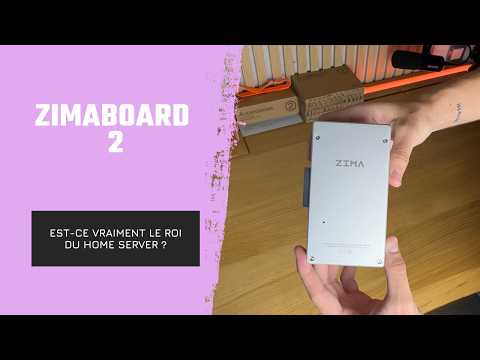
YOTECHは、コンパクトなホームサーバープラットフォームとしてZimaBoard 2を検証し、アルミ製のパッシブ冷却筐体、付属ケーブル、オプションのファン、金属製ドライブラック、SATAストレージ、デュアル2.5GbEネットワーク、PCIe拡張について解説しています。このレビューでは、モジュール設計がNAS、パーソナルクラウド、メディア、ネットワーク、Docker、一部のローカルAIプロジェクトに適している理由を示す一方、所有者に委ねられる計画とメンテナンスの責任についても明らかにしています。
Hobby SupportのArthurがZimaBoard 2でホームネットワークサービスを運用する方法
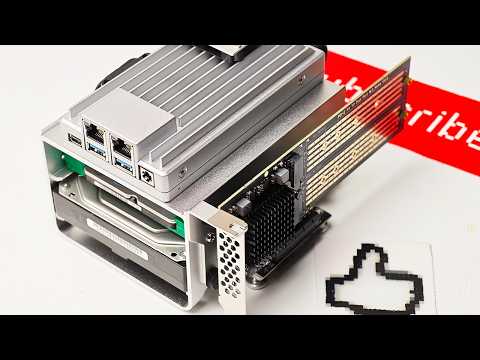
Hobby Support Int.のArthurが、SATAストレージ、アクティブ冷却、PCIe拡張を備えたZimaBoard 2ホームサーバーを組み立て、ZimaOSによってセルフホスティングがどのように簡単になるかを紹介します。この構成により、音楽ストリーミング、Plex、スマートホーム管理、仮想マシン、ダウンロード、モバイル写真のバックアップ、リモートサーバー監視を、1台のコンパクトなシステムに集約できます。


