
schvabekがZimaBoard 2をゲームもできる小型サーバーに変える方法


ZimaBoard 2を一般的なホームサーバーのレビューを超えて活用したschvabekに感謝します。動画ではまず、本来の用途に沿ってZimaOS、ネットワーク経由のファイルアクセス、SATAストレージ、ドライブ管理をテストしています。その後、Windows 10をインストールし、さまざまな世代のPCゲームを起動し、古いデスクトップ用グラフィックスカードを2枚接続して、すべてをオープンフレームに組み上げています。
この実験では、SATAとPCIe拡張に標準で対応する小型x86サーバーを小型デスクトップPCのように使うとどうなるか、という面白くも実用的な問いを投げかけています。
答えは、ZimaBoard 2でゲームができると単純に言い切れるほど明快ではありません。Intel N150内蔵グラフィックスでも旧作は驚くほど快適に動きますが、外付けGPUを使う場合は、電源、帯域幅、ドライバー、冷却、互換性に制約が生じます。ゲームは負荷テストとして使われていますが、動画が最終的に示しているのは、拡張可能なx86サーバープラットフォームの柔軟性です。
読む前に視聴:schvabekのオリジナル動画では、ZimaOSでのストレージテスト、Windowsのインストール、ドライバー設定、各ゲームのテスト、外付けGPUのトラブルシューティング、そして最後のオープンフレームへの組み立てまでを順に紹介しています。
出典に関する注記:この記事では、ゲームもできる小型サーバーで紹介された所見と結果を再構成しています。管理されたハードウェアベンチマークでも、あらゆる環境に適用できるセットアップガイドでもありません。ゲームのパフォーマンスやハードウェアの互換性は、ドライバー、オペレーティングシステムのバージョン、冷却、メモリ容量、グラフィック設定、PCIeデバイス、ストレージ、外部電源供給によって変わることがあります。
ZimaBoard 2が密閉型ミニPCと異なる理由
schvabekは、初期のRaspberry Pi時代と現代のシングルボードコンピューターを比較するところから始めます。小型コンピューターの性能は大きく向上しましたが、多くのミニPCでは、デスクトップ用拡張カードや複数のフルサイズストレージデバイスを追加する選択肢が限られています。
ZimaBoard 2は、よりオープンでモジュール性を重視した設計です。Intel N150 x86プロセッサに、サーバー向けのネットワークおよびストレージインターフェースを組み合わせながら、ディスプレイへの直接出力と標準的なPC拡張にも対応しています。
- Intel N150プロセッサ:Intelグラフィックスを内蔵した4コアのx86プロセッサです。
- DDR5メモリ:schvabekがテストしたユニットは8GBを搭載し、別の構成では16GBを利用できます。
- eMMCシステムストレージ:オペレーティングシステムや軽量アプリ向けに、32GBまたは64GBの構成を選べます。
- SATA 3.0ポート×2:USBストレージだけに頼らず、SSDやハードドライブを直接接続できます。
- 2.5GbEポート×2:NAS、ルーター、ホームラボ、サーバーの用途に適したネットワーク接続を提供します。
- Mini DisplayPort:動画で使用されているアダプターを含め、ディスプレイへの直接出力に対応。
- PCIe 3.0 ×4拡張:ストレージコントローラー、ネットワークアダプター、アクセラレーター、実験的なグラフィックカード構成に対応。
PCIeインターフェースはschvabekの目を引きます。最初は大型グラフィックカードを接続しようと考えますが、より一般的なサーバー用途はストレージコントローラーを追加して、ボードでより多くのドライブを管理できるようにすることです。

マルチポートSATAコントローラーを使えば、PCIeインターフェースによって、オンボードのSATA接続2基を超えてコンパクトサーバーを拡張できることがわかります。
拡張性が重要なのは、1枚のボードを複数の用途に使い回せるからです。最初は2台のドライブを搭載した個人用サーバーとして使い、後からストレージやネットワーク、NVMeアダプター、その他のPCIeデバイスを追加できます。

想定されたサーバー用途でZimaBoard 2をテスト
Windowsやゲームを試す前に、schvabekはボードをZimaOSで起動します。電源を接続すると自動的に起動するため、このセットアップでは一般的なデスクトップPCのような電源ボタンは使いません。
接続したディスプレイには、ローカルアクセス情報が表示されます。同じネットワーク上の別のコンピューターからブラウザーでZimaOSのインターフェースを開くと、ファイル、アプリ、ストレージ、システムリソースを管理するためのデスクトップ風の環境にアクセスできます。
Power Mac G3のイメージをアップロードし、ファイルがサーバーのストレージに表示されることを確認して、簡単なテストを行います。次に、スマートフォンのブラウザーからインターフェースを開くと、小さな画面に合わせてレイアウトが調整されていることがわかります。
ブラウザーから操作できることは、ZimaOSの体験の中核です。ホームサーバーをユーティリティルームやオフィスの片隅、機器ラックに設置したまま、別のコンピューターから管理できます。大規模な構成を計画する前にOSを試してみたい方は、公式のZimaOSドキュメントをご覧ください。
4TBのSATAドライブを追加してストレージの状態を確認
オンボードeMMCはOS用として便利ですが、大容量の個人用メディアやバックアップの保存には向いていません。そこでschvabekは、ZimaOSの動作中に余っていた4TBのSATAハードドライブを接続します。
ドライブが起動すると、容量、状態、管理情報とともにストレージ画面に表示されます。ZimaOSでは、複数のドライブをサポート対象のストレージ構成に整理するためのオプションも用意されています。
このテストでは、多くの密閉型ミニPCにはない実用上の利点を示します。ボードを標準のSATAストレージに直接接続でき、すべてのドライブをUSBケース経由にする必要がありません。
ただし、ドライブの認識やRAIDのサポートを、完全なバックアップ戦略と混同してはいけません。RAIDはドライブ故障時の可用性維持に役立ちますが、誤削除、マルウェア、ファイル破損、盗難、サーバー全体の損傷からデータを守るものではありません。重要なファイルには、別途バックアップ計画を立て、できればオフラインまたは遠隔地にもコピーを保管してください。
ZimaOSを消去せずにWindows 10をインストール
サーバーの検証を終えると、schvabekはデスクトップソフトウェアやゲームに取り組みます。プリインストールされたZimaOS環境を上書きするのではなく、余っていた120GBのSATA SSDを接続し、そのドライブにWindows 10をインストールします。
これにより、実験用のWindows環境をオンボードのシステムストレージから分離できます。また、ボードのSATA 3.0接続を活用できるため、容量の小さなeMMCパーティションよりも、Windows、ドライバー、ゲームの保存に適しています。
ブートマネージャーを開いてインストーラーを選択すると、インストール自体は通常どおり進みます。ほとんどのドライバーはWindows Update経由で入手できますが、最初はイーサネットアダプターにIntelのドライバーを手動でインストールしないと、ネットワークに接続できません。
最初の更新サイクル後も、2つのデバイスが未認識のままです。不足しているパッケージには、Mini DisplayPortで使われるディスプレイオーディオ用のものと、もう1つのシステムコンポーネントが含まれています。schvabekはコミュニティの議論を通じて互換性のあるIntel NUC用ドライバーパッケージを見つけ、設定を完了します。

Windows 10は別のSATA SSDにインストールされるため、オンボードのZimaOSをそのまま残しながら、サーバーを一般的なデスクトップ環境として利用できます。
関連するZimaBoard 2でWindows 11デスクトップを試す検証では、新しいOSと日常的なデスクトップ作業を通して、同じx86の柔軟性を探ります。
通常のサーバー用途以外では熱がより重要に
ZimaBoard 2はアルミニウム製の筐体を大型のパッシブヒートシンクとして利用しています。このファンレス設計により、静かな常時稼働サーバーとして使えますが、プロセッサーの熱は筐体の外側へ伝わります。
Windowsの動作検証中、schvabekは温度が約50°Cになることを確認し、アルミニウム部分はハードウェアの接続や取り外しに注意が必要なほど熱くなると述べています。外側の筐体が温かくても、必ずしも不具合とは限りません。表面も冷却システムの一部だからです。ただし、軽いファイル共有と、長時間のゲームプレイやPCIeを使う高負荷な処理とでは、熱の状態が異なることがあります。
その後、オープンフレーム構成にオプションのファンを取り付けます。長時間のゲームプレイ、高負荷のアプリケーション、または近くに発熱する拡張カードがある場合は、温度を監視し、ヒートシンク周辺の通気を確保してください。
Intel内蔵グラフィックスで古いPCゲームを動かすとどうなるか
外部グラフィックカードを接続する前に、schvabekはIntel N150の内蔵グラフィックスだけで何ができるかをテストしています。選んだのは、低消費電力のサーバー向けプロセッサーでより現実的に動作する、古いPCゲームです。
| ゲーム | 動画で示された結果 | 重要な補足 |
|---|---|---|
| Unreal Tournament 2004 | 撮影されたテストでは、高い設定でも100 FPSを超えて動作します。 | 古くて軽量なタイトルで、最新の内蔵グラフィックスに適しています。 |
| BioShock | 動画で示されたシーンでは、高いグラフィック設定で60 FPSを超えて動作します。 | 解像度、場所、エフェクト、ドライバーのバージョンによって、パフォーマンスは変わることがあります。 |
| コール オブ デューティ 2 | ゲーム発売当時のPCと比べると、スムーズに動作します。 | 動画では、再現可能なベンチマーク手順は示されていません。 |
| グランド・セフト・オート・サンアンドレアス | 動作しますが、一部のエリアでは30 FPSを下回ります。 | 結果にばらつきがあるのは、GPUの生の性能だけでなく、ゲームとの互換性も影響している可能性があります。 |

内蔵Intelグラフィックスは古いPCゲームのいくつかを快適に動かせますが、この結果を最新のグラフィック負荷の高いゲームに当てはめるべきではありません。
この結果から、妥当な線引きができます。ZimaBoard 2は、昔ながらのPCゲーム、軽量ゲーム、エミュレーター、その他の負荷が比較的軽いグラフィック処理を実行できます。最新の専用GPUを搭載した現行ゲーミングデスクトップの代替として評価すべきではありません。
別の視点として、MartのZimaBoard 2でのゲーム実験では、同じIntel N150プラットフォームでGTA V、CachyOS上のMinecraft、Windows、ZimaOS、Proxmoxをテストしています。
PCIe経由でデスクトップ用GPUを接続する
PCIeスロットが露出していることで次の実験が可能になりますが、ZimaBoard 2がプラグアンドプレイのゲーミングデスクトップになるわけではありません。
この接続で利用できる帯域幅はPCIe 3.0 ×4で、デスクトップ用グラフィックカードで一般的な物理・電気的構成の×16ではありません。また、このスロットは多くのフルサイズGPUに十分な電力を供給できません。そのためschvabekは、外部6ピン電源コネクターを備えたカードを選び、古いデスクトップPCの電源を使っています。
彼の手順からは、実用上の制約がいくつか分かります。
- グラフィックカードには適切な外部電源が必要です。
- 電源、GPU、ライザー、ZimaBoardは慎重に接続する必要があります。
- カードによっては、選択したWindowsのバージョンに対応するレガシードライバーが必要です。
- 検出後、BIOSがディスプレイ出力を外部GPUに切り替えることがあります。
- PCIe ×4の帯域幅では、カードをデスクトップPCで通常使われる帯域幅で動作させられない場合があります。
- 重くて長いグラフィックカードは、ライザーから吊り下げるのではなく、物理的に支える必要があります。
外付けGPUへの給電は、適切なハードウェアを使用し、ATX電源供給の仕組みを十分に理解した場合にのみ行ってください。露出した基板、即席の電源接続、非対応のグラフィックカードは、電気的、熱的、または物理的なリスクにつながる可能性があります。

ボードのPCIe接続だけではあらゆるGPUに給電できないため、古いデスクトップ用電源ユニットからグラフィックカードに必要な補助電源を供給します。
最初の外付けGPUで性能が低下する理由
最初に認識されたのは、ビデオメモリ256MBを搭載した2006年製のNVIDIA Quadro FX 3500です。必要なドライバーをインストールした後、schvabekはディスプレイ出力をQuadroに切り替えることに成功しました。
互換性があっても、性能が向上するとは限りません。Windowsの動作は遅くなり、ゲームのフレームレートもIntel内蔵グラフィックスと比べて低下します。これは無理もありません。QuadroはN150プラットフォームよりかなり古く、VRAMも非常に少なく、帯域幅が限られたPCIe接続で動作するためです。
このテストから、ホームラボを構築する人にとって重要な教訓が得られます。専用コンポーネントを追加しても、必ず性能が向上するとは限りません。アーキテクチャ、ドライバーの対応状況、メモリ、電力要件、接続帯域幅のすべてが重要です。

古いデスクトップGPUにゲームのレンダリングを任せると、カード、ドライバー、PCIe接続それぞれの制約により、結果は一長一短になります。
GeForce GTS 250は一長一短ながら、より良い結果に
次にschvabekは、Quadroの4倍のビデオメモリを搭載した、より新しいGeForce GTS 250を取り付けます。カードを清掃し、ドライバーのインストール手順を再度行うと、ZimaBoard 2で動作させることができました。
2枚目のGPUにより全体的な使い勝手は向上しますが、すべての場面で性能が向上するわけではありません。フレームレートがわずかに上がるゲームもあれば、少し下がるゲームもあります。プロセッサー、使用可能なメモリ、PCIe ×4インターフェイス、ドライバースタック、各ゲームの古さも、性能を左右する要素です。
より新しく効率的なカードなら結果が異なる可能性はありますが、互換性のあるドライバー、適切な外部電源、十分な冷却、そしてN150プロセッサーについて現実的な期待が依然として必要です。アクセラレーターを使ったワークロードに関心があるユーザーは、ゲームではなくローカルAIに焦点を当てた、より新しいZimaBoard 2の外付けGPUセットアップもご覧ください。
ZimaBoard 2のオープンフレームシステムを最終組み立て
段ボールを使った仮組みは一時的なテストには使えますが、最終的な組み立てではアルミフレームを使用します。schvabekはZimaBoard 2をベースに取り付け、SATAドライブを固定し、グラフィックカード用のサポートブラケットを追加して、ヒートシンクの近くにファンを取り付けます。
GPUのサポートは特に重要です。フルサイズのグラフィックスカードは、システムのほかの部分より大きく、重い場合があります。その重量を、むき出しのPCIeライザーやボードのコネクターで支えてはいけません。

完成したオープンフレームシステムは、ZimaBoard 2、SATAストレージ、アクティブ冷却、対応するグラフィックスカード、外付けGPU電源を組み合わせています。
完成したマシンは、はっきりと工業的な外観をしていますが、レイアウトには実用性もあります。フレームがボードとドライブを固定し、ブラケットがグラフィックスカードを支え、ファンが負荷の続く実験的な用途でのエアフローを改善します。
schvabekの実験で実際に実証されたこと
| テスト | この実験で実証できること | この実験で証明できないこと |
|---|---|---|
| ZimaOSのファイルアクセス | このボードは、パソコンやモバイルデバイスからブラウザー経由でファイルを管理できます。 | ローカルストレージを用意すれば、安全なバックアップや安全なリモートアクセスの設定が自動的に実現すること。 |
| 4TB SATAドライブ | ZimaOSは、直接接続されたSATAストレージを検出して管理できます。 | ハードドライブ1台で、ハードウェア障害からデータを守れること。 |
| Windows 10 | x86プラットフォームでは、SATA SSDから一般的なWindowsデスクトップを実行できます。 | すべてのドライバーと周辺機器が、手動設定なしで動作すること。 |
| 内蔵グラフィックス | 専用GPUがなくても、クラシックゲームや軽量なPCゲームを実行できます。 | Intel N150が近年のAAAゲーム向けであること。 |
| 外付けGPU | PCIeインターフェースは、互換性のあるデスクトップ用グラフィックスカードを認識し、動作させることができます。 | すべてのGPUが起動し、十分な電力を得られ、内蔵グラフィックスを上回る性能を発揮すること。 |
| オープンフレーム構成 | モジュラー設計により、ストレージ、冷却機器、対応するPCIeハードウェアを搭載できます。 | むき出しのハードウェアには、電気的、熱的、物理的な保護が不要であること。 |
このような構成はどんな人に向いている?
この実験は、完成済みのゲーム機を求める購入者よりも、ハードウェアの限界を探ったり、パーツを別の用途に活用したりすることを楽しむ人に適しています。
- ホームラボを構築する人は、ストレージ、ネットワーク、コンテナ、実験的なデスクトップ用途を組み合わせられます。
- レトロPC愛好家は、コンパクトなx86ハードウェアで旧世代のWindowsゲームを実行できます。
- DIYサーバーのユーザーは、プロジェクトの拡大に合わせて、SATAコントローラー、ネットワークインターフェース、その他のPCIeデバイスを追加できます。
- 開発者やメーカーは、元のZimaOS環境を手放さずに、別のオペレーティングシステムを試せます。
- ハードウェア実験を楽しむ人は、電力と帯域幅の制約を考慮しながら、外付けGPUとの互換性を試せます。
現在のPCゲームに主な関心がある人には、専用のゲーミングハードウェアのほうが高い性能と簡単なドライバーサポートを提供します。ZimaBoard 2は、ゲームが幅広いホームサーバー、ネットワーク、ストレージ、またはホームラボのプロジェクトの一環としての実験である場合に、より適しています。
schvabekが見つけたのは、まずサーバー、次にゲーミング実験
schvabekの動画で最も注目すべき結果は、ZimaBoard 2が実はゲーミングPCの代わりになるということではありません。Intel N150は複数の旧作ゲームを快適に動かせますが、GTA: San Andreasのフレームレートは安定せず、2枚の古い外付けGPUからは、ドライバー、電源、PCIeに関するさらなる制約も明らかになります。
より重要なのは、この基板が幅広い構成に対応していることです。同じコンパクトなシステムでZimaOSを実行し、ローカルネットワーク内でファイルを共有し、SATAストレージを管理し、別のSSDからWindowsを起動し、クラシックゲームをプレイし、フルサイズのPCIeカードを取り付けられます。
schvabekによるZimaBoard 2の実験全編を視聴して、ストレージ、Windows、ゲーム、GPU、組み立てのテストを元の順序でご覧ください。
コンパクトなサーバーを自作したり、PCIe拡張を試したり、ZimaBoard 2でゲームをテストしたりしている方は、ZimaSpaceコミュニティに参加して、構成や結果、得られた知見をほかの自宅サーバー構築者と共有しましょう。
よくある質問
ZimaBoard 2でWindowsを実行できますか?
はい。schvabekはSATA SSDにWindows 10をインストールしています。また、x86プラットフォームなので、互換性のあるほかのデスクトップOSも利用できます。一部のドライバーは手動でのインストールが必要な場合があるため、始める前にネットワークとシステムのドライバーを用意してください。
専用GPUがなくてもZimaBoard 2でゲームをプレイできますか?
はい。Intelの内蔵グラフィックスで、多くのクラシックゲームや軽量ゲーム、負荷の低いゲームをプレイできます。動画ではUnreal Tournament 2004とBioShockは快適に動作していますが、一部のエリアではGTA: San Andreasが30 FPSを下回ります。
どのデスクトップ用グラフィックスカードでもZimaBoard 2に接続できますか?
いいえ。カードが電気的にも物理的にも互換性を持ち、適切なドライバーに対応し、利用可能なPCIe帯域幅に収まる必要があります。また、多くのデスクトップGPUは外部電源を必要としますが、基板のスロットからは供給できません。
外付けGPUを使えば、必ずゲームのパフォーマンスが向上しますか?
いいえ。schvabekが所有する古いQuadroはIntelの内蔵グラフィックスより性能が低く、GeForce GTS 250の結果もまちまちです。GPUの世代、ドライバー、VRAM、PCIe帯域幅、CPUの制約、ゲームの種類など、さまざまな要素がパフォーマンスに影響します。
WindowsとZimaOSを同じZimaBoard 2に残せますか?
別々のストレージデバイスに保存できます。schvabekはオンボードeMMCにZimaOSを残し、Windows 10をSATA SSDにインストールしています。OSを変更する前に、重要なデータをバックアップし、選択した起動デバイスを確認してください。
ゲームをする場合、ZimaBoard 2にファンは必要ですか?
基板にはパッシブ式のアルミ製ヒートシンクが搭載されていますが、ゲームを長時間プレイしたり、近くにPCIe機器を接続したりすると、発熱が増えることがあります。schvabekは、最終的なオープンフレーム構成にオプションのファンを追加しています。冷却要件は、周囲の温度、負荷、設置場所、接続機器によって異なります。

おすすめの商品

Zimaキャンペーンハブ
続きを読む
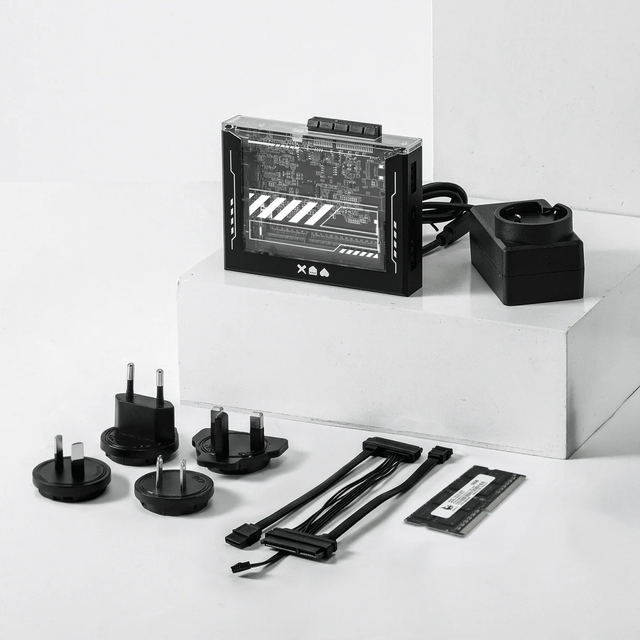
ZimaBladeがZimaBoard SEに:変更点と選ぶべきキット
ZimaBladeは、8GBまたは16GBのRAM、64GBのeMMC、ZimaOS Plusを搭載したZimaBoard SEになりました。仕様、スターターキットとNASキット、価格、よくある質問を比較できます。
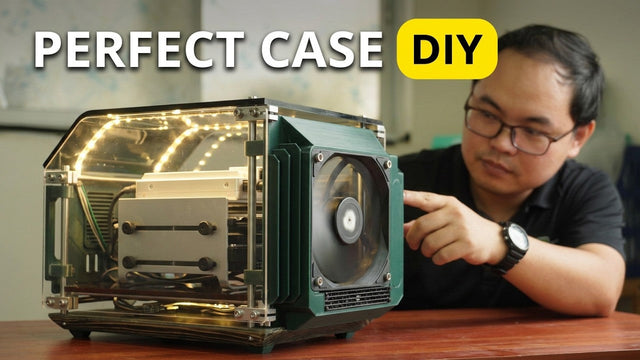
How The TKT WorksがZimaBoard 2用のカスタムアクリルケースを製作する方法
The TKT WorksによるカスタムZimaBoard 2ケースの製作を追い、ロッドフレーム、アクリルパネル、フロントディスプレイ、ケーブル配線、冷却面での工夫を紹介します。
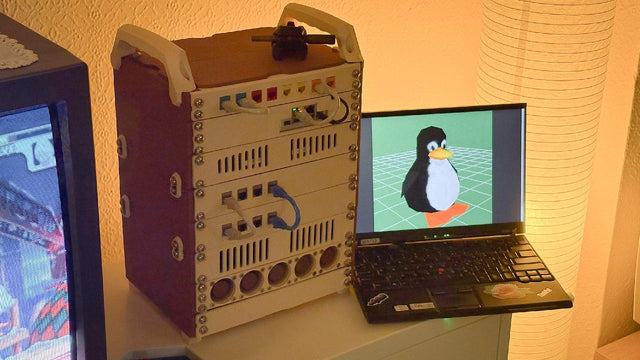
kabutoがZimaBoard 2で構築するモジュール式10インチホームラボ
ZimaBoard 2、プリント製パッチパネル、再利用したハードウェア、Immich、Nextcloud、Tailscale経由のリモートアクセスを活用した、kabutoのモジュール式10インチホームラボをご覧ください。


