
INFO SPEED HARDWAREがZimaBoard 2向けに直接10GbEリンクを構築する方法


ホームネットワーク全体を置き換えたり、複数ポート搭載の10GbEスイッチを購入したりせずに、ZimaBoard 2 NASに10GbEを追加する実用的な方法を紹介してくれたINFO SPEED HARDWAREに感謝します。
方法はシンプルです。ZimaBoard 2をオンボードのEthernetポートの1つで既存のローカルネットワークに接続したまま、PCIeスロットに対応する10GbEネットワークアダプターを取り付け、そのアダプターをWindows PCの2つ目の10GbEインターフェースに直接接続します。
通常のネットワークは引き続き、インターネット接続、管理、他のデバイスとの通信に使用できます。専用ケーブルを使うことで、ワークステーションとNASの間に、大容量ファイル転送用の独立したポイントツーポイント接続を構築します。
INFO SPEED HARDWAREのテストでは、iPerf3で約6.84Gbpsの合計スループットを達成しています。1GbE接続より大幅に高速ですが、10Gbpsのリンク速度には達しておらず、すべてのファイル転送が同じ速度になるわけではありません。
読む前に動画をチェック:元のスペイン語の動画では、既存のNASのボトルネック、直接接続の構成、ネットワークアドレスの設定、iPerf3のテスト、最終的なZimaBoard 2のハードウェア構成を解説しています。
出典について:この記事では、INFO SPEED HARDWAREの10GbE直接接続ホームラボ動画で紹介された構成と結果を再構成しています。ネットワーク性能は、アダプター、ドライバー、PCIeインターフェース、ケーブル、オペレーティングシステム、プロトコル設定、ストレージデバイス、プロセッサーの負荷、テスト方法によって異なります。測定結果は、特定の構成で得られた結果であり、転送速度が保証されるものではありません。
1GbEネットワークがNASのボトルネックになる理由
自宅のNASに高性能なプロセッサ、SSDストレージ、複数のハードドライブを搭載していても、ワークステーションからのアクセスが遅く感じられることがあります。原因はサーバー自体ではなく、2台の機器間のネットワーク経路にあることがよくあります。
標準的な1GbEの理論上のリンク速度は毎秒1ギガビットです。実際のファイル転送では、条件が良ければ一般に約110~125MB/sになります。この上限に達すると、NASに高速なSSDを取り付けても、転送速度は大幅には向上しません。
INFO SPEED HARDWAREが紹介するZimaBoard 2の構成は、Intel N150プロセッサ、16GBのメモリ、オンボードのシステムストレージ、SSD、大容量ハードドライブを搭載しています。オンボードの2.5GbEポートが2基あり、すでに1GbEより高速ですが、既存のスイッチや接続されたクライアントによって、経路全体のネゴシエーション速度が制限されることがあります。

元のNAS構成にはSSD、大容量ハードドライブ、SMB共有、そしてクライアントの速度を約1GbEに制限する可能性のある一般的なスイッチ接続ネットワークが含まれています。
これは重要な診断手順です。より高速なネットワーク機器を購入する前に、現在のボトルネックがネットワーク、ストレージプール、CPU、プロトコル、クライアントデバイスのどこにあるかを特定してください。ストレージシステムの読み取り速度が150MB/sしかない場合、10GbEにアップグレードしても改善されません。
10Gbpsと10GB/sの違い
10GbEは毎秒10ギガビットを意味し、毎秒10ギガバイトではありません。1バイトは8ビットなので、理論上の換算は次のとおりです。
10Gbps ÷ 8 = 1.25GB/s
1.25GB/sという数値は、理論上の生の最大値です。イーサネットのフレーム処理、TCP/IPのオーバーヘッド、SMBやNFSの処理、ストレージのレイテンシ、ドライバーの動作、システム負荷によって、アプリケーションで利用できる実効スループットは低下します。
動画に表示されている約6.84Gbpsという結果は、数学上、ファイル共有やストレージのオーバーヘッドを考慮する前で約855MB/sに相当します。それでも、1GbE接続で実用上得られる上限より何倍も高速です。
10GbEの直接接続を使う理由
一般的な複数デバイス向け10GbEネットワークでは、NAS、ワークステーション、サーバー、その他の高速クライアントの間に10GbEスイッチを設置します。最も柔軟な構成ですが、対応するスイッチが必要となり、ネットワーク全体のアップグレードが必要になる場合もあります。
直接接続により、高速経路からスイッチを取り除けます。
| 接続 | 目的 | ハードウェア経路 |
|---|---|---|
| 既存のホームネットワーク | インターネットアクセス、管理、一般的なクライアントからのアクセス | ZimaBoard 2オンボードEthernet → 既存のスイッチまたはルーター |
| 10GbEダイレクト接続 | NASと1台のワークステーション間の高速転送 | ZimaBoard 2 PCIe 10GbEアダプター → Windows PC 10GbEアダプター |
この構成は、高速なNASアクセスが必要なワークステーションが1台だけの場合に適しています。動画編集用PC、バックアップ用ワークステーション、仮想化ホスト、またはメインのデスクトップに専用のストレージ経路を用意しながら、スマートフォン、ノートパソコン、テレビなどのデバイスは既存のネットワークを引き続き利用できます。
その代わり、10GbE接続は主にこの2台の機器間で使われます。後から高速デバイスを追加する場合、通常はスイッチか、より複雑なルーティング構成が必要です。
10GbE向けZimaBoard 2 PCIe拡張の利用
ZimaBoard 2には2つのオンボード2.5GbEインターフェースが搭載されていますが、10GbEのリンク速度を実現するには、別途対応するネットワークアダプターが必要です。
ボードの空きPCIeインターフェースを拡張用に使用します。INFO SPEED HARDWAREでは、このスロットに10GbEアダプターを取り付け、オンボードのネットワークポートの1つを通常のLAN接続に使用します。
この方法では、2つの独立した経路を維持できます。
- オンボードのイーサネットインターフェースには、通常のホームネットワークからアドレスを割り当てます。
- PCIe 10GbEインターフェースには、ダイレクト接続用の別の固定IPアドレスを割り当てます。
- Windows PCにも、この専用サブネット上の固定IPアドレスを割り当てます。
- ダイレクトサブネット宛ての通信は、通常のスイッチではなく10GbEケーブルを経由します。

ダイレクト10GbEリンクに必要なハードウェア
具体的なアダプターモデルは異なる場合がありますが、両端には同じ種類の10GbE接続を確立できるインターフェースが必要です。
| コンポーネント | 役割 | 互換性の確認 |
|---|---|---|
| ZimaBoard 2 | NASを稼働させ、PCIe拡張を提供する | 選択したNICのOSおよびドライバーの対応状況 |
| PCIe 10GbEアダプター | NASに専用の10GbEインターフェースを追加する | PCIeの要件、物理的な取り付け可否、チップセットの対応状況、冷却 |
| PC用10GbEアダプター | ワークステーション側の接続先となる | 利用可能なPCIe、Thunderbolt、またはその他の対応インターフェース |
| 対応ケーブル | 2つの端点を直接接続する | RJ45銅線、SFP+ DAC、または光通信部品は、両方のアダプターに適合する必要があります |
| 高速ストレージ | マルチギガビット速度でデータを送受信する | 単体HDD、RAIDプール、SSDまたはNVMeの性能 |
RJ45ポートを備えた10GBASE-Tアダプターには、長距離の常設配線で安定した性能が期待できるCat6aがおすすめです。適切な短距離配線であれば、Cat6でも10GbEに対応できます。ケーブルの品質、終端処理、干渉、距離はいずれもリンクの安定性に影響します。
SFP+アダプターは、ラック内の短距離接続にはDACケーブルを、長距離には対応するトランシーバーと光ファイバーを使用できます。アダプターとケーブルの種類を一致させる必要があります。適切なトランシーバーなしでは、RJ45コネクターをSFP+ポートに直接接続できません。
NICを購入する前にOSの対応状況を確認する
同じチャンネルでは以前、TrueNASベースのZimaBoard 2 NASに10GbEアダプターを追加した際のドライバーの問題が紹介されていました。PCIeの互換性は、物理コネクターだけの問題ではないことを示す参考例です。
アダプターを購入する前に、次の点を確認してください。
- 選択したTrueNAS、Linux、Windows、またはZimaOSのバージョンがNICのチップセットに対応しているか
- OSにドライバーが含まれているか、別途インストールが必要か
- カードが対向側のアダプターと想定どおりの速度でリンクを確立するか
- PCIeインターフェースに十分なレーン数と帯域幅があるか
- 連続稼働時に追加のエアフローが必要か
サーバー向けの10GbEカードは、高負荷時に熱くなることがあります。常時シャーシ内を空気が流れるラックサーバー向けに設計されていることが多いため、オープンなホームラボ環境でパッシブ冷却カードを使う場合も、近くにファンが必要になることがあります。
ダイレクトリンクに別のサブネットを割り当てる
直接接続のケーブルは通常、ホームルーターのDHCPサーバーを使用しません。INFO SPEED HARDWAREでは、別のサブネット上でNASとWindowsのインターフェースに静的アドレスを設定します。
iPerf3の画面には、次の範囲のアドレスが表示されています。
-
NASの直接接続インターフェース: 次のようなアドレス
30.30.30.2 -
Windowsの直接接続インターフェース: 次のようなアドレス
30.30.30.3
プライベートアドレスは異なっていてもかまいません。重要なのは、直接接続する両方のインターフェースが同じ専用サブネットを使用し、メインのホームネットワークと競合しないことです。
一般的なポイントツーポイント構成では、直接接続インターフェースにデフォルトゲートウェイやDNSサーバーは必要ありません。メインのLANアダプターには、インターネットや通常のネットワークアクセスに使うゲートウェイとDNSの設定を保持してください。
デフォルトゲートウェイを2つ設定すると、WindowsまたはNASが誤ったインターフェース経由でトラフィックを送信することがあります。構築者が意図的にルーティングされたネットワークを設計する場合を除き、高速アダプターは専用のローカルデータ経路として扱ってください。
SMBが10GbEアドレスを使用していることを確認する
同じNASへのネットワーク経路が2つあるコンピューターでは、ユーザーが直接インターフェース経由で意図的に接続しない限り、通常のLANアドレスが使われることがあります。
たとえば、SMB共有には10GbEリンクに関連付けられたホスト名またはIPアドレスを使ってアクセスします。通常のホームネットワークのアドレスを使うと、転送速度がオンボードインターフェースや既存のスイッチによって制限される場合があります。
Windowsユーザーは、管理や低速のクライアント向けに通常のアドレスも利用できる状態にしたまま、直接接続用のアドレスを使ってNAS共有フォルダーを割り当てられます。接続にわかりやすい名前を付けると、LAN経由と10GbE経由を混同しにくくなります。
iPerf3でネットワークスループットをテストする
INFO SPEED HARDWAREではiPerf3を使用して直接接続を検証します。ファイルコピーのテストとは異なり、iPerf3はストレージデバイスが主なボトルネックにならない状態でネットワークスループットを測定します。
一方の端末をiPerf3サーバーとして動作させ、もう一方からテストを開始します。スクリーンショットには複数の並列TCPストリームが表示されています。各ストリームの速度は異なりますが、合計で約6.84Gbpsに達しています。

複数のiPerf3並列ストリームで、直接接続の合計結果は約6.84Gbpsです。
1つのTCP接続で高速リンクを十分に活用できない場合、複数のストリームを使うことで、より多くの利用可能な帯域幅を確認できます。一方で、CPUやメモリ処理の負荷も増えるため、ストリーム数とテスト方向を併せて記録してください。
より包括的なテスト計画には、次の項目が含まれます。
- 通常のTCP動作を測定するシングルストリームテスト
- リンクの合計容量を推定するマルチストリームテスト
- 双方向でのテスト
- 熱や安定性の問題を把握するための長時間テスト
- 両方の端末のCPU使用率の監視
- 実際のファイルを使ったSMBまたはNFS転送
テストで10Gbpsに届かない理由
10GbEでリンクが確立されても、ベンチマークで10Gbpsが出るとは限りません。このコンパクトな構成では、いくつかの要因がスループットを低下させる可能性があります。
- TCP/IPおよびEthernetプロトコルのオーバーヘッド
- NICチップセットとドライバーの効率
- PCIeレーンの構成とコントローラーの動作
- 複数のネットワークストリームを処理する際のIntel N150のCPU負荷
- メモリ帯域幅とデータコピー処理
- 割り込み処理とオフロード設定
- OSのネットワーク設定
- 継続転送中の熱による制限
6.84Gbpsという結果から、直結接続が1GbEや2.5GbEを大きく上回る速度で通信していることが確認できます。10Gbpsを下回っているからといって、必ずしも障害があるとは限りません。
ネットワーク速度とファイルコピー速度は異なる
iPerf3はメモリー上でネットワークトラフィックを生成できますが、実際のNAS転送では、あるストレージデバイスからデータを読み取り、別のデバイスに書き込む必要があります。
| ストレージの種類 | 10GbE転送への影響の目安 |
|---|---|
| 単体の機械式ハードドライブ | 通常、10GbEリンクが飽和するよりかなり前にボトルネックになります。 |
| 複数のHDDで構成したRAIDプール | RAID構成とドライブ台数によっては、シーケンシャルスループットが向上します。 |
| SATA SSD | 1GbEや2.5GbEを上回ることはありますが、理論上の10GbE上限には届きません。 |
| NVMe SSDまたは高速SSDプール | 10GbE接続の実効容量に近づける可能性が高くなります。 |
小さなファイルの転送は、大容量ファイルのシーケンシャル転送より大幅に遅くなることもあります。これは、ファイルごとにメタデータ、ファイルシステム、権限、プロトコルの処理が発生するためです。
大容量NASへの拡張を検討している方は、ドライブ、コントローラー、電源、物理的な配置についてさらに計画する際に、関連するZimaBoard 2ストレージ拡張ガイドもご覧ください。
ZimaBoard 2ネットワークセットアップの完成形
完成した構成では、ZimaBoard 2をコンパクトな金属製ドライブフレームに収めています。NASは通常のネットワークアクセス用に既存のスイッチへ接続し、別のケーブルでPCIe 10GbEアダプターとワークステーションを直接つないでいます。

完成したトポロジーでは、通常のLAN接続を維持しながら、NASとワークステーション間に独立した高速経路を追加しています。
このハイブリッド構成なら、すべての機器を一度にアップグレードする必要はありません。家庭では既存のルーターとスイッチをそのまま使い続けながら、大容量ファイルを最も多く扱うパソコンだけに、より高速な直接接続を用意できます。
10GbEの直接接続が適しているケース
1対1のアップグレードは、1台のシステムが継続的にNASへの高速アクセスを必要とする場合に最も効果的です。
- 動画編集: 大容量の素材ファイル、プロジェクトキャッシュ、完成した書き出しデータを転送。
- ワークステーションのバックアップ: 大容量のディスクイメージを作成、または復元。
- 仮想化: VMイメージを転送し、高速なネットワークストレージにアクセス。
- 写真: NASに保存した大量のRAW画像を取り込み、処理。
- ソフトウェア開発: 大規模なデータセット、コンテナイメージ、ビルド成果物を転送。
- NASの移行: ワークステーションと新しいストレージプールの間でデータをコピー。
複数のワークステーション、サーバー、NAS同士が高速通信する必要がある場合は、10GbEスイッチの導入が適しています。接続先が増えると、直接接続の管理は難しくなります。
INFO SPEED HARDWAREのテストで実証されていること
| ポイント | 動画で実証されていること | 残る制約 |
|---|---|---|
| PCIe拡張 | ZimaBoard 2には、対応する10GbEネットワークインターフェースを追加できます。 | 選んだNICがOSのドライバーに対応している必要があります。 |
| 直接接続 | 10GbEスイッチを使わずに、1台のワークステーションからNASへ高速接続できます。 | 他のクライアントがその帯域幅を自動的に利用できるわけではありません。 |
| 専用サブネット | 高速リンクは、通常のホームLANとは分けて運用できます。 | メインネットワークと競合しないように、アドレスとルートを設定する必要があります。 |
| iPerf3の結果 | テストした構成では、マルチストリームテストで約6.84Gbpsを達成しています。 | シングルストリームやファイルコピーの速度は、さらに低くなる場合があります。 |
| NASの性能 | ネットワークのボトルネックを1GbEより大幅に高速化できます。 | 実際の転送速度は、HDD、SSD、ファイルシステム、SMBの性能にも左右されます。 |
ネットワーク全体を再構築せずに、必要な場所だけ10GbEにアップグレード
INFO SPEED HARDWAREのプロジェクトは、ギガビットイーサネットを超えるために、必ずしもネットワーク全体を入れ替える必要はないことを示しています。ZimaBoard 2は通常のLAN接続を維持しながら、PCIeスロットを使って、最も高速化が必要なワークステーションに専用の10GbE接続を提供します。
約6.84GbpsというiPerf3の結果は、理論上の10Gbpsリンク速度を大きく下回っていますが、一般的な1GbE接続と比べれば大幅な向上です。このプロジェクトは、ネットワークベンチマークの実用上の限界も明らかにしています。最終的な結果には、NIC、PCIe接続、CPU、ドライバー、プロトコル、ケーブル、ストレージプールのすべてが影響します。
INFO SPEED HARDWAREの10GbEチュートリアル完全版で、ネットワークの解説、IP設定、スループットテスト、完成したハードウェア構成をご覧ください。

INFO SPEED HARDWAREが、iPerf3で接続を確認し、10GbEホームラボの直結テストを締めくくります。
ZimaBoard 2のNASに高速なネットワークを追加する場合や、PCIeネットワークアダプターの問題を解決する場合は、ZimaSpaceコミュニティに参加して、NICのモデル、OS、ストレージ構成、測定結果を共有してください。
よくある質問
ZimaBoard 2で10GbEネットワークカードを使えますか?
はい。互換性のあるネットワークアダプターをPCIe経由で接続できます。互換性は、カードのチップセット、PCIe要件、OSのドライバー、消費電力、冷却性能によって異なります。
PCとNASを1台ずつ接続するのに10GbEスイッチは必要ですか?
いいえ。2つの10GbEインターフェースを直接接続し、専用サブネットのアドレスを割り当てられます。高速デバイスが3台以上通信する場合は、スイッチがあると便利です。
通常のホームネットワークと10GbE直結リンクは同時に使えますか?
はい。オンボードのEthernetポートをホームLANに接続したまま、PCIeアダプターでストレージへの直結リンクを利用できます。通常、デフォルトゲートウェイが必要なのはメインのLANインターフェースだけです。
10GbEリンクの転送速度が正確に10Gbpsにならないのはなぜですか?
10Gbpsはリンク速度です。プロトコルのオーバーヘッド、ドライバー、PCIeの挙動、CPU負荷、ネットワーク構成、テスト方法などにより、測定スループットは低下します。実際のファイル転送では、ストレージの性能によってさらに制限されることがあります。
iPerf3の結果「6.84Gbps」は何を意味しますか?
実演した構成で、複数のTCPストリームを並行して使って測定したネットワークの合計スループットです。すべてのSMBファイル転送が6.84Gbpsで行われるという意味ではありません。
ハードドライブ1台で10GbE接続を最大限に活用できますか?
通常は不要です。一般的には、単体の機械式ドライブが先にボトルネックになります。高速SSD、NVMeストレージ、または複数ドライブのプールのほうが、10GbEの高速転送に適しています。
10GbEの直結リンクではジャンボフレームを有効にするべきですか?
ジャンボフレームは環境によって処理オーバーヘッドを削減できますが、10GbEでは必須ではありません。使用する場合は、両方の端点が同じMTUに対応し、同じMTUを使用する必要があります。MTUが一致しないと、接続やパフォーマンスに問題が生じることがあります。

おすすめの商品

Zimaキャンペーンハブ
続きを読む
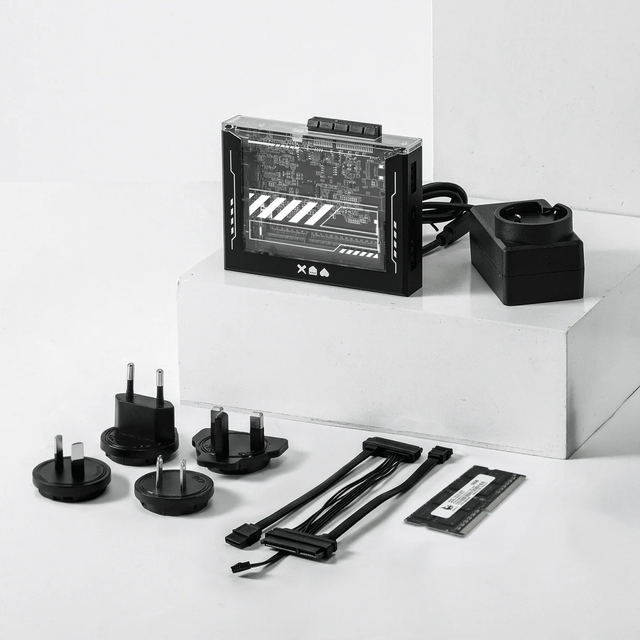
ZimaBladeがZimaBoard SEに:変更点と選ぶべきキット
ZimaBladeは、8GBまたは16GBのRAM、64GBのeMMC、ZimaOS Plusを搭載したZimaBoard SEになりました。仕様、スターターキットとNASキット、価格、よくある質問を比較できます。
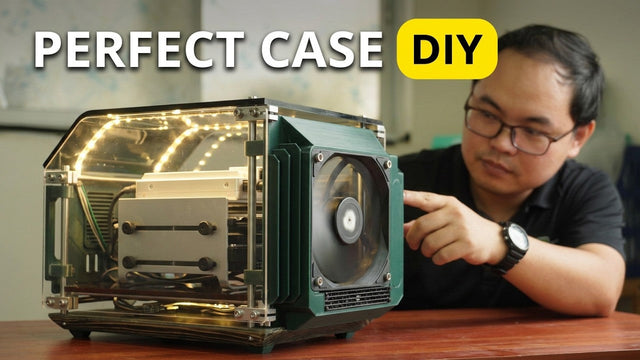
How The TKT WorksがZimaBoard 2用のカスタムアクリルケースを製作する方法
The TKT WorksによるカスタムZimaBoard 2ケースの製作を追い、ロッドフレーム、アクリルパネル、フロントディスプレイ、ケーブル配線、冷却面での工夫を紹介します。
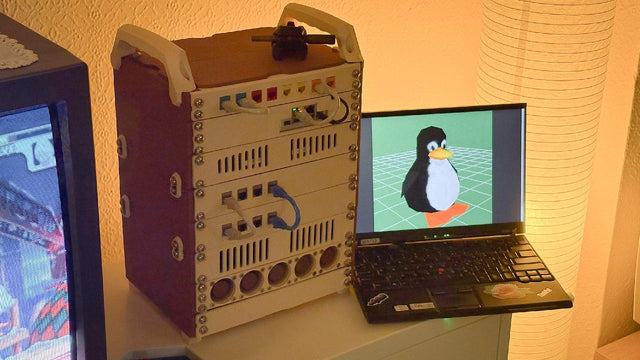
kabutoがZimaBoard 2で構築するモジュール式10インチホームラボ
ZimaBoard 2、プリント製パッチパネル、再利用したハードウェア、Immich、Nextcloud、Tailscale経由のリモートアクセスを活用した、kabutoのモジュール式10インチホームラボをご覧ください。


