
デジタルアーキビスト:Plexサーバーでインターネットの歴史と家族の思い出を保存する方法


デジタルアーカイブは通常、よくある問題で崩壊します。写真はスマホに閉じ込められ、古いホームビデオは古びたノートパソコンに残り、重要なウェブページはブックマークに入ったまま消えてしまいます。解決策は複雑ではありませんが、システムが必要です。明確なバックアップルーチン、耐久性のあるファイル形式、そしてメディアの一元管理場所があれば、散らかったファイルの山を何年経っても家族が使えるものに変えられます。多くの家庭にとって、Plexサーバーはそのセットアップの実用的な基盤となります。
なぜ今日、個人のデジタルアーカイブが重要なのか
デジタルファイルは集めやすい反面、失いやすいものです。スマホは買い替えられ、ドライブは故障し、オンラインコンテンツは消えてしまいます。家族の思い出がデジタル形式で増えるにつれて、個人のアーカイブが必要になります。
メディアを見つけやすく、守りやすくする
ファイルがスマホ、ノートパソコン、クラウドフォルダ、古いドライブに散らばっていると、検索が難しくなり、バックアップも困難になり、紛失しやすくなります。Plexサーバーは、家庭内で個人の動画、音楽、写真ライブラリを整理する中心的な場所を提供することで、その問題の一部を解決します。また、同じホームネットワーク内での無料のローカルストリーミングをサポートし、メディアを一か所にまとめたい家族にとって日常的なアクセスを簡単にします。

あなたの後に続く人のために文脈を保存する
デジタルアーカイブには人間的な側面もあります。家族の思い出は、他の人が実際に見つけて理解できるときにこそ価値があります。わかりやすいフォルダ名、認識しやすい日付、整理されたライブラリは、子どもや親戚がすべての場所を覚えている一人の人に頼らずに重要な写真や動画、書類を見つけやすくします。こうした構造は今の時間を節約し、時間が経っても意味を守ります。

コア戦略:長期保存のための3-2-1バックアップルール
長期保存には、人々が実際に従えるシステムが必要です。最も広く使われている方法の一つが3-2-1バックアップルールです。これは重要なファイルを3つのコピーで保持し、2種類の異なる記憶媒体を使い、1つのコピーをオフサイトに保管することを意味します。家庭用アーカイブでは、この方法により単一のミスやハードウェア故障、災害で全てを失うリスクを減らせます。
簡単に言うと、ルールは次のようになります:
- 3つのコピー:元のファイルと2つのバックアップコピーを保持します。
-
2種類のメディア:ホームサーバーや外付けドライブなど、異なる種類のストレージに保存します。
-
1つのオフサイトコピー:クラウドストレージや別の物理的な場所など、家の外に1つバックアップを保管します。
実用的な家庭のセットアップは次のようになります:
| バックアップレイヤー | 例 |
|---|---|
|
プライマリーコピー |
ホームサーバーやNASに保存されたメインアーカイブ |
|
2番目のローカルコピー |
家の中にある外付けハードドライブやその他のストレージデバイス |
|
オフサイトコピー |
クラウドバックアップや別の場所に保管されたドライブ |
|
オフライン保護 |
使用していないときは接続を切っておくバックアップドライブ |
この構成は、実際に多くの家庭が直面する故障に対して保護します。1台のドライブが故障しても、ローカルバックアップは利用可能です。ファイルが誤って削除された場合も、バックアップコピーで復元できます。盗難、火災、嵐の被害があっても、オフサイトコピーがハードウェアとともにアーカイブの消失を防ぎます。
特に重要なポイントがあります:冗長性はバックアップと同じではありません。ミラーリングされたドライブやその他のフォールトトレランス機能は、1台のドライブが故障してもシステムを稼働させ続けることができますが、誤削除、マルウェア、同期エラー、またはデバイス全体の損傷からは保護しません。メディアライブラリがPlexサーバーにある場合、そのサーバーはメインの作業コピーと考え、完全なバックアップ戦略とはしないでください。
いくつかの簡単な習慣で3-2-1ルールの維持がずっと楽になります:
- 可能な限りバックアップを自動化する
- 定期的にファイルの復元テストを行う
- 外付けドライブには名前と日付をラベル付けする
-
元のスキャンや転送ファイルは編集済みのバージョンと分けて保管する
-
バックアップのルーチンを書き留めて、家族の他のメンバーも従えるようにする
Plexサーバーで中央集約型ファミリーメディアハブを作る方法
中央集約型のファミリーメディアハブを構築するには、三つの要素が必要です:一つの保存場所、明確なフォルダ構造、そして新しいファイルを整理し続ける簡単な方法。
ステップ1:一つの中央ストレージ場所を選ぶ
最初のステップは、家族のメディアをどこに保存するか決めることです。PlexサーバーはWindows、Mac、Linux、そして互換性のあるNASデバイスで動作するため、プラットフォームはあまり重要ではありません。重要なのは、ファイルをスマホやノートパソコン、外付けドライブに散らばらせず、メディアライブラリの主要な保存場所を一つにすることです。
ステップ2:誰にでもわかるフォルダ構造を作る
中央の場所が決まったら、わかりやすい方法で整理しましょう。トップレベルのフォルダには写真、ホームビデオ、映画、テレビ、音楽、スキャン、ドキュメントなどを使います。それらのフォルダの下で、年やイベント、機会ごとにファイルを分類します。YYYY-MM-DD_イベント名_01のような明確なファイル名は、IMG0007やFinalFinal2のような曖昧な名前よりもずっと長く役立ちます。
ステップ3:スマホからの自動アップロードを設定する
ファミリーメディアハブは、新しいファイルが絶えず流れ込むことで初めて機能します。スマホからの自動カメラアップロードを有効にし、すべてのファイルを一つの取り込みフォルダに送信しましょう。これにより、新しい写真や動画はメインアーカイブに整理される前に一貫した場所に集まります。このステップが、メディアライブラリを一度きりの掃除プロジェクトから、実際に長続きするシステムへと変えることが多いのです。

ステップ4:定期的にレビュー、分類、重複削除を行う
自動化は助けになりますが、レビューの代わりにはなりません。定期的に取り込みフォルダを確認し、明らかな重複ファイルを削除し、ファイルを恒久的なフォルダに移動しましょう。ご家庭でPlexサーバーを使ってホームビデオや共有写真を管理している場合、このルーチンを続けることでライブラリの閲覧がしやすくなり、時間が経つにつれて散らかりにくくなります。
ステップ5:詳細が新鮮なうちに有用なメタデータを追加する
日付、イベント名、場所、人物タグは後で大きな違いを生みます。これが大規模な個人メディアライブラリを検索可能に変え、家族が卒業ビデオや旅行アルバム、スキャンした手紙を何百ものファイルを手作業で探すことなく見つけられるようにします。
ステップ6:ローカルアクセスとリモートアクセスを早期に理解する
Plexは家庭内ネットワークでのローカル再生に非常に適しており、家族の日常的なアクセスを簡単にします。リモートでの動画アクセスには追加のサブスクリプション規約があるため、家族以外の遠隔地の親戚がライブラリをストリーミングする可能性がある場合は、早めに理解しておくことが重要です。これにより、現実的なアクセス計画が立てられ、後の混乱を避けられます。
ウェブのアーカイブ:個人参照のためのウェブサイト、記事、オンラインコンテンツの保存
有用なウェブアーカイブは単なる保存リンクの集まりではありません。適切なキャプチャ形式、明確な保存構造、そしてオンライン動画をアーカイブする際の細心の注意が必要です。
適切な形式でページを保存する
ツールによって用途が異なります。HTML、PDF、PNG、TXT、JSON、WARCなどの形式でポータブルコピーを作成するのに適したものもあれば、ページのレイアウトや閲覧コンテキストをより完全に保存したい場合に役立つものもあります。
ウェブアーカイブはメディアライブラリとは別に保管する
Plexサーバーは家庭用ビデオや共有メディアの整理に適していますが、ウェブアーカイブツールではありません。ウェブサイトのキャプチャは別に保存し、フォルダ名や日付を明確にしておくことで、後で簡単に見つけて管理できるようにしましょう。
オンライン動画を慎重にアーカイブする
一部のツールはオンライン動画をダウンロード、整理、インデックス化してオフラインでアクセスできるようにし、Plexと連携してメディアライブラリに表示させることも可能です。多くの場合、音声と映像のストリームを結合したり、後処理を行うための追加ユーティリティが必要になります。
TubeArchivistやyt-dlpのようなツールを使って個人のビデオアーカイブを作成する際は、デジタル著作権を尊重することが非常に重要です。これらのツールは、自分自身の創作物のバックアップ、パブリックドメインやクリエイティブ・コモンズのコンテンツのアーカイブ、または純粋に個人的なオフライン教育目的の視聴に限定して使用することを強く推奨します。著作権で保護された素材を公に配布してはいけません。
長期的なデジタルアーカイブに最も重要なハードウェアとは
長期的なデジタルアーカイブ用のハードウェアを選ぶ際は、信頼性、ストレージの配置、バックアップ、インデックス作成、メディアアクセスをスムーズに処理できる十分な性能に注目しましょう。標準的なPlexメディアサーバーのインストールには、通常4GBのRAMで十分です。ハードウェアアクセラレーションによるストリーミングはCPU負荷を軽減し、電力効率を向上させることもできますが、この機能はPlex Passが必要です。
ホームアーカイブのための妥当な基本構成は以下の通りです:
| コンポーネント | 実際に役立つもの |
|---|---|
|
CPU |
インデックス作成や時折のトランスコーディングに十分な余裕がある最新の低消費電力プロセッサ |
|
RAM |
シンプルなインストールには4GB、バックアップやアーカイブツールも動かす場合は8GB以上 |
|
システムドライブ |
オペレーティングシステムとアプリケーションデータ用のSSD |
|
メディアストレージ |
写真、ビデオ、スキャン、バックアップ対象のための大容量ハードドライブ |
|
ネットワーク |
スムーズなローカル転送のために最低でもギガビットイーサネット |
|
保護 |
稼働時間のための冗長性と、ローカルおよびオフサイトの別々のバックアップ |
ストレージの配置はプロセッサと同じくらい重要です。可能であれば、オペレーティングシステムとアプリデータはソリッドステートストレージに置きましょう。大容量のメディアファイルは専用ドライブに保存します。サムネイル、インデックス作成、メンテナンス作業のために空き容量を残しておきましょう。複数の人がPlexサーバーを利用する場合は、高ビットレートのビデオやリモートストリームのために、ライブラリが増えても問題にならないよう余裕を持たせてください。
将来の世代のためにアーカイブをアクセス可能に保つ
長期的なアクセスはフォーマット、ドキュメント、セキュリティに依存します。耐久性のあるフォーマットはコンテンツの種類に合ったものを選びましょう。WARCはウェブアーカイブに適しています。PNGは多くの静止画像に強力な選択肢です。HTMLやXHTMLはテキストコンテンツに引き続き有用です。WAVEとLPCMは長期的な音声保存に信頼できるオプションです。個人の写真スキャンでは、TIFFのマスターファイルを保持し、日常の共有にはJPEGコピーを使うのが賢明なバランスです。Plexサーバーを最新の状態に保ち、強力なパスワードを使用し、関連アカウントでMFAを有効化しましょう。これらの小さな習慣が、アーカイブを使いやすく安全に保ち、受け継ぐ人々のために役立ちます。

家庭用デジタルアーカイブ管理に関するよくある質問
Q1. すべてのファイルが正常に開ける場合でも、ファイルの整合性を確認する必要がありますか?
はい、多くの場合そうすべきです。 ファイルは今日問題なく見えても、時間とともに破損することがあります。定期的なチェックサム検証は、アーカイブされたファイルが静かに変化していないことを確認するのに役立ちます。これは特に大規模な写真ライブラリ、スキャンした文書、あまり開かない古いビデオファイルで重要です。
Q2. 古いファイルをすべて一つの最新フォーマットにすぐ変換すべきですか?
必ずしもそうではありません。 完全な変換プロジェクトは時間を無駄にし、品質を下げることもあります。より良い方法は、まずリスクの高いファイル、特に希少な独自形式や古いソフトウェアに依存するメディアを特定することです。元のファイルは保持し、長期的な互換性に本当に問題がある場合にのみ保存用コピーを作成しましょう。
Q3. 家庭用アーカイブはどのくらいの頻度で見直しや監査をすべきですか?
数ヶ月ごとの軽い点検でほとんどの家庭には十分です。バックアップが正常に動作しているか、ストレージ容量に問題がないか、最近追加したファイルが正しいフォルダにあるかを確認します。年に一度は、復元テスト、重複ファイルの整理、フォルダ名の一貫性の簡単な見直しを含むより詳細な監査を行いましょう。
Q4. アーカイブを新しいドライブに移す最も安全な方法は何ですか?
最も安全な方法は、まずコピーし、次に確認し、最後に消去することです。データを新しいドライブに移し、ファイル数やフォルダ構造を確認し、重要なファイルを検証してから古いドライブのデータを削除します。チェックが完了するまで古いドライブを触らないことで、移行ミスのリスクを減らせます。
Q5. 技術に詳しくない家族でもシステム全体を学ばずにアーカイブを使えますか?
はい、通常はアーカイブがよく整理されていれば可能です。 簡単な「最初にお読みください」ファイル、わかりやすいフォルダ名、シンプルなメディアライブラリのレイアウトが大いに役立ちます。また、ログイン方法、共有アクセス、重要な家族の写真やビデオ、書類の保存場所について基本的な説明を残しておくことも効果的です。

おすすめ商品


Zimaキャンペーンハブ
もっと読む

Giorgio Cappello Di PagliaがZimaBoard 2で1997年のようにゲームをテストする方法
Giorgio Cappello Di Pagliaは、ZimaBoard 2とBatoceraを使い、現代のプレイヤーが1997年に発売されたようなゲーム設計に今でも適応できるのかを問いかけます。この実験では、探索、限られたガイダンス、手動セーブ、失敗からの学習と、今日の目的地マーカー、チュートリアル、チェックポイント、自動セーブを対比しています。また、1台のコンパクトなx86サーバーがレトロゲームを超えて、ストレージ、メディア、ネットワーク、Docker、バックアップ、開発プロジェクトにも活用できることを示しています。
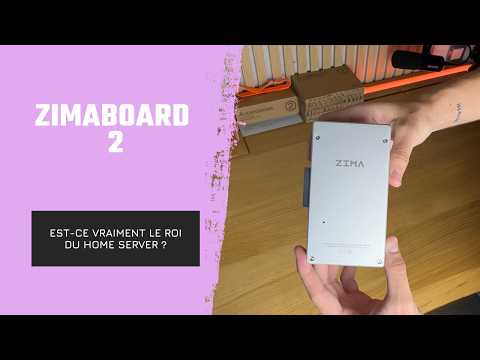
YOTECHがコンパクトなホームサーバーとしてZimaBoard 2を評価する方法
YOTECHは、コンパクトなホームサーバープラットフォームとしてZimaBoard 2を検証し、アルミ製のパッシブ冷却筐体、付属ケーブル、オプションのファン、金属製ドライブラック、SATAストレージ、デュアル2.5GbEネットワーク、PCIe拡張について解説しています。このレビューでは、モジュール設計がNAS、パーソナルクラウド、メディア、ネットワーク、Docker、一部のローカルAIプロジェクトに適している理由を示す一方、所有者に委ねられる計画とメンテナンスの責任についても明らかにしています。
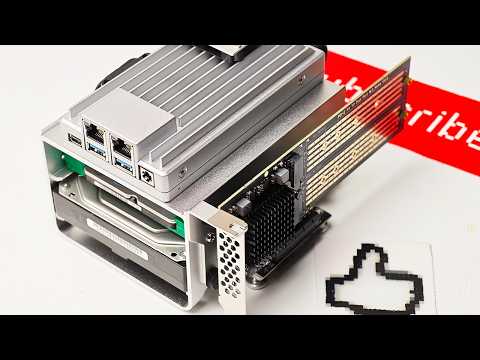
Hobby SupportのArthurがZimaBoard 2でホームネットワークサービスを運用する方法
Hobby Support Int.のArthurが、SATAストレージ、アクティブ冷却、PCIe拡張を備えたZimaBoard 2ホームサーバーを組み立て、ZimaOSによってセルフホスティングがどのように簡単になるかを紹介します。この構成により、音楽ストリーミング、Plex、スマートホーム管理、仮想マシン、ダウンロード、モバイル写真のバックアップ、リモートサーバー監視を、1台のコンパクトなシステムに集約できます。


