


ホームサーバーで試す価値のあるセルフホストアプリ10選


ホームサーバーは、コンテナを何十個も実行するだけで便利になるわけではありません。優れたセルフホスト型アプリは、スマートフォンの写真のバックアップ、所有するメディアのストリーミング、家庭の書類の整理、パスワードの管理、クラウドサービスへの依存の軽減など、すでに抱えている問題を解決します。
以下の10個のアプリは、実用的なホームサーバーのスタックのさまざまな用途をカバーしています。すべてをインストールする必要はなく、必要なセキュリティ対策、バックアップの計画、ハードウェアもアプリによって大きく異なります。まずは1つのアプリから始め、永続データやアップデートの仕組みを理解してから、最初のサービスが安定し、復旧できることを確認したうえで拡張しましょう。
セルフホスト型アプリをインストールする価値は何で決まる?
人気があるからといって、そのアプリケーションが役立つとは限りません。家庭内で繰り返し発生する問題を解決しないコンテナでも、何千ものおすすめを受けていることがあります。サービスを追加するたびに、データベース、ポート、アカウント、アップデート作業、そして復旧作業が増える可能性があります。
より良い判断基準は、そのアプリを毎週使うか、価値のあるデータを保存するか、そしてメンテナンスを続ける意思があるかどうかです。ホームラボで長期間使われた実績に基づくリストでは、数日しか興味を引かないコンテナよりも、初回のインストール実験の後も価値を提供し続けるアプリケーションが選ばれる傾向にあります。
アプリをインストールする前に、4つの質問に答えましょう。誰が使うのか?どのようなデータを保存するのか?どうやってバックアップするのか?利用できなくなったらどうなるのか?答えがはっきりしない場合は、家庭でのワークフローに組み込む前に、使い捨てのデータでアプリを試してください。
| アプリケーション | 主な用途 | メンテナンスレベル | 最も重要なデータ |
| Homepage | サービスダッシュボード | 低 | 設定ファイル |
| Immich | 写真と動画の管理 | 中〜高 | オリジナルのメディアとデータベース |
| Jellyfin | メディアのストリーミング | 中程度 | 設定、メタデータ、メディア |
| Vaultwarden | パスワードの同期 | 高いセキュリティ責任 | パスワード保管庫のデータベースと添付ファイル |
| Karakeep | ブックマークとウェブアーカイブ | 中程度 | データベース、アーカイブしたページ、ファイル |
| Stirling-PDF | ローカルでのPDF処理 | 低〜中程度 | 通常は一時的な書類 |
| Home Assistant | スマートホームの自動化 | 中〜高 | 設定、履歴、シークレット |
| Nextcloud | ファイル同期と共同作業 | 高 | ユーザーファイル、データベース、アプリデータ |
| Mealie | レシピと献立の計画 | 低〜中程度 | データベースとアップロードした画像 |
| AdGuard HomeまたはPi-hole | ネットワークレベルのDNSフィルタリング | 中程度 | DNSの設定とフィルタリングルール |
1. Homepage:すべてのサービスへの入口をひとつに
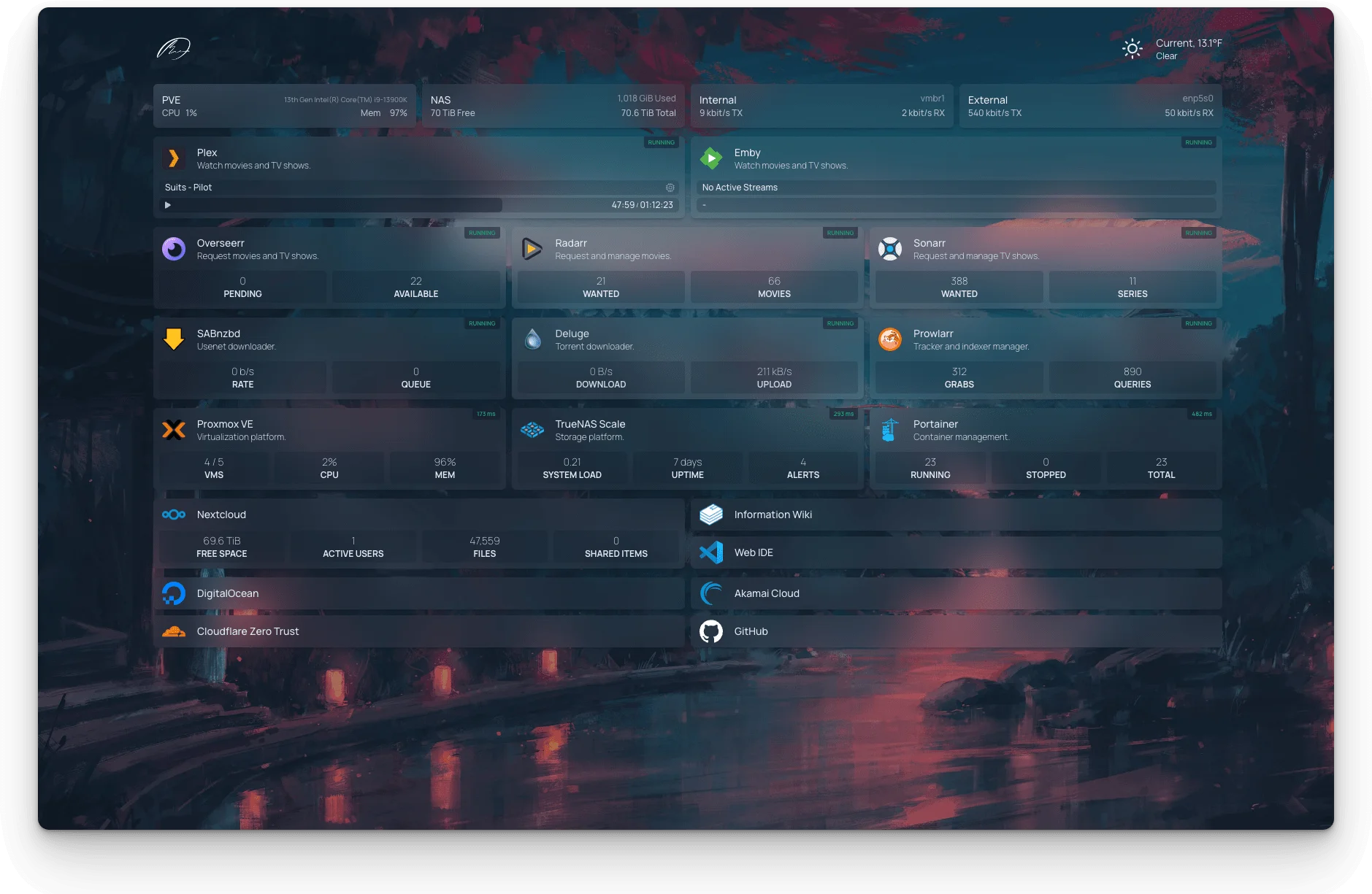
ホームサーバーのスタックが大きくなるにつれて、アプリケーションのアドレスがブラウザーのブックマーク、メモ、IPアドレス、ポート番号に散らばりがちです。Homepageを使えば、家庭内のサービスを目的別にまとめられるダッシュボードを利用できます。
通常のリンクに加え、選択したサービスのウィジェット、システム情報、コンテナの状態も表示できます。個々のアドレスを覚えていなくても、ストレージ、メディア、監視、管理サービスの状況を確認しやすくなります。
Homepageはインターフェースであり、監視やバックアップのプラットフォームではありません。アラート、復元テスト、サービスのヘルスチェックの代わりにはなりません。設定もバックアップし、ウィジェットで使う認証情報には必要最小限の権限だけを付与してください。
2. Immich:スマートフォンの写真を自分のストレージで整理する

特に役立つのは、複数のスマートフォンで定期的に写真や動画を撮影していて、それらが端末や商用クラウドアカウントに分散している場合です。機械学習機能を使うと大規模なライブラリを探しやすくなりますが、CPU、メモリ、ストレージへの負荷も増加します。
Immichを家族写真の唯一の保存先にしてはいけません。モバイル端末からアップロードすれば保存先は増えますが、サーバーのデータベースとオリジナルのメディアライブラリは、引き続き個別にバックアップする必要があります。アップグレード前にリリースノートを確認し、データベースとアップロード済みファイルの両方を一緒に復元できることを確かめてください。
3. Jellyfin:所有する映画、ドラマ、音楽をストリーミングする

Jellyfinを使えば、ローカルのメディアコレクションをストリーミングライブラリにできます。テレビ、スマートフォン、タブレット、ブラウザー、デスクトップクライアントからアクセスできます。ポスター、説明、ユーザープロフィール、再生位置、メディアの整理を管理でき、商用のメディアサブスクリプションは必要ありません。
快適に使えるかどうかは、クライアントとメディア形式に大きく左右されます。対応ファイルはサーバーでほとんど処理せずにダイレクト再生できる一方、非対応の動画、音声トラック、字幕、解像度、ビットレートはリアルタイムトランスコードを引き起こす場合があります。
Jellyfinをインストールすれば4K再生がスムーズになるとは限りません。GPUへのアクセス、ハードウェアアクセラレーション、ネットワークのスループット、字幕の対応状況、ストレージの動作状況がすべて関係します。再生に問題が起きたら、すぐにサーバーを交換するのではなく、まずその再生セッションの再生モードを確認してください。
4. Vaultwarden:Bitwarden互換のパスワードバックエンドをホストする

Vaultwardenは、Bitwarden互換サーバーの軽量なコミュニティ開発版です。Bitwardenのブラウザー拡張機能、デスクトップクライアント、モバイルアプリと連携しながら、同期された保管庫を自分で管理するインフラ上に保存できます。
ホスト型のパスワードサービスに全面的に依存せず、家族で認証情報を共有し、個人用の保管庫、パスワード生成、複数デバイス間の同期を利用したい場合に便利です。
このリストの中でも、特に大きな責任を伴うアプリケーションの一つです。HTTPSを使用するか、プライベートネットワーク経由のアクセスに限定し、不要な場合は公開登録を無効にし、管理者の認証情報を保護し、速やかにアップデートを適用して、データベースと添付ファイルをバックアップしてください。パスワード管理サーバーを、安易にインターネットへ公開する最初のアプリケーションにしてはいけません。
5. Karakeep: 保存したリンクを検索できるアーカイブに

ブラウザーのブックマークは簡単に追加できますが、後で見つけるのは大変です。以前はHoarderとして知られていたKarakeepは、リンク、メモ、画像などをタグと検索機能で保存できる専用の場所を提供します。
後で見返したい調査資料、レシピ、技術リファレンス、商品アイデア、記事などの保存に便利です。オプションのAI支援機能を使ってタグや要約を作成することもできますが、その品質とハードウェア要件は選択したモデルや設定によって異なります。
ウェブアーカイブがすべてのページを完全に再現できるとは限りません。ログインの壁、動的スクリプト、埋め込みメディア、ウェブサイトの変更により、保存できる内容が制限される場合があります。元のページが常にオンラインに残ると考えず、データベースとアーカイブ済みのファイルをバックアップしてください。
6. Stirling-PDF: 機密性の高いPDFをローカルで処理
Stirling-PDFは、PDFファイルの結合、分割、回転、圧縮、変換、整理、OCR処理を行うブラウザベースのツール集です。
セルフホスティングの主な利点は、家庭の書類を見慣れない公開の変換サイトにアップロードする必要がないことです。明細書、税務記録、契約書、学校の書類、スキャンした書類などに役立ちます。
ローカルで処理していても、アクセス制御は必要です。一時ファイルの扱いを確認し、アプリケーションを信頼できるユーザーに限定して、元の文書を削除する前に出力内容を確認してください。パスワード関連の機能は、使用を許可されており、必要なパスワードを所有している場合にのみ使用してください。
7. Home Assistant: スマートホームを一元管理

Home Assistantは、さまざまなエコシステムのデバイスや連携機能を共通のダッシュボードと自動化エンジンにまとめます。照明、センサー、プラグ、空調システム、メディア機器など、ネットワークに接続されたさまざまな機器を連携させることができます。
ローカルオートメーションが最大の強みです。人感センサー、ローカル無線ネットワーク、ローカル制御の照明を組み合わせれば、すべてのイベントをベンダーのクラウドに送らずに動作し続けられます。ただし、実際にオフラインで動作するかどうかは、選択したデバイスやインテグレーションによって異なります。
Home Assistantを追加すれば、すべてのスマートデバイスを完全にローカルで使えるようになると思い込まないでください。メーカーのAPIに依存するインテグレーションもあります。設定、シークレット、自動化ルール、関連サービスをバックアップし、照明、ロック、暖房、警報などの重要な機能は物理的にも操作できる状態にしておきましょう。
8. Nextcloud Hub:SMBを超える同期と共同作業を追加

家庭内でローカルネットワーク上の共有フォルダー以上の機能が必要な場合、Nextcloudが役立ちます。ウェブアクセス、デスクトップとモバイルの同期、ユーザー間の共有、カレンダー、連絡先、共同作業ツール、各種追加アプリを利用できます。
複数のデバイス間でユーザーと一緒にファイルを移動させたり、ブラウザーからアクセスしたりする必要がある場合に最適です。WindowsとmacOSからホームLAN上のファイルを開くだけなら、SMBのほうがシンプルな場合があります。
Nextcloudは、このリストの中でも保守対象が比較的多いアプリケーションです。データベース、バックグラウンドジョブ、キャッシュ、ウェブサーバーの設定、HTTPS、アプリの互換性、アップグレードの順序などが関係する場合があります。ユーザーファイルとデータベースの両方をバックアップし、基本的な同期の仕組みが安定するまでは、多数の拡張機能を有効にしないようにしましょう。
9. Mealie:あちこちに散らばったレシピやスクリーンショットを整理
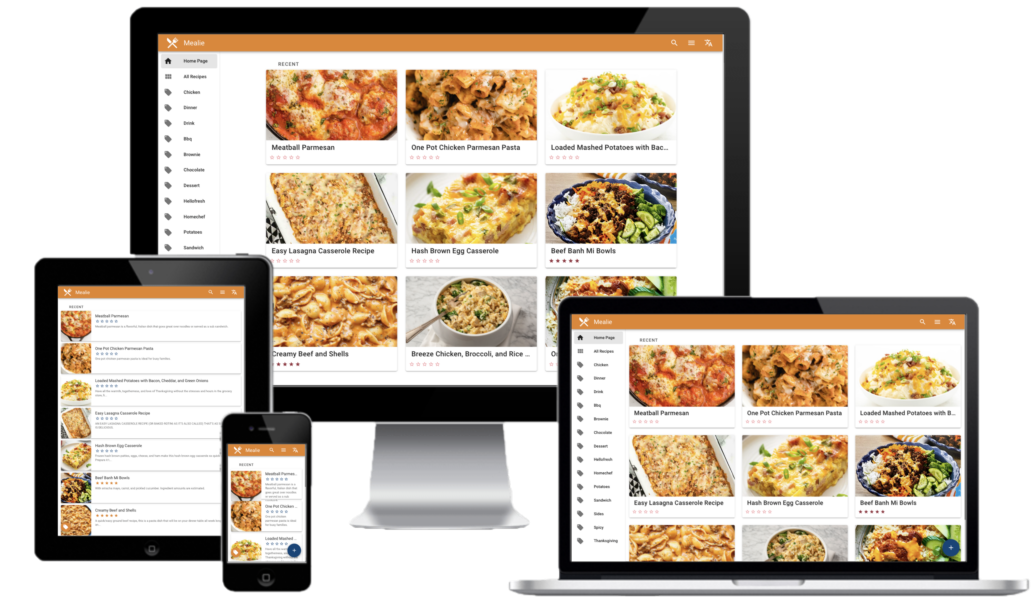
Mealieは、ブックマーク、スクリーンショット、手書きのメモ、広告の多いウェブサイトなどに料理の情報が散在している家庭向けの共有レシピライブラリです。
対応するウェブページからレシピをインポートし、材料や手順を整理して、献立を作成し、買い物リストを生成できます。そのため、永続的なDockerボリュームや家庭用アカウントの使い方を学ぶのに、リスクの低いアプリケーションのひとつです。
ウェブサイトごとにデータの構造が異なるため、レシピのインポートが常に完璧とは限りません。インポートしたレシピに頼る前に、分量、単位、調理時間、手順を確認しましょう。特に家族のレシピを手動で修正または追加した後は、データベースとアップロードした画像をバックアップしてください。
10. AdGuard HomeまたはPi-hole:ネットワーク全体でドメインをフィルタリング

AdGuard HomeとPi-holeは、広告、テレメトリー、トラッキングで知られるドメインへのリクエストをブロックできるDNSサービスです。クライアントデバイスやルーターがフィルタリングされたDNSサーバーを使うようにすると、各デバイスにブラウザー拡張機能をインストールしなくても、スマートフォン、パソコン、テレビ、IoTデバイスにポリシーを適用できます。
DNSフィルタリングは、DockerコンテナでNASを基本的なファイルストレージ以上のものに拡張できる理由の1つです。軽量なネットワークサービスなら、別個の仮想マシンを丸ごと用意しなくても、家庭全体ですぐに役立つ機能を提供できます。
すべての広告をブロックできるわけではありません。通常の動画やアプリのコンテンツと同じドメインから配信される広告は表示されたままになる場合があります。また、過度に厳しいブロックリストは、サインイン、支払い、更新、スマートデバイスの機能に支障をきたすことがあります。DNSは通常のインターネットアクセスに不可欠なため、動作確認済みのロールバック手順またはセカンダリリゾルバーを用意してください。
最初に試すべき3つのアプリは?
最適な初期構成は、サーバーで解決したい問題によって異なります。10個すべてを一度にインストールすると、どのコンテナがポートの競合、データベースの問題、メモリ使用量の増加、更新の失敗を引き起こしたのか特定しにくくなります。
| 主な目的 | 最初におすすめのアプリ | 理由 |
| Dockerを安全に学ぶ | Homepage、Stirling-PDF、Mealie | 機能が明確で、データ損失のリスクが比較的低い |
| 家族の写真を管理する | Immich、Homepage、バックアップの仕組み | 写真管理では、まずデータ保護から始める |
| メディアサーバーを構築する | Jellyfin、Homepage、DNS名 | ストレージ、クライアント、オプションのトランスコードをテストする |
| プライベートな書類を整理する | Stirling-PDF、Nextcloud、Karakeep | ローカルでの処理、同期、検索 |
| スマートホームを運用する | Home Assistant、Homepage、AdGuard Home | 自動化、サービスへのアクセス、ネットワークの可視化 |
| クラウドへの依存を減らす | Immich、Nextcloud、Jellyfin | 写真、ファイル、所有するメディアをローカルストレージに移行する |
初心者は通常、リスクの低いユーティリティを1つ選び、数日間使ってみるのがおすすめです。データの保存場所、更新方法、復元方法を把握してから、次のアプリを追加しましょう。
アプリをインストールする前に永続ストレージを準備する
コンテナは作り直せますが、そのデータはそうではありません。状態を保持する各アプリケーションについて、設定、データベース、アップロード、サムネイル、その他の生成データを保存する永続ディレクトリまたは名前付きボリュームを明確に記録してください。
Composeファイルをバックアップすればアプリケーションも保護されるとは考えないでください。Composeでコンテナの定義は再作成できますが、家族の写真、パスワードの記録、レシピ、Nextcloudのファイル、Home Assistantのオートメーションは復元できません。
アプリケーションの定義とユーザーデータは分けて管理し、すべてのマウントを記録してください。必要に応じて、データベースと整合性の取れたバックアップも含めましょう。スケジュールは、アプリケーションの変更頻度と、どれくらい前のデータまで失っても許容できるかを考慮して決めてください。
すべてのコンテナをインターネットに公開しないでください。
ポートで待ち受けているコンテナでも、自動的に外部公開が必要になるわけではありません。Homepage、Stirling-PDF、Home Assistant、Mealie、DNS管理など、多くのサービスはローカルネットワーク内だけ、またはプライベートなリモートアクセス接続経由で利用できます。
インターネットへの公開には、HTTPS、認証、レート制限、パッチ適用、ログ記録、脆弱性の監視などの対応が必要になります。パスワードマネージャー、写真ライブラリ、文書管理システム、管理ダッシュボードには、特に慎重なアクセスルールを設けてください。
まずはLAN内だけで運用します。ローカルでの動作、バックアップ、更新が安定してからリモートアクセスを追加し、外部に公開する入口はできるだけ少なくします。
「latest」を使う前に、更新とロールバックの計画を立てる
セルフホスト型アプリケーションは、それぞれ独自に変更されます。アプリケーションの更新に伴い、データベースの移行、設定変更、新しい環境変数、または関連サービスの更新が必要になることがあります。
リリース情報を確認せずにすべてのコンテナイメージを自動で置き換えると、小さな更新が予期しない停止につながることがあります。貴重なデータを扱う更新頻度の高いアプリケーションでは、メジャーアップグレードの直前にバックアップを取ってください。
現在のイメージバージョン、設定、復元手順を記録します。適切な更新プロセスには、アプリケーションが正常に動作していることを確認する方法と、新しいバージョンが既存データを正しく扱えない場合に復旧する方法を含める必要があります。
初めてのスタックでよくある失敗を避ける
- 1日ですべてのアプリをインストールする
- すべてのコンテナで特権モードを使う
- すべてのコンテナポートをルーター経由で公開する
- データベースやアップロードデータを、記録のないパスに保存する
- Composeファイルはバックアップしても、アプリケーションデータはバックアップしない
- Immichを家族の写真の唯一のコピーとして扱う
- 安全な通信や復元テストを行わずにVaultwardenを稼働させる
- ロールバック計画なしで、すべてのイメージを自動更新する
- すべてのアプリで同じ管理者パスワードを使う
- フォールバックなしで、単一のDNSフィルタリングコンテナに依存する
コンテナを起動できることは、ほんの始まりにすぎません。サービスを信頼できるホームサーバーの一部にするには、無関係なデータを失わずに更新、監視、復元、削除する方法を把握しておく必要があります。
アプリを使い続ける前に、このチェックリストを確認
- 家庭内で誰かが定期的に使うか確認します。
- 作成されるすべてのディレクトリ、ボリューム、データベースを確認します。
- LAN内だけでアクセス可能な状態にできるか判断します。
- 固有の認証情報を設定し、不要な登録機能を無効にします。
- CPU、メモリ、ストレージ、必要に応じてGPUの要件を記録します。
- 重要なデータをインポートする前にバックアップを作成します。
- ファイル、レコード、または設定を1つ復元して、手順をテストしましょう。
- アップデートとロールバックの手順を記録しましょう。
- ディスク容量やサービス障害の通知を設定しましょう。
- 使わなくなったアプリは削除しましょう。
まとめ
この10個のアプリは、ホームサーバーがファイル保存以上のことに活用できると示しています。写真ライブラリ、メディアプラットフォーム、パスワードのバックエンド、ドキュメントツール、スマートホームコントローラー、プライベートなワークスペース、レシピ集、ウェブアーカイブ、サービスダッシュボード、ネットワーク用DNSフィルターとして活用できます。
すべてのアプリを使う必要はありません。Homepage、Stirling-PDF、Mealieは、最初のプロジェクトとして取り組みやすいアプリです。Immich、Nextcloud、Home Assistant、Vaultwardenは、家庭で実際に必要な課題を解決する場合に大きな価値を発揮しますが、より万全なバックアップ、セキュリティ、保守の計画も必要です。
セルフホスティングの最大の利点は、責任がなくなることではなく、自分で管理できることです。用途が明確で、データが保護され、アクセスが管理され、復旧手順が検証されているアプリだけを使い続ける価値があります。
よくある質問
初心者はどのセルフホスト型アプリからインストールすればよいですか?
Homepage、Stirling-PDF、Mealieなど、失うと困るデータをあまり保存しないアプリから始めましょう。パス、ボリューム、権限、アップデート、バックアップについて学んでから、パスワード保管庫や写真ライブラリを導入できます。
これら10個のアプリを動かすには、高性能なサーバーが必要ですか?
必ずしもそうではありませんが、コンテナの数よりワークロードのほうが重要です。Homepage、Mealie、DNSフィルタリングは比較的軽量です。Immichの機械学習、Jellyfinのトランスコード、Nextcloudの処理、複数のデータベースの同時稼働には、より多くのCPU、RAM、ストレージ性能、またはGPU対応が必要になる場合があります。
セルフホスト型アプリは、自動的にプライバシーが高まりますか?
いいえ。ローカルストレージを使えば外部プロバイダーへの依存を減らせますが、プライバシーはアクセス制御、ネットワークへの公開状況、ソフトウェアのアップデート、ログ、アカウントのセキュリティ、バックアップにも左右されます。設定を誤った公開サービスは、適切に管理されたホステッドサービスより大きなリスクを招くことがあります。
これらのアプリをパブリックインターネットからアクセスできるようにすべきですか?
多くのサービスは、まずLAN内だけで利用できます。可能な限りプライベートネットワーク接続を使い、リモートアクセスが必要で、HTTPS、認証、アップデート、監視、復旧を維持できる場合に限り、アプリケーションを公開しましょう。
Dockerアプリケーションでは、何をバックアップすべきですか?
永続ボリューム、バインドマウントしたディレクトリ、データベース、アップロードしたファイル、設定、シークレット、Compose定義をバックアップしてください。データベースを利用するアプリケーションでは、稼働中のファイルをむやみにコピーするのではなく、データベースの整合性を保てる方法でバックアップしてください。

おすすめの商品

サポートとヒント
続きを読む

How to Keep Adult Videos on Your NAS Hidden from Family Members
Keep adult videos private on a family NAS. Check folder permissions, Plex and Jellyfin library access, thumbnails, watch history, shared TV logins and DLNA.

Transformersでコミュニティモデルを読み込む前に確認すべきこと
TransformersのJinjaサンドボックスアップデートを使って、モデルの来歴、チャットテンプレート、リモートコード、シリアライズされた重み、隔離された初回実行を確認しましょう。

Mirageをローカルで実行:1枚の画像から文字認識と物体検出
Cactus Computeの小型ローカルビジョンモデルを試し、実際の入力でOCRとオブジェクト抽出を検証して、メモリ、言語、プライバシーの制限を把握しましょう。


