
Home Assistantサーバーの冷却・配線・メンテナンスに適した設置場所


Home Assistantサーバーは、冷気、短く信頼性の高いネットワーク経路、保護された電源、そして手作業でのメンテナンスを両立できる場所に設置します。
中央の収納スペースはEthernet配線を簡単にできますが、熱がこもる可能性があります。書斎ならアクセスしやすくなる一方で、騒音が増えるかもしれません。ユーティリティルームは場所を確保しやすいものの、ほこりや湿気、電波の減衰を招くことがあります。そのため、最適な場所は測定に基づく妥協点です。高負荷時でもホストとネットワークを安定させ、コーディネーターがデバイスに到達でき、ストレージ交換やUPSの点検の際に関係のない機器を分解せずに済む必要があります。
ハードウェアを移動する前に候補場所を測定する
まず、室温計の値ではなく、ホストが空気を取り込む位置の吸気温度を測定します。通常時と暑い日の状態を記録し、湿度や結露のリスクを確認し、ほこりの発生源を調べ、吸気口と排気口の周囲に十分な空間があるか測ります。密閉された家具、濡れる可能性のある場所、家の中の活動によって通気口がふさがれたりケーブルが引っ張られたりする場所は候補から外します。
サーバールームのレイアウトに関する記事では、熱い排気が機器の吸気へ再循環すると温度が上昇すると説明し、複数のラック高さで測定することを推奨しています。家庭での設置規模は小さいものの、その仕組みは同じです。センサーは機器の通気経路に置くべきで、部屋全体の平均値を1つ測るだけでは、収納スペースやキャビネット内部の暖かい場所を見逃す可能性があります。
騒音への許容度と物理的なセキュリティも記録します。寝室は温度条件を満たしていても、睡眠や誤操作・誤アクセスの要件を満たさないかもしれません。施錠されたユーティリティスペースは機器を保護できますが、緊急時の対応を遅らせる可能性があります。ケーブルの長さを最適化する前に、家庭内の安全性、騒音、アクセス条件を満たす候補だけを残します。
明確な吸気から排気までの経路を作る
ホストは、自身の排気を再び吸い込まずに冷気を取り込める向きに設置します。メーカーが指定するエアフローの向きに合わせる空間を確保し、温かい電源アダプターを吸気口のそばに積み重ねないようにし、ファンの背後で緩んだケーブルの束が壁のようにならないようにします。パッシブ冷却のシステムでも対流は必要なため、密閉箱の中には置かないでください。
エアフロー効率に関する記事では、機器の向き、ケーブル管理、明確な排気経路が、再循環リスクの低減につながると説明しています。データセンター規模の記事なので、通路の設計をそのまままねるのではなく、エアフローの原則を利用してください。家庭での確認方法は、ドアを通常の位置にした実際のキャビネット内で、コンポーネント温度が安定しているかを長時間測定することです。
代表的なCPU、データベース、バックアップの負荷をかけながら、吸気温度、ストレージ温度、プロセッサー温度を記録します。筐体内の温度が上がり続ける場合は、明確な吸気・排気経路を追加するか、ホストを移動します。同じ密閉空間の中でファンを高速化しても、より熱い空気を循環させるだけです。最も暑い季節でも安定した温度に十分な余裕があることを確認できたら終了します。
サービスや信号を妨げないようにケーブルを配線する
電源、Ethernet、ストレージ、無線接続には、それぞれ分けたラベル付きの経路を用意します。ホストを引き出してもスイッチやコーディネーターを引っ張らずに済むよう、サービスループを設けます。ストレインリリーフを使用し、急な曲げを避け、ケーブルの束を通気口から離します。メンテナンス時に変わるポート順に頼らず、役割で両端にラベルを付けます。
現在のケーブル管理と冷却に関するガイドでは、整理されていないケーブルの束がエアフローを妨げる仕組みを説明し、保守性を高める整然とした配線を推奨しています。小型ラックや棚では、その実際的な意味は明確です。1本のきれいにまとめた幹線が、ケーブル交換の際にすべての機器を動かしたり、ホストを戻したときに排気をふさいだりするほどきつくなってはいけません。
Zigbee、Z-Wave、Bluetooth、Threadの無線機器は、カバレッジと干渉を考慮して配置します。多くの場合、シャーシや密集したUSB機器、Wi-Fiの電波源から離すため、短い延長ケーブルを使います。家の端にある代表的なデバイスでテストしてください。中央のキャビネットを完璧に冷却できても、その構造や設置場所によって無線経路が不安定になれば失敗です。

電源を保護し、メンテナンス用のアクセスを確保する
UPSは、インジケーター、バッテリー収納部、コンセント、シャットダウン接続にアクセスできる場所に設置します。ホストの背後に隠したり、熱がこもる場所に置いたりしないでください。重要なネットワーク機器とHome Assistantのプラグをオプション機器の負荷から分け、メンテナンス時のミスや過負荷によってローカル制御経路全体が失われる可能性を低くします。
ストレージ交換、メモリ作業、コンソール接続、ほこりの清掃、ケーブルの追跡に備え、前面と背面のアクセスを計画します。最終的な配置を写真で記録し、ポートマップを管理します。ZimaSpaceの静かなHome Assistantハードウェアに関するガイドでは、筐体、冷却、ストレージ、配置の選択を関連付けて説明しており、静音性に厳しい場所を選ぶ際の次の参考になります。
メンテナンスの訓練を行います。安全にシャットダウンし、ホストを取り外して再設置し、重要なケーブルをすべて特定し、UPSを点検して、ブートまたはリカバリーインターフェースにアクセスします。2人が関係のない機器を動かさずにこの手順を完了できない場合は、その場所を恒久的な設置場所と決める前に、棚、レール、またはケーブル経路を見直します。
| 設置判定項目 | 合格の証拠 | 再設計のきっかけ |
|---|---|---|
| 冷却 | 暑い日の吸気温度とコンポーネント温度が安定している | 負荷テスト中に温度が上昇し続ける |
| 配線 | ラベル付きの経路と使用可能なサービスループがある | 1台を取り外すと他の機器まで動いてしまう |
| 無線 | 家の端にあるデバイスも応答し続ける | キャビネットやUSBノイズによって到達範囲が弱くなる |
| メンテナンス | ホストとUPSに直接アクセスできる | 通常の作業に分解が必要になる |
1日を通した設置試験を行う
ケーブルを固定したり穴を開けたりする前に、候補の配置を代表的な1日分だけ仮設置します。通常で最も室温が高くなる時間帯、バックアップ、データベースのメンテナンス、頻繁なオートメーション、近くにある他の機器の負荷を含めます。騒音、吸気温度とコンポーネント温度、リンク速度、パケット損失、無線の応答性を記録します。
ラック冷却に関するガイドでは、継続的な温度監視、定期的なメンテナンス、拡張用スペースの確保を重視しています。これらの原則は、実際の棚の規模に合わせれば家庭でも適用できます。交換用ドライブや小型スイッチに備えて、アクセスと熱の余裕を十分に確保します。ただし、将来使うかもしれない高消費電力機器のために、空の密閉キャビネットを確保しておく必要はありません。
試験とメンテナンス訓練の両方に合格したら、その場所を採用します。エアフローだけが問題で、変更の効果を測定できる場合は換気を追加します。配置とカバレッジが衝突する場合は、無線機器やネットワーク機器を分離します。湿気、安全性、熱、アクセスに重大な問題がある場合は移設します。安全でない作業環境は、どれほどきれいにケーブルを整理しても補えません。
最終的な設置ルール
実際の家庭環境で、熱、ネットワーク、無線、電源、メンテナンスの各条件を測定して満たせる場所を選びます。限定された1つの条件だけが問題なら、エアフローを改善するか無線機器を分離します。ただし、安全性やサービスアクセスに問題がある場合は移設してください。ストレージやネットワーク機器を追加して熱やケーブルの密度が変わったら、もう一度試験を行います。

おすすめ商品

NAS&サーバー設定
もっと読む
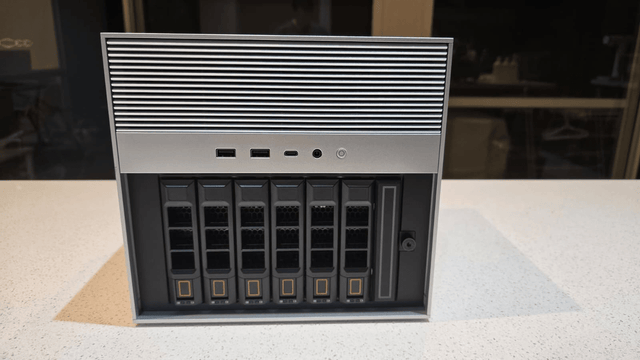
Home Assistantの新機能がホームサーバーのアーキテクチャをどう変えるか
Home Assistantの新機能によって、サービス、ネットワーク、データ、復旧の役割が変わります。中核となる制御を保護したうえで、測定した必要性に応じて各機能を統合または分離してください。
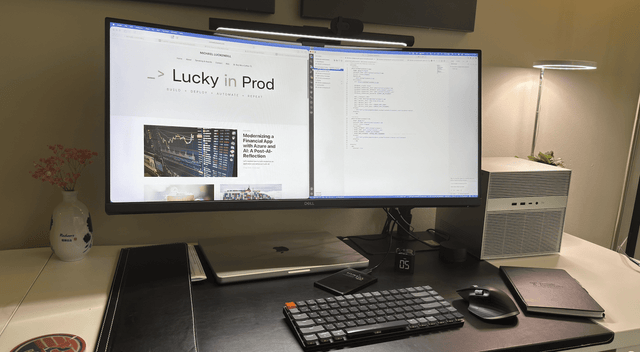
Home Assistantとインターネット障害に適したホームサーバーのサイズ選び
障害に備えたHome Assistant環境では、コンピュート、ネットワーク、UPS、ストレージ、復旧を一体として規模設計し、受け入れテストに失敗した箇所だけを拡張します。
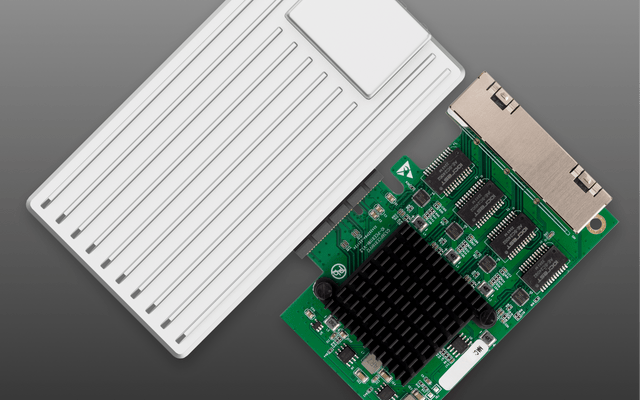
静かで低消費電力のHome Assistantサーバーの構築方法
静かで低消費電力のサーバーは、実際のワークロードと設置スペースの制約を把握することから始まり、SSDストレージ、効率的な演算処理、安全な冷却、そして簡単な復旧機能を活用します。


