
家族で共有する大容量フォトライブラリ向けNAS購入ガイド


1つの大きな写真ライブラリを家族で共有する場合、NASは単なる容量の大きさではなく、高速な閲覧、明確な所有権、管理された共有、復元可能な整理を基準に選ぶべきです。基本的には、オリジナル用のストレージプール、写真データベースとサムネイル用の低レイテンシーな領域、個別のユーザーアカウント、メディアとアプリケーション状態の両方を対象にした独立したバックアップを用意します。増加量が予測しやすく、共有ライブラリを1つにまとめて管理できる場合は、コンパクトな2ドライブシステムで十分です。一方、アーカイブ、インデックス、同時利用者数、または保存期間の想定がその範囲を超えている場合は、マルチベイプラットフォームが有力になります。
ドライブベイ数を数える前に、共有ライブラリを定義する
これは、複数のスマートフォンから別々の個人ライブラリにアップロードする家庭向けにNASを購入する場合とは異なります。ここでは、家族がすでに、複数人で閲覧、検索、整理、共有できる1つの大規模なアーカイブを望んでいます。購入時に問うべきなのは、管理者だけが何でも見つけられる状態にせず、1つの共通コレクションを誰もが使いやすくできるかどうかです。
家族向け写真サーバーのワークフローの実例では、PCやクラウドアカウントに散在する数万枚の画像から始め、家族が実際にコレクションへアクセスできるかどうかで成功を判断します。これが最初に確認すべき点です。検索、アカウント、共有ビューが、構築した本人以外には難しすぎるなら、大規模なライブラリに家庭内での価値はありません。
現在のライブラリ容量、画像数、動画の割合、年間増加量、通常利用するユーザー数、必要な操作を書き出しましょう。閲覧やダウンロードに必要な管理機能は、メタデータの追加、オリジナルの削除、アルバム作成、フォルダーの再編成ほど多くありません。また、個人用の非公開アップロードを共有アーカイブから分けておくかどうかも決めておきます。
最初に決めるべきなのはアクセスモデルです。ほとんどのユーザーが閲覧し、管理されたアルバムを通じて投稿するだけなら、シンプルな共有ライブラリを選びます。複数の大人が、互いの作業を妨げずにアーカイブの異なる部分を整理したり、メタデータを編集したり、管理したりする必要があるなら、より構造化されたシステムを選びます。
メタデータ、サムネイル、同時閲覧に合わせて性能を決める
大規模な写真ライブラリが遅くなる原因は、オリジナルファイルのサイズだけではありません。最初の画面表示は、データベースクエリ、撮影日、カメラ情報、タグ、顔認識インデックス、アルバムの所属、権限、サムネイルの読み込みに左右されます。HDDプールに十分なシーケンシャルスループットがあっても、数千件の小さな処理が閲覧速度を決めることがあります。
検索用の写真メタデータに関するガイドでは、場所、カメラ設定、その他の説明フィールドが、大規模なコレクションを並べ替えやすく、見つけやすくする理由を説明しています。購入時には、最大容量のHDDボリュームにすべての処理を集中させるのではなく、アプリケーションのデータベースとメタデータの保存先に低レイテンシーなストレージと十分なメモリを割り当てることが重要です。
プレビューの動作によっても、閲覧とオリジナルファイルの転送は分けて考えられます。Lightroomのパフォーマンスに関するガイダンスでは、プレビューとキャッシュの動作により、フル解像度の処理が必要になるまで、通常のライブラリ操作を小さく準備されたデータで行えることが示されています。写真アプリでも、サムネイルとインデックスが準備されていれば同じような効果が得られます。オリジナルが容量重視のストレージに保存されていても、スクロールは軽快に感じられます。ZimaSpaceのサムネイル生成の負荷に関する説明からも、最初のインデックス作成が通常の家族による閲覧とは異なるハードウェアイベントであることが分かります。
複数のユーザーが同時に閲覧する、バックグラウンドの顔認識が継続的に動作する、またはプレビューが何度も再構築される場合は、CPU、メモリ、SSD容量を増やします。アーカイブが安定していて、インターフェースの応答も十分なら、HDD容量を増やします。データベース、サムネイル、ストレージ、クライアントの各経路を個別に確認する前に、より高速なネットワークへ投資しないでください。
個人の所有権と家族向けビューを分ける
共有ライブラリに共有ログインは必要ありません。共通アカウントは初期設定を簡単にしますが、削除、お気に入り、非表示項目、編集、監査履歴の管理が曖昧になります。個別のアカウントを使えば人を区別でき、共有アルバムや管理された家族用スペースによって共通の利用体験を作れます。
新しい個人アップロードは初期状態で非公開にし、選択した画像だけを共有コレクションに追加するルールにします。アーカイブを整理する大人には広い権限を与え、子どもや一時的な閲覧者には、閲覧、ダウンロード、特定アルバムへの投稿だけを許可できます。ZimaSpaceの複数ユーザー向け家族写真バックアップガイドでは、個人のスマートフォンから取り込む別の課題を扱っています。この記事は、それらのファイルを1つの使いやすい家庭用アーカイブにまとめる段階から始まります。
メタデータとフォルダーの権限も、アプリケーションのモデルに合わせる必要があります。写真サービスが独自のデータベースを使用している場合、アプリケーションの外部で直接編集してもすぐには反映されなかったり、重複作業が発生したりすることがあります。複数の家族が同じコレクションを整理し始める前に、アルバム、タグ、顔認識情報、削除をどのツールで管理するか決めておきましょう。
購入の分岐点は、単に「複数ユーザーに対応しているか」ではありません。閲覧、投稿、整理、削除を誰が行えるかに、アプリケーションと権限のモデルが合ったプラットフォームを選びます。家族の中で最も技術に詳しくない人が、管理者の助けなしに共有ビューを使えないなら、そのシステムはハードウェアが過剰で、使いやすさが不足しています。

オリジナルとライブラリの状態に異なるストレージ階層を使う
オリジナルの写真や動画には、手頃な容量と予測可能な保護が必要です。データベース、サムネイル、顔認識インデックス、アプリケーションログ、頻繁に更新されるメタデータは、より低いレイテンシーを必要とし、多数の小さな書き込みを発生させることがあります。大規模なアーカイブをHDDに置きながら、アプリケーションの状態と生成されたアセットをSSDに保存するハイブリッド構成が有効です。
ZimaSpaceのHDDとSSDのストレージの役割は、適切な判断基準を示しています。容量重視のオリジナルにはHDDが向いている一方、インデックス、データベース、アクティブなアプリケーションデータには、SSDの応答性が役立つことが多くあります。総容量を無理なく確保でき、静音性や低レイテンシーが追加コストに見合う場合に限り、オールSSDのライブラリを検討します。
初回のインデックス作成は、通常利用とは分けて測定します。非常に大規模なアーカイブを取り込む際は、サムネイル、ハッシュ、顔認識情報、メタデータの生成により、CPU、SSD容量、ストレージI/Oが一時的に大量消費されることがあります。たった1週間の極端に重い処理だけを基準にNAS全体を設計する必要はありませんが、システムを圧迫せずに処理を完了できるだけの空き容量を、起動用およびアプリケーション用ボリュームに確保してください。
1つのライブラリと予測可能な増加量が2台のドライブに収まるなら、シンプルなHDDミラーリングとSSDのアプリケーションストレージを選びます。アーカイブにすでに追加容量が必要な場合、アーカイブとアクティブなデータ階層を分けたい場合、または両方のドライブを交換すると短期間で再び大規模な移行が必要になる場合は、より多くのベイを選びます。
写真ファイルとライブラリデータベースを保護する
RAIDやミラーリングは、一部のドライブが故障した後もプールを利用可能な状態に保てます。しかし、削除したアルバムを復元したり、破損したデータベースを元に戻したり、古いメタデータを回復したり、盗難、火災、ランサムウェア、アプリケーション更新の失敗から守ったりすることはできません。共有写真ライブラリには、少なくとも2つの復旧対象があります。オリジナルと、それらを検索・整理可能にするソフトウェアの状態です。
写真に特化した写真の3-2-1バックアップルールでは、2種類のストレージに3つのコピーを保管し、そのうち1つをオフサイトに置きます。家族向けNASでは、NAS上の作業用アーカイブ、自動バックアップ先となる別のドライブまたはデバイス、そしてかけがえのないメディアと設定を暗号化して保存するオフサイトコピーという構成にできます。
写真アプリケーションのデータベース、アカウント設定、共有アルバムのメタデータ、再構築に時間がかかる顔認識または物体認識インデックス、復元に必要な暗号鍵をバックアップします。ZimaSpaceの家族向けバックアップの復旧方法ガイドは、単なるストレージの可用性とは異なる、バージョン履歴と独立した復旧について説明しているため参考になります。
ベイ数を最大化する前に、復旧へ投資しましょう。検証済みの2つ目のコピーを持つ小型NASのほうが、ライブラリとデータベースの完全なコピーを1つしか保持していない大型筐体よりも、安全な家族用アーカイブになります。
ライブラリの規模と増加量に合わせてプラットフォームを選ぶ
共有ライブラリがミラーリングした2台のドライブに余裕を持って収まり、年間の増加量が予測しやすく、1~2人がアーカイブを整理し、将来的な移行も許容できるなら、コンパクトな2ドライブ構成を選びます。ZimaBoard 2 Mini NAS Kitは、そのように範囲を限定した構成に適したZimaの入門モデルです。832は一般的な写真アプリと初めてのNASに適しており、写真ライブラリと並行してより多くのコンテナ、負荷の高いインデックス作成、メディアサービス、その他のホームサーバー用途を動かす場合は1664が適しています。HDDとSSDは別売りです。
家族がすでに複数のHDDベイ、専用のSSD作業階層、数年分のオンライン保存、複数のアクティブユーザー、または容量を簡単に拡張できる構成を必要としているなら、ZimaCube 2 Standardを選びます。Standardより上位のモデルを選ぶのは、より高速なネットワーク、SSDの拡張、より重いアプリケーションが、想像上の将来の用途ではなく実測に基づく要件になった場合に限ります。ストレージドライブは別途購入する必要があります。
ファイル数が多いという理由だけで、より大きなプラットフォームを選ばないでください。使用可能容量、増加率、同時閲覧、インデックス作成の負荷、または移行コストが2ドライブの範囲を超えたときに選びます。逆に、エントリーモデルでアプリケーションを動かせるからといって、すでに大規模なアーカイブを2ベイに無理に押し込まないでください。
適切なプラットフォームは、共有ビューの応答性を保ち、アカウントの境界を維持し、復元可能な2つ目のコピーのための予算を残します。ハードウェアはライブラリのモデルに従うものであり、それに取って代わるものではありません。
購入前に共有ライブラリの使い勝手を確認する
購入前に、想定している写真アプリケーションを代表的なサブセットでテストします。複数のアカウントを作成し、数千枚の写真と動画を混在させて取り込み、サムネイルを生成し、日付とメタデータで検索し、共有アルバムを作成し、削除を制限し、テスト用データベースを復元します。これにより、アーカイブ全体を移行する前に、そのワークフローが家族に合うかどうかを確認できます。
冗長化後の使用可能容量、予想される年間増加量、アプリケーション状態用のSSD容量、ローカルネットワークの経路、バックアップ先、更新を担当する人を確認します。また、移行時に重複ファイル、編集済みの書き出し、スクリーンショット、メッセージアプリから保存した画像、古いフォルダー構造をどう扱うかも決めておきます。
1つの大きなライブラリを分かりやすく管理でき、2台のドライブで数年分の余裕を確保でき、別の場所に復旧手段があるなら、コンパクトなNASを選びます。容量、同時利用者数、インデックスの増加、または将来の移行によって小型システムが短命な妥協になってしまうなら、マルチベイ構成を選びます。

おすすめ商品

購入ガイド
もっと読む
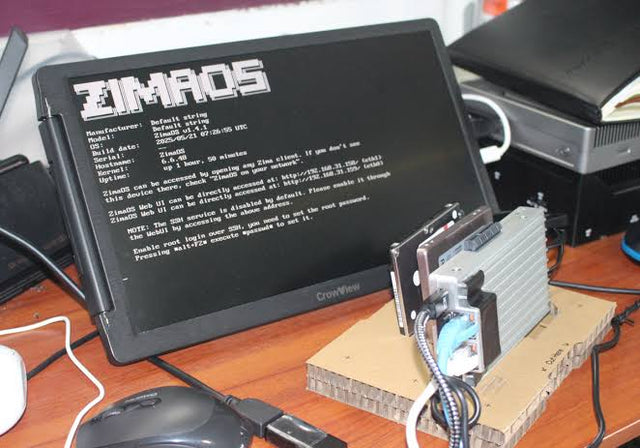
GPUを購入する前のローカルAIサーバーチェックリスト
自宅AIサーバーで、高速でも互換性がなく、冷却不足、またはVRAMが限られたGPUを避けるための購入前チェックリスト。
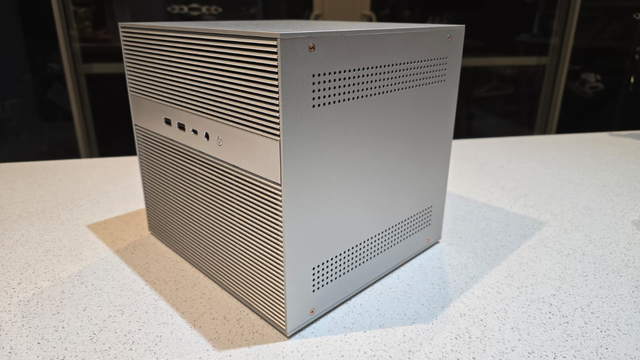
1つの大容量プールにする前のコンテナサーバー用ストレージチェックリスト
1つの便利なコンテナプールが、共有容量とリカバリの単一障害ドメインになるのを防ぐストレージ設計チェックリスト。
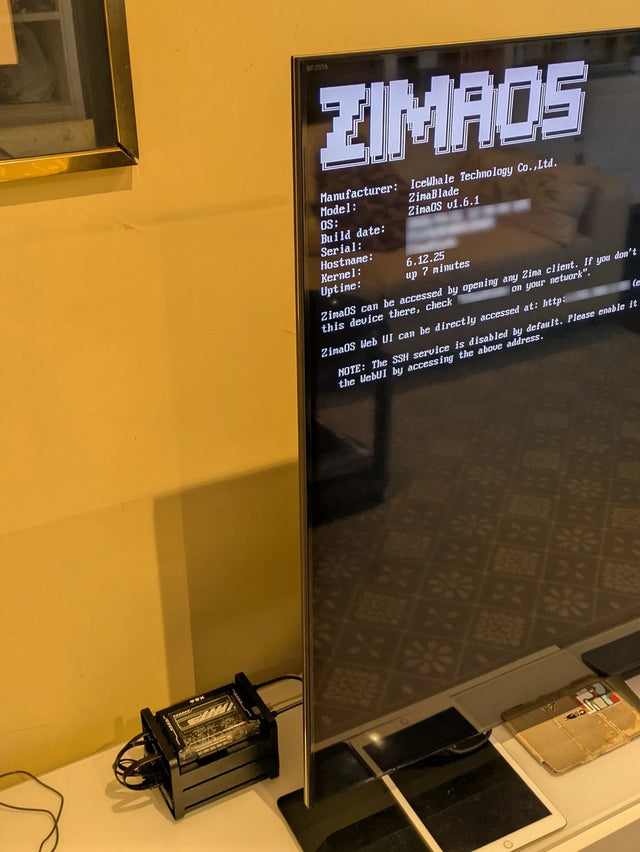
容量を混在させる前のNASドライブ確認リスト
混在するNASディスクの購入前および導入前チェックリスト。容量の隠れた無駄と予測できない復旧動作を防ぎます。


