
Videos überall ansehen: Jellyfin Remote-Streaming-Anleitung


Heutzutage hat sich der Medienkonsum stark verändert. Die Zeiten, in denen physische Medienformate wie DVDs und Blu-rays die Unterhaltungslandschaft dominierten, sind vorbei. Mit der Verbreitung von Hochgeschwindigkeits-Internetverbindungen und dem Aufkommen von Streaming-Diensten bevorzugen die Menschen nun den digitalen Zugriff auf ihre Lieblingsfilme, Serien und Videos.
Mit dem Wachstum und der Vielfalt digitaler Mediensammlungen wird eine effiziente Organisation und nahtloser Zugriff immer wichtiger. Hier kommen Mediaserver ins Spiel. Mediaserver sind Softwareanwendungen oder dedizierte Hardwaregeräte, die Mediendateien zentralisieren und verwalten, sodass Benutzer von verschiedenen Geräten aus auf ihre Inhalte zugreifen und diese streamen können.

Teil 1. Was Sie über den Jellyfin Media Server wissen sollten
Jellyfin ist ein Open-Source-Mediaserver, der es Ihnen ermöglicht, Ihre Videoinhalte zu organisieren, zu streamen und zu teilen. Es funktioniert, indem es Ihre Medienbibliothek auf einem Server zentralisiert, auf den dann verschiedene Geräte zugreifen und streamen können. Jellyfin verwendet eine Client-Server-Architektur, bei der der Server die Medienbibliothek hostet und die Clients sich zur Wiedergabe verbinden.
1. Hauptfunktionen und Vorteile der Nutzung von Jellyfin
Jellyfin bietet eine Vielzahl von Funktionen und Vorteilen, die Ihr Video-Streaming-Erlebnis verbessern. Einige der wichtigsten Funktionen sind:
- Medienorganisation: Jellyfin ermöglicht es Ihnen, Ihre Videobibliothek zu organisieren, indem Sie Sammlungen erstellen, Metadaten hinzufügen und Untertitel sowie Cover verwalten. So finden Sie Ihre Lieblingsfilme und -serien ganz einfach.
- Multi-User-Unterstützung: Mit Jellyfin können Sie mehrere Benutzerprofile erstellen, jedes mit eigenen individuellen Einstellungen und Wiedergabeverlauf. Dies ermöglicht personalisierte Empfehlungen und individuelle Wiedergabeoptionen.
- Live-TV und DVR: Jellyfin unterstützt Live-TV-Streaming und ermöglicht es Ihnen, Ihre Lieblingssendungen mit der integrierten DVR-Funktion aufzuzeichnen. So wird Ihr Mediaserver zu einem umfassenden Heimunterhaltungszentrum.
- Transkodierung: Jellyfin unterstützt Transkodierung in Echtzeit, was eine reibungslose Wiedergabe auf verschiedenen Geräten mit unterschiedlichen Netzwerkgeschwindigkeiten und -fähigkeiten gewährleistet. Diese Funktion optimiert die Videoqualität und beseitigt Kompatibilitätsprobleme.
2. Jellyfin Media Server Unterstützte Plattformen und Geräte
Jellyfin ist so konzipiert, dass es sehr kompatibel ist und eine breite Palette von Plattformen und Geräten unterstützt. Einige der unterstützten Plattformen sind:
- Windows: Jellyfin kann auf Windows-Betriebssystemen installiert werden, sodass Sie Ihren Media Server auf einem Windows-basierten ZimaBoard einrichten können.
- Linux: Jellyfin unterstützt zahlreiche Linux-Distributionen und ist somit eine vielseitige Option für Linux-Enthusiasten.
- macOS: Wenn Sie ein macOS-Gerät besitzen, können Sie Jellyfin installieren und nahtloses Video-Streaming mit ZimaBoard genießen.
- Docker: Jellyfin kann auch mit Docker bereitgestellt werden, was Flexibilität und einfache Installation auf kompatiblen Geräten ermöglicht.
Neben den unterstützten Plattformen bietet Jellyfin Client-Anwendungen für verschiedene Geräte, darunter:
- Webbrowser zugreifen: Sie können auf Ihren Jellyfin Media Server direkt über Webbrowser auf verschiedenen Betriebssystemen.
- Mobile Geräte: Jellyfin bietet spezielle Apps für iOS- und Android-Geräte, mit denen Sie Videos auf Smartphones und Tablets streamen können.
- Smart-TVs und Streaming-Geräte: Jellyfin kann auf Smart-TVs, Streaming-Geräten wie Roku und Amazon Fire TV sowie sogar auf Spielkonsolen wie Xbox und PlayStation installiert werden.
[[related_products_1]]
3. Installation und Einrichtung des Jellyfin Media Servers auf dem ZimaBoard SBC
- Konfiguration: Nach der Installation müssen Sie Jellyfin über die Weboberfläche konfigurieren. Folgen Sie dem Einrichtungsassistenten, um Ihre bevorzugte Sprache auszuwählen, Ihre Mediathek einzurichten und die Servereinstellungen anzupassen.
- Medien hinzufügen: Sobald die Erstkonfiguration abgeschlossen ist, können Sie Ihre Videodateien zu Jellyfin hinzufügen. Organisieren Sie Ihre Mediathek, importieren Sie Metadaten und passen Sie die Coverbilder an, um das visuelle Erlebnis zu verbessern.
- Fernzugriff: Um von unterwegs auf Ihren Jellyfin Media Server zuzugreifen, müssen Sie Portweiterleitung auf Ihrem Router einrichten und sichere Fernverbindungen konfigurieren. So können Sie Videos streamen, auch wenn Sie nicht zu Hause sind.
Teil 3. ZimaBoard als Media-Server-Lösung erkunden
Im modernen digitalen Zeitalter ist die Möglichkeit, Videos überall anzusehen, ein grundlegender Bestandteil unseres Unterhaltungserlebnisses geworden. Mit der Kombination aus Jellyfin Media Server und ZimaBoard können Sie eine leistungsstarke Media-Streaming-Lösung erstellen, die Ihnen den Zugriff auf Ihre Lieblingsvideos überall ermöglicht.
ZimaBoard Media Server ist ein leistungsstarker Einplatinencomputer, der speziell für verschiedene Anwendungen, einschließlich Media-Streaming, entwickelt wurde. Sein Zweck ist es, eine kompakte, aber leistungsstarke Hardwarelösung bereitzustellen, die den Anforderungen der Media-Server-Software wie Jellyfin gerecht wird. Mit ZimaBoard können Sie jeden Ort in Ihr persönliches Entertainment-Center verwandeln und Videos überall ganz einfach ansehen.

1. Hardware-Spezifikationen und Fähigkeiten von ZimaBoard
ZimaBoard verfügt über beeindruckende Hardware-Spezifikationen der es zur idealen Wahl für Medien-Streaming macht. Einige seiner Hauptmerkmale sind:
- Prozessor: ZimaBoard ist ausgestattet mit einem leistungsstarken und energieeffizienten Intel Celeron Prozessor, was eine reibungslose Videowiedergabe und Transkodierungsfunktionen gewährleistet.
- Arbeitsspeicher: Mit einer Speicherkapazität von 8 GB kann ZimaBoard mehrere Videostreams gleichzeitig verarbeiten, ohne dass die Leistung beeinträchtigt wird.
- Speicher: ZimaBoard bietet verschiedene Speicheroptionen, darunter 32 GB internen Speicher und erweiterbaren Speicher über externe Geräte wie SSDs oder Festplatten. So haben Sie genügend Platz, um Ihre umfangreiche Videobibliothek zu speichern.
- Konnektivität: ZimaBoard bietet eine Vielzahl von Anschlussmöglichkeiten, einschließlich Ethernet, sodass Sie mühelos eine Verbindung zu Ihrem Netzwerk und anderen Geräten herstellen können.

2. Kompatibilität mit Jellyfin und anderer Mediaserver-Software
Einer der großen Vorteile von ZimaBoard ist seine Kompatibilität mit Jellyfin und anderer Mediaserver-Software. Egal, ob Sie Jellyfin, Plex oder eine andere Mediaserver-Lösung wählen, ZimaBoard lässt sich nahtlos in diese Plattformen integrieren und bietet Ihnen ein zuverlässiges und effizientes Medien-Streaming-Erlebnis.
Diese Kompatibilität ermöglicht es Ihnen, die Funktionen und Möglichkeiten beliebter Mediaserver-Software zu nutzen und gleichzeitig die leistungsstarken Hardware-Fähigkeiten von ZimaBoard auszuschöpfen.
Die Vorteile der Nutzung von ZimaBoard für das Medien-Streaming
Die Nutzung von ZimaBoard für das Medien-Streaming bietet mehrere Vorteile:
- Hohe Leistung: Die leistungsstarken Hardware-Spezifikationen von ZimaBoard sorgen für eine reibungslose und unterbrechungsfreie Videowiedergabe, selbst beim Streaming von hochauflösenden Inhalten oder beim Transkodieren von Videos in Echtzeit.
- Vielseitigkeit: ZimaBoard unterstützt eine breite Palette von Medienformaten, wodurch es mit verschiedenen Videodateien kompatibel ist und Sie Ihre gesamte Videobibliothek ohne Kompatibilitätsprobleme abrufen und streamen können.
- Portabilität: Mit seiner kompakten Größe ist ZimaBoard sehr portabel, sodass Sie Ihren Mediaserver überallhin mitnehmen können. Egal, ob Sie reisen oder einen Freund besuchen, Sie können Ihren Mediaserver einfach einrichten und Ihre Videos auf jedem kompatiblen Gerät genießen.
- Anpassbarkeit: ZimaBoard bietet Flexibilität und Anpassungsoptionen, mit denen Sie Ihre Medien-Streaming-Einrichtung an Ihre spezifischen Vorlieben anpassen können. Sie können Ihre Speicherkapazität erweitern, zusätzliche Peripheriegeräte anschließen oder sogar andere Software installieren, um Ihr Media-Server-Erlebnis zu verbessern.
Teil 4. Wie man den Jellyfin Media Server mit ZimaBoard SBC einrichtet
Die Einrichtung von Jellyfin mit ZimaBoard ist eine hervorragende Möglichkeit, eine vielseitige und leistungsstarke Medien-Streaming-Lösung zu schaffen. Durch die Kombination der robusten Media-Server-Software von Jellyfin mit den Fähigkeiten des ZimaBoards können Sie nahtlosen Zugriff auf Ihre Videobibliothek von überall genießen.
1. Vorbereitung des ZimaBoards für die Jellyfin-Installation
Bevor Sie Jellyfin installieren, ist es wichtig sicherzustellen, dass Ihr ZimaBoard für den Einrichtungsprozess bereit ist. Hier sind einige wichtige Schritte, die Sie befolgen sollten:
- Stromversorgung und Verbindung sicherstellen: Schließen Sie Ihr ZimaBoard an eine Stromquelle an und stellen Sie sicher, dass es über ein Ethernet-Kabel ordnungsgemäß mit Ihrem Netzwerk verbunden ist.
- Betriebssystemkompatibilität prüfen: Vergewissern Sie sich, dass das Betriebssystem Ihres ZimaBoards mit Jellyfin kompatibel ist. Die meisten gängigen Betriebssysteme wie Windows, Linux und macOS sollten kompatibel sein.
- Firmware und Software aktualisieren: Es wird empfohlen, die Firmware und das Betriebssystem Ihres ZimaBoards auf die neuesten Versionen zu aktualisieren, um optimale Leistung und Kompatibilität zu gewährleisten.
2. Schritt-für-Schritt-Anleitung zur Installation von Jellyfin auf ZimaBoard
Die Installation von Jellyfin auf ZimaBoard ist ein unkomplizierter Prozess. Folgen Sie diesen Schritten, um es einzurichten:
- Jellyfin herunterladen: Besuchen Sie die Jellyfin-Website und laden Sie das passende Installationspaket für das Betriebssystem Ihres ZimaBoards herunter-Casaos.

- Jellyfin installieren: Sobald der Download abgeschlossen ist, folgen Sie den Anweisungen auf dem Bildschirm, um Jellyfin auf Ihrem ZimaBoard zu installieren. Der Installationsprozess kann je nach Betriebssystem variieren, beinhaltet aber typischerweise das Ausführen des Installationspakets und das Befolgen der Anweisungen.
- Jellyfin starten: Nach Abschluss der Installation starten Sie die Jellyfin-Anwendung auf Ihrem ZimaBoard. Es sollte sich eine Weboberfläche öffnen, die Ihnen den Zugriff auf Jellyfin und dessen Konfiguration ermöglicht.

3. Jellyfin für optimale Leistung auf ZimaBoard konfigurieren
Um die optimale Leistung von Jellyfin auf Ihrem ZimaBoard sicherzustellen, beachten Sie die folgenden Konfigurationsschritte:
- Ersteinrichtungsassistent: Beim ersten Zugriff auf Jellyfin werden Sie durch einen Ersteinrichtungsassistenten geführt. Folgen Sie den Anweisungen, um Ihre bevorzugte Sprache auszuwählen, Metadatenagenten zu konfigurieren und Ihre Mediatheken einzurichten.
- Transcodierungseinstellungen: Passen Sie die Transcodierungseinstellungen basierend auf den Fähigkeiten Ihres ZimaBoards und der Netzwerkbandbreite an. Berücksichtigen Sie dabei Faktoren wie Videoqualität, Streaming-Auflösung und Untertitelkodierung.
- Benutzerverwaltung: Richten Sie Benutzerkonten ein und verwalten Sie Berechtigungen, um den Zugriff auf Ihre Medienbibliotheken zu steuern. So können Sie individuelle Profile für verschiedene Nutzer erstellen und deren Seherlebnis personalisieren.
4. Speichermedien anschließen und Medienbibliotheken organisieren
Um Ihre Videos mit Jellyfin genießen zu können, müssen Sie Speichermedien anschließen und Ihre Medienbibliotheken organisieren. Folgen Sie diesen Schritten:
- Externe Speicher anschließen: Wenn Ihr ZimaBoard nur begrenzten internen Speicher hat, sollten Sie externe Speichermedien wie SSDs oder Festplatten anschließen, um Ihre Speicherkapazität zu erweitern.
- Medienbibliotheken hinzufügen: Navigieren Sie in der Jellyfin-Weboberfläche zum Abschnitt Bibliotheken und fügen Sie Ihre Medienordner von den angeschlossenen Speichermedien hinzu. Jellyfin scannt und indexiert Ihre Mediendateien, sodass sie zum Streaming verfügbar sind.

- Metadaten und Artwork organisieren: Um die visuelle Attraktivität Ihrer Medienbibliothek zu verbessern, ermöglicht Jellyfin das Herunterladen und Verwalten von Metadaten und Artwork. Dazu gehört das Abrufen von Filmplakaten, TV-Serienbeschreibungen und anderen relevanten Informationen.
Teil 5. Wie Sie mit Jellyfin von überall auf Medien zugreifen und streamen können
1. Die Jellyfin-Weboberfläche und ihre Funktionen
Jellyfin bietet eine benutzerfreundliche Weboberfläche die es Ihnen ermöglicht, auf Ihre Medienbibliothek zuzugreifen und diese zu verwalten. Einige der wichtigsten Funktionen der Jellyfin-Weboberfläche sind:
- Benutzerfreundliche Oberfläche: Die Weboberfläche ist intuitiv und einfach zu bedienen gestaltet, sodass Sie mühelos nach Ihren Lieblingsvideos suchen und diese durchsuchen können.
- Bibliotheksorganisation: Die Weboberfläche von Jellyfin bietet Werkzeuge zur Organisation Ihrer Medienbibliothek, mit denen Sie Sammlungen, Wiedergabelisten und Tags für eine effiziente Kategorisierung und Navigation erstellen können.
- Wiedergabesteuerung: Die Weboberfläche enthält Wiedergabesteuerungen, mit denen Sie die Videoqualität anpassen, Untertitel aktivieren und die Wiedergabegeschwindigkeit für ein personalisiertes Seherlebnis steuern können.
- Benutzerverwaltung: Die Weboberfläche ermöglicht es Ihnen auch, Benutzerkonten zu verwalten, Berechtigungen festzulegen und individuelle Profile für ein personalisiertes Seherlebnis für jeden Nutzer anzupassen.
2. Die Jellyfin Mobile-Apps für Streaming unterwegs entdecken
Jellyfin bietet mobile Apps für iOS- und Android-Geräte, die ein nahtloses Streaming-Erlebnis unterwegs bieten. Hier sind einige Vorteile der Nutzung der Jellyfin Mobile-Apps:
- Mobiles Streaming: Die mobilen Apps ermöglichen es Ihnen, Ihre Videos direkt auf Ihr mobiles Gerät zu streamen, sodass Sie Ihre Lieblingsinhalte überall genießen können.

- Synchronisation und Offline-Anzeige: Mit den Jellyfin-Mobil-Apps können Sie Ihre Mediatheken für die Offline-Anzeige synchronisieren. Das bedeutet, Sie können Videos auf Ihr Gerät herunterladen und ohne Internetverbindung ansehen.
- Mobile Synchronisation: Die mobilen Apps bieten eine bequeme Möglichkeit, Ihren Wiedergabeverlauf, Fortschritt und Bibliotheksupdates auf verschiedenen Geräten zu synchronisieren, um einen nahtlosen Wechsel zwischen Geräten zu gewährleisten.
- Fernbedienung: Die mobilen Apps fungieren auch als Fernbedienung, mit der Sie durch Ihre Mediathek navigieren und die Wiedergabe auf kompatiblen Geräten steuern können.
3. Medienübertragung auf kompatible Geräte mit Jellyfin
Jellyfin unterstützt das Übertragen von Medien auf kompatible Geräte, sodass Sie Ihre Videos auf einem größeren Bildschirm genießen können. So übertragen Sie Medien mit Jellyfin:
- Kompatible Geräte: Jellyfin unterstützt gängige Übertragungsprotokolle wie Chromecast, DLNA und AirPlay. Stellen Sie sicher, dass Ihr Zielgerät eines dieser Protokolle unterstützt.
- Übertragungsprozess: Wählen Sie in der Jellyfin-Weboberfläche oder der mobilen App die Medien aus, die Sie übertragen möchten, und wählen Sie das kompatible Gerät im Übertragungsmenü aus. Die Medien werden dann auf das ausgewählte Gerät gestreamt.
- Steuerung und Wiedergabe: Sobald die Medien übertragen werden, können Sie die Jellyfin-Oberfläche auf Ihrem Gerät nutzen, um die Wiedergabe zu steuern, Einstellungen anzupassen und durch Ihre Mediathek zu navigieren.

4. Fernzugriff und Streaming außerhalb des lokalen Netzwerks
Jellyfin ermöglicht Ihnen den Zugriff auf Ihre Medien und das Streaming außerhalb des lokalen Netzwerks, sodass Sie Videos überall ansehen können. So richten Sie den Fernzugriff ein:
- Portweiterleitung: Konfigurieren Sie die Portweiterleitung in Ihrem Router, um eingehende Verbindungen zu Ihrem ZimaBoard mit Jellyfin zuzulassen. So stellen Sie sicher, dass Sie Jellyfin aus der Ferne erreichen können.
- Dynamisches DNS: Wenn Ihr Internetanbieter Ihnen eine dynamische IP-Adresse zuweist, sollten Sie einen dynamischen DNS-Dienst verwenden, um einen Domainnamen mit Ihrem ZimaBoard zu verknüpfen. So können Sie Jellyfin über einen Domainnamen statt einer IP-Adresse erreichen.
- Sichere Verbindungen: Um einen sicheren Fernzugriff zu gewährleisten, aktivieren Sie die SSL/TLS-Verschlüsselung für Jellyfin. Dies schützt Ihre Daten und verhindert unbefugten Zugriff auf Ihren Mediaserver.
- Authentifizierung und Sicherheit: Jellyfin bietet Optionen zur Einrichtung von Authentifizierungsmethoden wie Benutzername/Passwort oder OAuth, um Ihrem Fernzugriff eine zusätzliche Sicherheitsebene hinzuzufügen.
Bauen Sie Ihr Traum-Heimkino
Mit dem Jellyfin Media Server und ZimaBoard wird das Ansehen von Videos überall zur Realität. Die Kombination aus Jellyfins vielseitigen Funktionen und der leistungsstarken Hardware von ZimaBoard sorgt für ein nahtloses und intensives Heimkinoerlebnis. Entfesseln Sie die Kraft Ihres Heimunterhaltungssystems, tauchen Sie ein in die Welt von Jellyfin und ZimaBoard und genießen Sie Ihre Lieblingsvideos jederzeit und überall.

Zima Kampagnen-Zentrale
Mehr zum Lesen
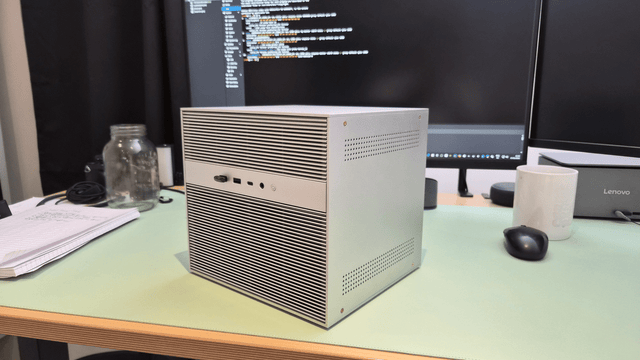
ZimaCube Home-Lab-Überwachungsleitfaden: Von Uptime Kuma bis zu KI-Agenten
Überwachen Sie Ihren Heimserver mit Uptime Kuma, Pulse, Proxmox Data Center Manager oder einem KI-Agenten, um die Betriebszeit, Backups, VMs, Warnungen zu verfolgen und...
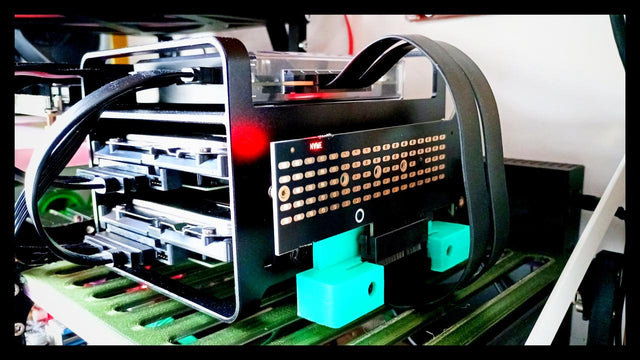
Von der Sparcstation zum ZimaBlade: Die Self-Hosting-Reise eines 57-jährigen Geek
Ein französischer Verwaltungsfachmann ersetzte seinen ausgefallenen Raspberry Pi 4 durch einen ZimaBlade 7700, der Debian 13, XFS und BorgBackup verwendet. Der vollständige Backup-Server wurde...
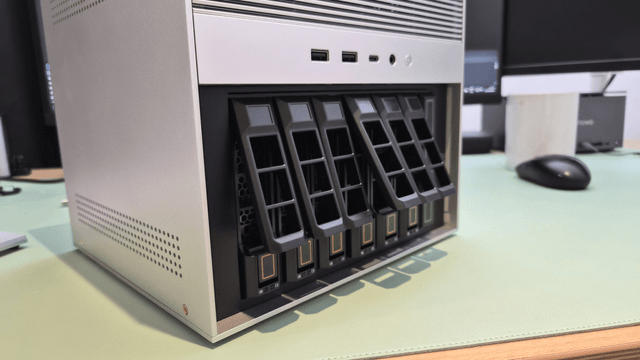
ZimaCube vs. DIY-NAS: Was passt besser zu Ihnen?
Fertiges NAS oder DIY? Wir analysieren die tatsächlichen Kosten, die Einrichtungszeit, Thunderbolt 4 und die Wartungsunterschiede, um Ihnen zu helfen, herauszufinden, welche Lösung wirklich...


