
NAS-lagring förklarad: HDD vs. SSD och hur mycket kapacitet behöver du?


En hemmabaserad NAS brister ofta på bekanta sätt. Utrymmet tar slut snabbare än väntat, appar känns långsamma trots kapabel hårdvara, och filöverföringar stannar långt under vad nätverket borde klara. Planering av NAS-lagring löser dessa frustrationer innan du spenderar pengar två gånger. Två beslut väger tyngst: vilka arbetsbelastningar som hör hemma på HDD respektive SSD, och hur mycket kapacitet du faktiskt behöver när backup, media, redundans och tillväxt räknas in.
HDD vs. SSD för hemmets NAS: Vad varje typ är bäst på
Valet av enhet formar den dagliga upplevelsen. HDD:er ger prisvärda terabyte. SSD:er ger snabb respons eftersom latensen är låg. En hemmabaserad NAS fungerar bäst när dessa styrkor används medvetet, istället för att hoppas att en enhetstyp klarar alla uppgifter.
Innan vi går in på detaljer, här är den praktiska jämförelsen som de flesta hushåll bryr sig om:

| Övervägande | HDD (Roterande skiva) | SSD (Flash) |
| Bästa användning | Mediebibliotek, arkiv, stora backuper | OS, appar, containers, miniatyrbilder, databaser |
| Arbetsbelastningsanpassning | Stora sekventiella läs- och skrivoperationer | Många små läs- och skrivoperationer |
| Ljudnivå | Ofta hörbar i tysta rum | Tyst |
| Vilolägeffekt | Vanligtvis flera watt per enhet | Ofta mycket låg vid vila |
Varför HDD:er fortfarande vinner på kostnad per terabyte
HDD:er är fortfarande det förnuftiga valet för masslagringFilmbibliotek, fleråriga backuparkiv och delade mappar med stora filer är mestadels sekventiella arbetsbelastningar. HDD:er hanterar det mönstret väl, och kostnadsfördelen blir viktig när man passerar flera terabyte. Att strömma en film eller hämta en stor backupbild kräver sällan SSD-latens.
Var SSD:er gör att en NAS känns snabbare
SSD:er är överlägsna när NAS:en kör tjänster. Containers, virtuella maskiner, fotohantering och indexeringsuppgifter berör många små filer. SSD:ers låga latens påverkar de delar som användare faktiskt märker: snabbare appstart, smidigare navigering i webbgränssnittet, snabbare biblioteksskanningar och mindre väntan på miniatyrbilder. Om din NAS känns ”bra för kopiering, irriterande för appar” är flashlagring oftast den saknade ingrediensen.
Hantera ljud och värme i delade utrymmen
Om NAS:en står nära en soffa eller ett skrivbord blir mekaniskt ljud en fråga om livskvalitet. HDD:er kan ge ifrån sig ett konstant surr och sökljud, och de avger också värme från kontinuerlig strömförbrukning. SSD:er undviker mekaniskt ljud helt och brukar dessutom vara svalare vid samma arbetsbelastning. Den skillnaden avgör ofta om NAS:en kan stå i ett gemensamt rum utan att bli störande.
En pålitlig layout för NAS-lagring som förblir snabb utan att kostnaden skjuter i höjden:
- SSD för operativsystemet och applikationer (containers, databaser, fotoprogram).
- HDD för huvudpoolen (media, arkiv, säkerhetskopieringsmål).
- Extra SSD-utrymme reserverat för metadataintensiva arbetsbelastningar om ditt fotobibliotek eller appstack känns långsam.
Hur mycket NAS-lagring behöver du? Från säkerhetskopior till 4K-media
Kapacitetsplanering går fel när allt behandlas som en enda filhög. Säkerhetskopior växer annorlunda än media. Foton och hemmavideor har ett annat värde än nedladdningsbart innehåll. Att dela upp data i kategorier håller beräkningarna ärliga och gör att redundanta beslut baseras på vad du kan och inte kan ersätta.
Det här avsnittet fokuserar på storleksberäkning som håller över tid, inklusive de två fallgropar som orsakar mest underdimensionering: 4K-media och versionsbaserade säkerhetskopior.
4K-medias storlek som förblir realistisk
4K-filstorlekar varierar eftersom bitrate, codec, HDR-lager och ljudspår varierar. Skivformat ger en användbar referens: Ultra HD Blu-ray finns i 50GB, 66GB och 100GB kapaciteter. Hemmabibliotek innehåller ofta mindre kodningar, men skivkapaciteter visar varför 4K-samlingar snabbt kan växa.
För planeringsberäkningar fungerar ~50GB per 4K-film som en medelväg som är lätt att räkna med. Det ger en tydlig mental modell: 100 4K-filmer ≈ 5TB med 50GB som planeringsnummer. Om ditt bibliotek lutar åt hög bitrate, planera högre. Om det lutar åt mindre kodningar, planera lägre. Konsekvens är viktigare än perfektion.
En återanvändbar kapacitetsmall för hemmadata
När media är fastlagt blir resten förutsägbart. Mät vad du redan har, uppskatta vad du lägger till varje år, och lämna reservutrymme. Den här tabellen ger en praktisk mall du kan återanvända:
| Kategori | Hur man uppskattar | Vad det ofta blir |
| Enhetssäkerhetskopior | Summera använt utrymme över enheter, inkludera versioner | Ofta 1 till 6TB totalt |
| Foton och hemmavideor | Aktuell bibliotekstorlek, lägg till årlig inspelning | Hundratals GB till flera TB |
| 4K-filmer | Titlar × 50GB (planering), justera sedan | Cirka 1TB per ~20 titlar |
| TV-serier | Säsonger × formatstorlek | Stadig tillväxt över tid |
En kort checklista hjälper till att hålla NAS-lagringsstorleken konsekvent mellan hushåll:
- Säkerhetskopior: inkludera versionshistorik, inte bara dagens använda utrymme.
- Foton och videor: räkna nya inspelningar varje år, telefonvideor växer snabbt.
- Media: välj ett planeringsnummer, uppdatera det senare om dina vanor ändras.
- Reservutrymme: reservera plats för tillväxt och underhållsuppgifter.
När RAID 1 är vettigt och när det inte är det
Redundans bör baseras på ersättningskostnad, inte filstorlek. RAID 1 (Speglning) skriver samma data till två enheter, så ett enda enhetsfel tar inte ner datasetet. Det skyddet passar för oersättligt innehåll.
En praktisk uppdelning håller beslutet enkelt:
- Skydda med RAID 1: familjefoton, personliga videor, viktiga dokument, säkerhetskopior av primära enheter.
- Överväg lättare skydd: nedladdad media, temporära mappar, projekt som har en kopia någon annanstans.
En icke-förhandlingsbar punkt för NAS-lagringsplanering: RAID täcker hårddiskfel. Det täcker inte oavsiktlig radering, ransomware eller en stulen enhet. Säkerhetskopior är fortfarande viktiga.
Planera för tillväxt utan gissningar
Lagring tenderar att växa varje år. Kameror förbättras, säkerhetskopior behåller versioner och gamla projekt ligger kvar. En tillväxtmarginal på ungefär 20 % per år fungerar som en budgetregel för många hushåll. Det exakta talet varierar, men planerad marginal förhindrar akuta uppgraderingar som kostar tid och pengar senare.
Ett tydligt sätt att tillämpa det: dimensionera för dagens kategorier, lägg till tillväxt för ett till två år, och räkna sedan med redundans så att användbar kapacitet fortfarande är bekväm.
Modulär skalning: Hur man utökar lagring på kompakta servrar
Ett kompakt NAS kan förbli kompakt samtidigt som kapaciteten växer, så länge expansion är en del av designen. Modulärt tänkande förbättrar också långsiktigt värde, eftersom uppgraderingar av beräkning och lagring kan ske på olika tidsscheman. Denna sektion täcker tre verktyg som håller NAS-lagring flexibel: PCIe expansionskort, externa chassin och en tydlig separation mellan start och data.

Höja taket med PCIe-expansion
En PCIe-plats kan höja taket på en liten server. Den kan lägga till ett NVMe-lager via en adapter, fler SATA-portar via en HBA eller kontroller, eller öka nätverkskapaciteten via ett multi-gig NIC. Principen är det viktiga: välj en plattform med en trovärdig väg för att lägga till portar och lagringslager senare. Även kompakta x86-kort som ZimaBoard 2 kan passa in i detta modulära tillvägagångssätt eftersom en expansionsväg finns.

Två kontroller minskar frustrationen innan du köper tilläggshårdvara:
- Operativsystemsstöd: bekräfta att kontrollerns chipset har stabila drivrutiner för ditt valda operativsystem.
- Ström och kylning: extra enheter och kort ökar värmeutvecklingen och strömförbrukningen.
Server plus diskfodral: Separera beräkning från lagring
Externa diskfodral låter lagringen skalas utan att göra beräkningsnoden till en bullrig, klumpig låda. Ett vanligt mönster är ”server plus DAS”: en liten server hanterar CPU och nätverk medan ett separat fodral håller diskarna. Denna separation håller uppgraderingar enkla. Beräkningsnoden kan bytas ut senare utan att tvinga en fullständig lagringsåteruppbyggnad, och diskburen kan utökas utan att byta moderkort.
Denna metod hjälper också med ljudhantering. Ett diskfodral kan placeras där ljudet spelar mindre roll, medan servern förblir nära din router eller switch.
Varför en dedikerad boot-SSD lönar sig
En dedikerad boot-SSD håller underhållet rent. OS-uppdateringar, containerexperiment och loggaktivitet hålls isolerade från datapoolen. Datadiskarna kan då fokusera på stabil fillagring och förutsägbar prestanda. Denna separation gör ofta återställning mindre stressande, särskilt när du senare byter operativsystem eller omkonfigurerar tjänster.
Maximal prestanda: Filsystem, caching och nätverksbandbredd
Prestandaklagomål skylls ofta på diskar, men flaskhalsen kan ligga i filsystemslagret, cache-designen eller nätverkslänken. Bättre resultat uppnås genom att behandla vägen från disk till klient som ett system och sedan justera den del som sätter gränsen.
Dataintegritet och avancerade filsystem
Integritetsfokuserade filsystem som ZFS och Btrfs använder checksummor för att upptäcka korruption vid läsning. När redundans finns möjliggör upptäckt plus en frisk kopia reparation. Dessa funktioner är värdefulla för långtidslagring, men de förbrukar också resurser under verifierings- och skrubbningsuppgifter. CPU och minne påverkar hur smidigt systemet körs medan integritetskontroller upprätthålls.
För NAS-lagring som innehåller familjeminnen och långtidsarkiv kan dataintegritetsfunktioner vara värda overheaden, särskilt i kombination med spegling eller paritet.
SSD-caching: Utmärkt för metadata, begränsat för streaming
Hybriddesigner kombinerar HDD-kapacitet med SSD:s responsivitet. SSD-caching hjälper mest när samma data nås upprepade gånger, särskilt små filer och metadata som fotominiatyrer, applikationsbinärer och containerlager. Stora sekventiella läsningar som sker en gång, som att strömma en film, ger vanligtvis mindre nytta.
Ett snabbt sätt att tolka symtom:
- Långsam bläddring i bibliotek och långsamma app-sidor pekar ofta på brist på SSD-utrymme för metadataintensiva arbetsbelastningar.
- Långsamma stora överföringar pekar ofta på en nätverksgräns, inte en diskgräns.
2,5GbE-flaskhalsar och verklig genomströmning
2,5GbE har en teoretisk maxhastighet på 312,5 MB/s före overhead (2,5 gigabit per sekund delat med 8). Den verkliga genomströmningen är lägre på grund av protokoll- och systemöverhead. Dessa gränser håller förväntningarna realistiska:

| Länkhastighet | Teoretisk MB/s (utan overhead) | Vad folk ofta ser |
| 1GbE | 125 MB/s | Ungefär 100 till 115 MB/s |
| 2,5GbE | 312,5 MB/s | Ofta runt 200 MB/s |
| 10GbE | 1250 MB/s | Varierar mycket beroende på enheter och inställningar |
Att matcha lagringskapacitet med nätverkskapacitet förhindrar onödiga kostnader. Snabbare diskar känns otillräckliga på en 1GbE-länk, medan snabbare nätverk bara lönar sig om lagringslayout och systeminställningar kan hänga med.
Bygg en lagringslösning som växer med dig
En pålitlig hemmabaserad NAS känns lugn i vardagen. Appar laddas snabbt, bläddring är smidig och ledigt utrymme försvinner inte över en natt. Det resultatet kommer från att tilldela HDD:er för bulk-kapacitet, reservera SSD-utrymme för operativsystemet och latenskänsliga virtuella maskiner, och dimensionera NAS-lagring efter kategori med inbyggd redundans och tillväxt. Modulär expansion håller uppgraderingar enkla, och realistiska nätverkstak förhindrar besvikelse när överföringar når max. Sätt ihop dessa delar, och systemet förblir användbart i åratal.
Vanliga frågor
Q1: Vilken säkerhetskopieringsmetod skyddar dig mot oavsiktlig radering och ransomware?
Använd en 3-2-1-plan: tre kopior, två medietyper, en offsite. Lägg till filsystemssnapshots för snabba återställningar, plus en offline- eller oföränderlig säkerhetskopia. Kör ett återställningstest varje månad så att återhämtning är förutsägbar under stress.
Q2: SMB eller NFS: Vilket passar bättre för en hemmabaserad NAS?
SMB passar hem med mycket Windows och blandade enheter, och hanterar användarbehörigheter på ett bekant sätt. NFS känns ofta enklare för Linux-klienter och kan vara effektivt för mediaboxar. Välj ett primärt protokoll och standardisera sedan behörigheter för att undvika förvirring.
Q3: Behöver du en UPS för en NAS, och hur stor bör den vara?
Ja. En UPS förhindrar korruption vid plötsligt strömavbrott och möjliggör säkra avstängningar. Dimensionera den efter den totala effektförbrukningen för NAS och nätverksutrustning. Sikta på 5 till 10 minuters driftstid och USB-avstängningssignal så att NAS kan stängas av säkert.
Q4: Bör du använda kryptering för NAS-lagring, och vilka är kompromisserna?
Det beror på din hotmodell. Kryptering skyddar data i vila om enheter blir stulna, och det tillför ansvar för nyckelhantering. Håll återställningsnycklar säkerhetskopierade offline och bekräfta att din säkerhetskopieringsprocess fortfarande fungerar. Förvänta dig viss prestandapåverkan, vanligtvis minimal på moderna CPU:er.
Q5: Hur kan du göra enhetsbyte och återuppbyggnader säkrare?
Bränn in nya enheter med ett utökat SMART-test innan du litar på dem. Under återuppbyggnader, minska tunga arbetsbelastningar, håll temperaturerna låga och övervaka felräknare dagligen. Behåll en extern säkerhetskopia först, eftersom återuppbyggnader belastar kvarvarande enheter och avslöjar svaga diskar.

Rekommenderade produkter

Zima Kampanjnav
Mer att läsa
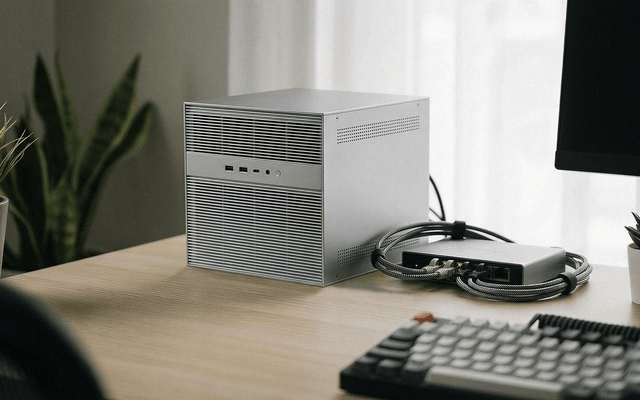
Varför jag bytte ut rackservrar mot en ZimaCube 2 — En berättelse om homelab-utveckling
ZimaCube 2 ersätter bullriga rackservrar och begränsade mini-PC-lösningar med en tyst allt-i-ett homelab för Docker, ZFS-lagring, NVMe, säkerhetskopiering, självhosting och infrastrukturuppgifter dygnet runt.
Köra Docker, CI/CD och 10+ självhostade tjänster på ZimaCube 2
Det här community-spotlightet visar ZimaCube 2-pionjären Michael Luckenbills fullständiga självhostade infrastrukturtest. Med över 10 Docker-containrar, lokal GitHub Actions CI/CD, dubbla ZFS HDD/NVMe-lagringspooler, dubbla 2,5GbE-nätverk...
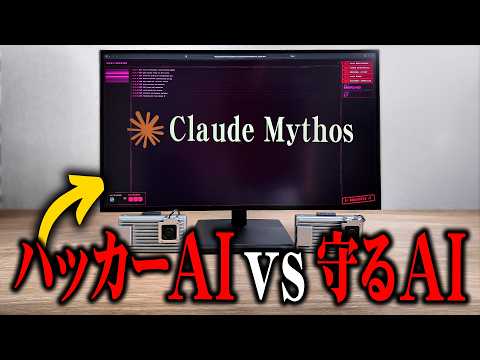
Vad händer när två AI-agenter slåss om en server?
Zero Noichis AI-säkerhetsexperiment använde två ZimaBoard 2-enheter för att simulera angripar- och försvaragenturer, vilket visade hur homelab-servrar kan stödja säker AI, Docker, NAS och...


