
Bygg din 4K-hemmamedieserver: Plex vs Jellyfin


Eran av fragmenterad streaming närmar sig en brytpunkt. År 2026 har landskapet för digital underhållning blivit en minfält av stigande prenumerationskostnader, roterande innehållslicenser och aggressiv dataspårning. Du betalar för fem olika tjänster, men just den 4K-film du vill se ikväll togs bort förra veckan på grund av en företagsfusion. Denna frustration är den främsta drivkraften bakom återuppkomsten av självhostade bibliotek.
En hemmamedieserver är ett centraliserat digitalt lagrings- och strömningssystem som ger dig kontrollen tillbaka. Den låter dig lagra dina egna högkvalitativa filer—filmer, musik och TV-serier—och streama dem till vilken enhet som helst i ditt hem eller över hela världen. När vi pratar om plex vs jellyfin för hemmamedier tittar vi på de två jättarna inom detta område. Båda plattformarna syftar till att erbjuda en "personlig streamingtjänst"-upplevelse, men de närmar sig uppgiften med fundamentalt olika filosofier kring kostnad, integritet och teknisk komplexitet.
Mitt mål är att hjälpa dig navigera detta val, med särskilt fokus på hårdvaru- och mjukvarukonfigurationer som krävs för att hantera högbitratigt 4K-innehåll utan de hack eller buffring som plågar amatöruppsättningar.
Att välja den bästa hemservern för 4K-streaming
Att streama 4K-video är inte samma sak som att streama en vanlig högupplöst fil. En typisk 4K "remux"—en 1:1-kopia av en fysisk skiva—kan ha bitrater som överstiger 80 eller 100 Mbps. Detta lägger en enorm belastning på två specifika delar av din infrastruktur: lagringsgenomströmning och nätverksstabilitet.
För att bygga den bästa hemservern för 4K-streaming måste du prioritera ett lokalt nätverk (LAN) som klarar av kontinuerlig hög bandbredd. Även om moderna trådlösa standarder som Wi-Fi 7 har förbättrats avsevärt till 2026, rekommenderar jag ofta en trådbunden Ethernet-anslutning (Cat6 eller bättre) för själva servern och alla stationära uppspelningsenheter, som smarta TV-apparater eller dedikerade streamingboxar. Detta eliminerar störningsrelaterade dippar som får 4K-strömmar att sjunka till lägre upplösningar.
Övergången från fysiska skivor till virtuell lagring har gjort medieunderhållet enkelt, men det kräver en disciplinerad organisation. Mediehanteringsplattformar fungerar som serverns "hjärna". De spelar inte bara upp filer; de hämtar metadata från internet, laddar ner affischer, organiserar avsnitt i säsonger och spårar din tittarprogression. I mina tester handlar skillnaden mellan en medioker server och en högkvalitativ upplevelse ofta om hur väl programvaran hanterar denna databas utan att sakta ner själva videouppspelningen.
Funktionsöversikt: Plex vs Jellyfin för hemmamedier
Valet mellan dessa två plattformar handlar ofta om din tekniska bekvämlighet och din inställning till dataägande. Plex är den polerade, kommersiella ledaren som erbjuder en "det bara fungerar"-upplevelse för de flesta användare. Jellyfin är det communitydrivna, öppna alternativet som har fått stor genomslagskraft bland integritetsförespråkare.
Användargränssnitt och användarvänlighet
Plex erbjuder ett mycket förfinat gränssnitt som efterliknar utseendet och känslan hos stora kommersiella streamingplattformar. Det är tillräckligt intuitivt för att familjemedlemmar ska kunna använda utan handledning. Jellyfin, även om det har gjort stora framsteg i sin UI-design fram till 2026, känns fortfarande något mer funktionellt. Däremot tillåter Jellyfin mycket mer anpassning; du kan justera nästan varje aspekt av biblioteksvisningen, medan Plex tvingar dig till en mer standardiserad layout.
Tekniskt ekosystem och hårdvarustöd
Plex har en bredare räckvidd när det gäller inbyggda appar. Du kan hitta en Plex-app på nästan varje smart-TV, spelkonsol och mobil enhet som tillverkats under det senaste decenniet. Jellyfins appstöd växer, men du kan ibland behöva en tredjeparts mediaspelare eller en dedikerad streamingsticka för att komma åt ditt bibliotek på äldre hårdvara.
Jämförelse av Plex vs Jellyfin: Funktioner, kostnader och integritet
| Funktion | Plex | Jellyfin |
|---|---|---|
| Initial kostnad | Gratis (Grundläggande) | Gratis (Fullständig) |
| Premiumnivå | Betald prenumeration/livstid | Ingen (Fullt öppen källkod) |
| Hårdvaruavkodning | Låst bakom betalvägg | Gratis / Inkluderat |
| Integritet & spårning | Viss telemetri / Centraliserad inloggning | Ingen spårning / Lokala konton |
| Fjärråtkomst | Enkel (Automatiserad) | Manuell (Kräver portvidarebefordran/VPN) |
| Metadata noggrannhet | Utmärkt (Proprietära skräpare) | Bra (Öppna källkodsskräpare) |
| Mobil synkronisering | Betald funktion | Gratis / Inkluderat |
Hur man bygger en Plex Media Server: En steg-för-steg-guide
Om du bestämmer dig för att den polerade upplevelsen med Plex passar dig, är det enkelt att ställa in. Jag har märkt att de flesta nybörjare kan ha sitt första bibliotek skannat och klart för uppspelning på under 30 minuter.
Steg 1: Ladda ner serverprogramvaran från den officiella källan. Se till att du laddar ner versionen "Media Server" och inte "Player"-appen. När installationen är klar, kör den på din valda hårdvara.
Steg 2: Få tillgång till administrationsgränssnittet. En viktig tips att komma ihåg är att serverprogramvaran inte har ett eget traditionellt grafiskt fönster. Istället körs den som en bakgrundstjänst. För att hantera den måste du öppna en webbläsare och navigera till lokalvärdsadressen eller den webbaserade administrationsportalen. Här skapar du ditt konto och loggar in.
Steg 3: Organisera dina mediefiler. Plex förlitar sig på specifika namngivningskonventioner för att korrekt identifiera ditt innehåll. Jag rekommenderar att du skapar separata rotmappar för "Filmer" och "TV-serier." Inuti TV-mappen bör varje serie ha sin egen mapp, med avsnitt märkta efter säsong och avsnittsnummer (t.ex. S01E01). Detta gör att de automatiska metadatahämtarna kan hämta rätt affischer, beskrivningar och skådespelarinformation.
Steg 4: Lägg till dina bibliotek i installationsguiden. Peka programvaran till de mappar du skapade i Steg 3. Servern börjar "skanna" filerna. Beroende på storleken på din samling kan detta ta allt från några minuter till flera timmar när databasen byggs upp.
Steg 5: Konfigurera fjärråtkomst. Om du vill titta på dina filmer när du är borta från hemmet, gå till serverinställningarna och aktivera Fjärråtkomst. I de flesta moderna nätverksmiljöer hanterar programvaran portmappningen automatiskt, men du kan behöva kontrollera dina routerinställningar om du är bakom en strikt brandvägg.
Att välja prisvärd hårdvara för Plex mediaserver-prestanda
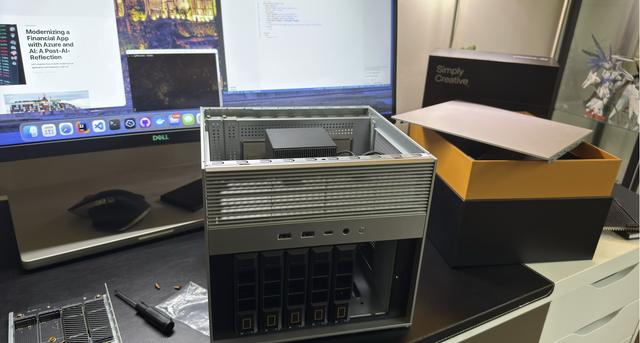
En vanlig missuppfattning är att du behöver en rackmonterad server för flera tusen dollar för att streama 4K. År 2026 är det helt enkelt inte sant. Jag har lagt ner mycket tid på att testa prisvärd hårdvara för plex mediaserver-uppgifter, och den mest effektiva vägen är ofta en liten, strömsnål mini PC.
Specifikt, leta efter enheter som drivs av instegsprocessorer från ledande tillverkare som inkluderar integrerad grafik med dedikerade mediamotorer. Dessa chip använder hårdvaruacceleration (ofta kallad "QuickSync" i vissa ekosystem) för att hantera videotranskodning. Transkodning är processen att krympa en massiv 4K-fil till en mindre 1080p- eller 720p-ström i realtid så att den kan ses på en telefon eller en enhet med långsam internetuppkoppling.
Varför en Mini PC slår en dedikerad NAS
Medan en dedikerad Network Attached Storage (NAS)-enhet är utmärkt för filredundans har många budgetvänliga NAS-enheter svaga processorer som har svårt med 4K-transkodning. En modern mini-PC med en lågströms fyrkärnig processor kan ofta hantera flera 4K-till-1080p-transkodningar samtidigt och förbrukar mindre än 15 watt ström.
Minimikrav och rekommenderad hårdvara för 4K-transkodning
- Processor: Fyrkärnig med integrerad hårdvaruacceleration (modeller från 2023 eller nyare).
- Minne (RAM): Minst 8GB; 16GB rekommenderas för stora bibliotek med många användare.
- Operativsystemets enhet: 256GB NVMe SSD (för att säkerställa att metadata-databasen och affischer laddas omedelbart).
- Lagringsenhet: SATA-enheter med hög kapacitet (storlek beroende på ditt bibliotek; ett 4K-bibliotek växer snabbt).
- Nätverk: Gigabit Ethernet-port (obligatoriskt för servern).
Varför använda Jellyfin istället för Plex för ditt lokala bibliotek
Även om Plex är det "enkla" valet finns det starka skäl att överväga varför använda jellyfin istället för plex för dina hemmamediebehov. Som en fälttestare som värdesätter dataintegritet är Jellyfin mitt föredragna rekommendation för användare som vill ha absolut kontroll över sin miljö.
Fullständig dataägarskap
Plex kräver att du loggar in via deras centrala servrar. Det innebär att om deras autentiseringsservrar går ner kan du få problem att komma åt dina egna lokala filer. Dessutom samlar Plex in telemetridata om användningsmönster. Jellyfin är helt lokal. Det finns inga centrala konton, ingen spårning och ingen "telefon hem"-funktion. Din server är din och bara din.
Inga "Pay-to-Play"-funktioner
Jämförelsen plex pass vs gratisversion visar att många viktiga funktioner är låsta bakom en prenumeration. Till exempel, om du vill använda din telefons hårdvara för att synkronisera filmer för offlinevisning, eller om du vill använda din servers hårdvaruacceleration för transkodning, kräver Plex en månadsavgift eller ett engångsköp av "Pass". Jellyfin erbjuder alla funktioner – inklusive hårdvarutranskodning och mobilappstillgång – helt gratis.
Integration och flexibilitet
Jellyfin integreras sömlöst med open-source-verktyg som seedboxes och automatiserade mediehanterare. Eftersom det är open-source har communityn byggt ett stort antal plugins som möjliggör djup anpassning, något som det mer "låsta" Plex-ekosystemet inte tillåter. Om du är en användare som gillar att "pilla" med din setup för att uppnå maximal prestanda är Jellyfin den överlägsna plattformen.
Slutsats
Beslutet mellan plex vs jellyfin för hemmedia beror slutligen på dina prioriteringar. Om du vill ha en polerad, "installera och glöm" upplevelse och inte har något emot att betala en engångsavgift för premiumfunktioner och en centraliserad inloggning är Plex industristandarden av en anledning. Dess användarvänlighet gör det till det bättre valet för hushåll där flera icke-tekniska användare kommer att använda biblioteket.
Men om du värdesätter integritet, vill undvika alla prenumerationskostnader och är bekväm med en något brantare installationskurva är Jellyfin den bättre tekniska lösningen. Genom att kombinera Jellyfin med effektiv, lågströms hårdvara som en modern mini-PC kan du skapa en 4K-streamingkraftstation som kan mäta sig med vilken kommersiell tjänst som helst utan månadsavgift eller integritetsproblem.
Oavsett vilken väg du väljer är nyckeln till en framgångsrik hemmediaserver 2026 hårdvaran. Fokusera på en enhet med en modern mediaengine för transcoding och se till att ditt lokala nätverk är stabilt och trådbundet. Börja med att ladda ner din valda plattform idag och skanna dina första filer – när du väl upplevt kvaliteten på en lokal 4K-stream vill du aldrig gå tillbaka till komprimerad kommersiell streaming igen.
Vanliga frågor
Vilken är den bästa hemservern för 4K-streaming med begränsad budget?
Det bästa budgetvänliga alternativet 2026 är en mini-PC utrustad med en modern, lågströms, fyrkärnig processor. Dessa enheter finns ofta för under 200 dollar och inkluderar integrerad grafik som klarar 4K hårdvarutranskodning. Denna lösning är kraftfullare och ofta billigare än en dedikerad instegs-NAS.
Finns det billig hårdvara för Plex mediaserver som stödjer transcoding?
Ja. Leta efter "Mini-PC" eller "Small Form Factor"-datorer med instegsprocessorer som släppts under de senaste tre åren. Dessa processorer har dedikerade hårdvaruaccelerationer som kan komprimera 4K-video till lägre bithastigheter i realtid utan att belasta CPU:n fullt ut.
Varför använda Jellyfin istället för Plex om jag vill ha en gratis upplevelse?
Jellyfin är helt gratis utan någon "premium"-nivå. Medan Plex låser funktioner som hårdvarutranskodning, mobil synkronisering och avancerad metadata bakom Plex Pass-prenumerationen, erbjuder Jellyfin alla dessa funktioner direkt utan kostnad.
Jämförelse mellan Plex Pass och gratisversion: Är det värt att uppgradera för 4K?
Om du planerar att streama 4K-innehåll till enheter utanför hemmet (som en telefon över mobildata) är Plex Pass nästan ett måste eftersom det möjliggör hårdvarutranskodning. Utan det kommer din servers CPU sannolikt att få problem med att konvertera 4K-video enbart med mjukvara. Om du bara planerar att streama hemma på ett snabbt nätverk kan den kostnadsfria versionen av Plex räcka.

Zima Kampanjnav
Mer att läsa

OpenSearchCon 2026: Varför AI-agenter behöver mer än en vektordatabas
OpenSearchCon 2026 visar varför seriösa AI-agenter behöver två datalager: tillförlitlig kunskapsinhämtning och sökbar exekveringshistorik.
Programmerardagen 2026: Varför 256 spelar roll – och vad du kan bygga
Fira dag 256 med en 256-minuters byggutmaning: lös ett verkligt problem, ta steget bortom localhost och håll igång ett användbart sidoprojekt.

Nationella datorspelsdagen 2026: Bygg din egen gamingserver hemma
Förvandla en hemmaserver till spelinfrastruktur för retrobibliotek, PC-streaming, privata flerspelarservrar och säkerhetskopiering av sparfiler.


