
Este tópico de outubro de 2025 reúne duas formas válidas de os utilizadores associarem a aplicação Tailscale no ZimaOS: um URL de início de sessão interativo obtido no terminal do contentor e um fluxo com chave de autenticação partilhado por Zima-Giorgio a partir de um tópico anterior resolvido. Inicialmente, o autor da publicação não viu nada ao seguir o método do terminal; depois utilizou as instruções da chave de autenticação e marcou explicitamente o problema como resolvido.
Uma configuração moderna completa precisa de um elemento adicional que a breve discussão original não abordou: o diretório de estado do Tailscale tem de ser persistente, para que o nó continue a ser identificado como a mesma máquina após o reinício do ZimaOS ou da aplicação.
Confirme Primeiro que o Contentor Tailscale Está Realmente em Execução
A autenticação só é útil se o contentor tiver iniciado corretamente e conseguir alcançar o plano de controlo do Tailscale. Se a aplicação estiver parada, num ciclo contínuo de falhas ou sem as capacidades de rede necessárias, um URL de início de sessão não resolverá o problema de execução.
Abra o terminal ou os registos da aplicação e confirme que o processo do Tailscale está ativo antes de alterar as credenciais.
Método 1: Utilizar o URL de Início de Sessão do Contentor
Um participante da comunidade abriu o terminal da aplicação Tailscale e executou:
tailscale statusComo o nó não tinha sessão iniciada, o Tailscale devolveu um URL de autenticação no navegador.
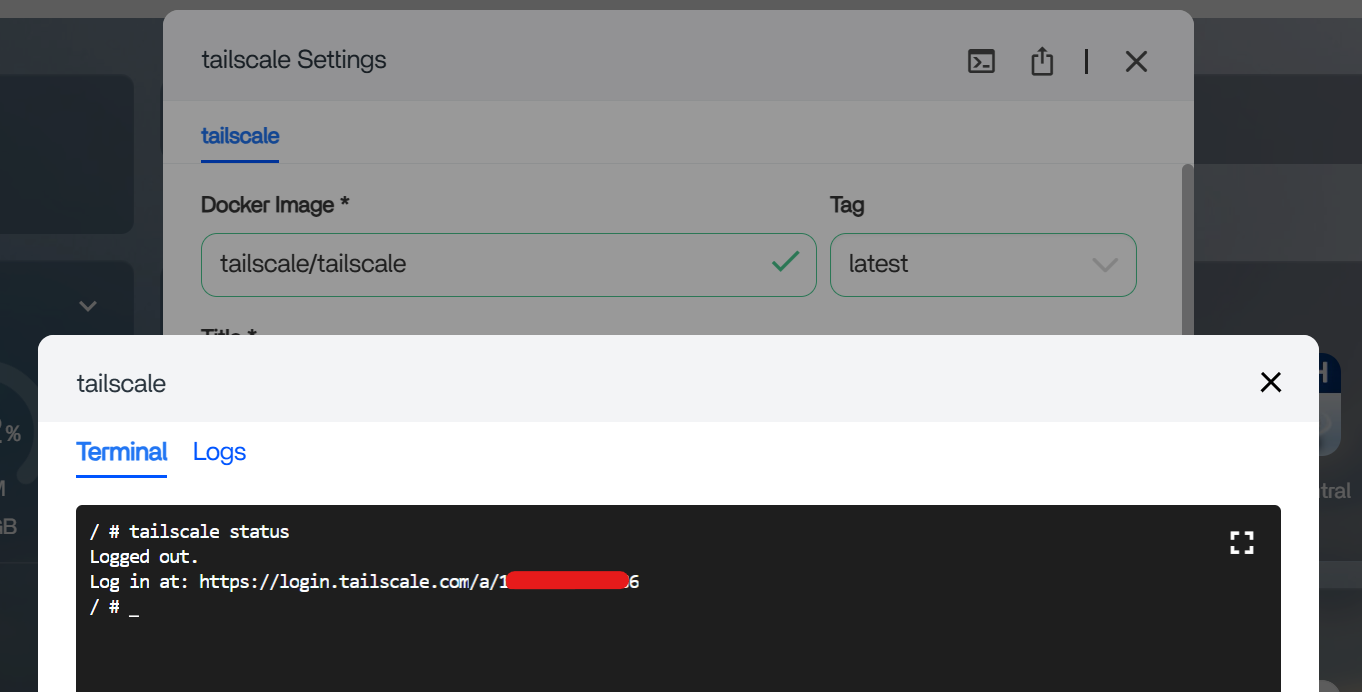
Abra o URL num dispositivo de confiança onde já tenha iniciado sessão na conta Tailscale correta.
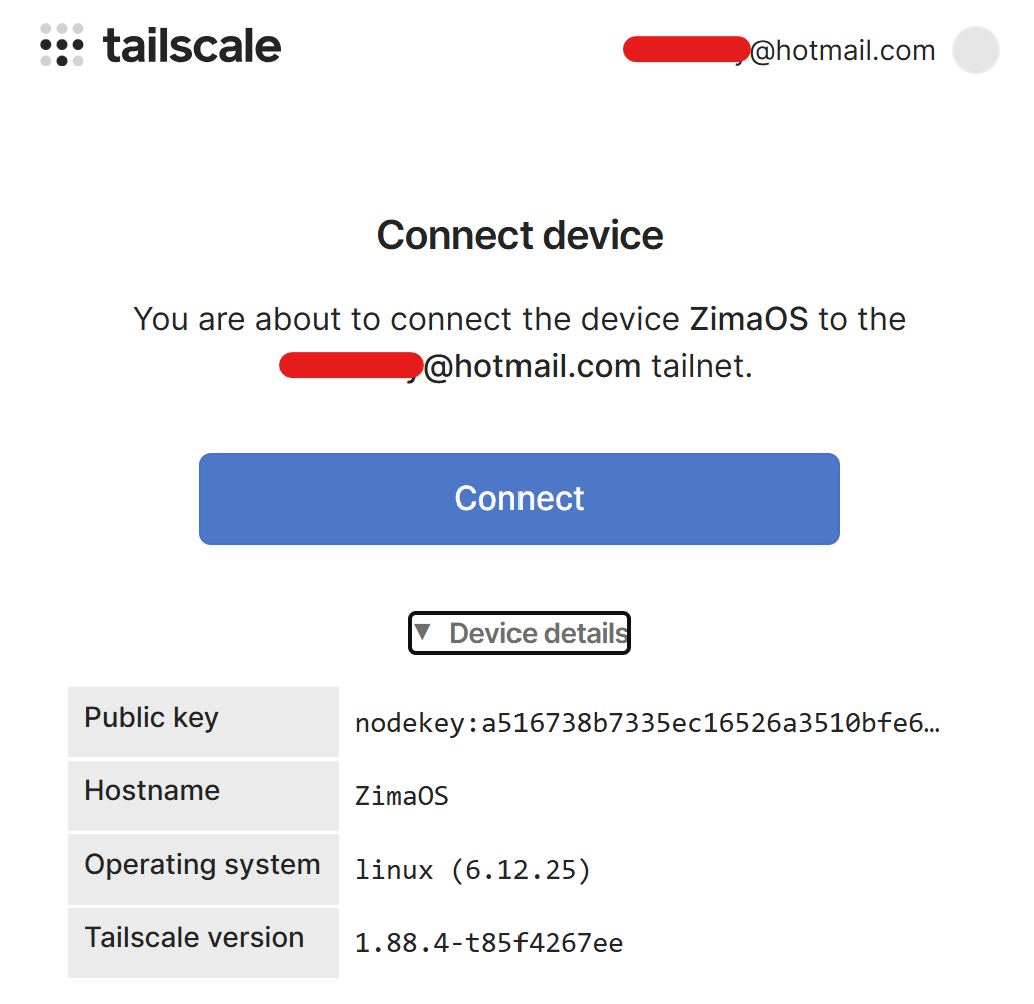
Método 2: Utilizar uma Chave de Autenticação na Configuração da Aplicação
Zima-Giorgio indicou um tópico anterior resolvido onde o utilizador gerou uma chave de autorização e a introduziu na configuração do ambiente da aplicação Tailscale. Mais tarde, o autor da publicação original afirmou que seguir essas instruções resolveu o problema.
Gere as suas próprias credenciais na consola de administração do Tailscale. As chaves de autenticação devem ser tratadas como palavras-passe: não as publique, não reutilize o valor de outra pessoa nem as guarde em capturas de ecrã.
O Utilizador de Origem Precisou da Permissão Tailscale Adequada para Gerar a Chave
A resposta final da fonte afirma que, depois de seguir as instruções para configurar corretamente a conta, o utilizador conseguiu gerar a chave e concluir a configuração. Isto é um lembrete útil de que a ausência da opção de chave de autenticação pode estar relacionada com a função da conta, e não com um problema da aplicação ZimaOS.
Confirme que o Nó Aparece na Consola de Administração do Tailscale
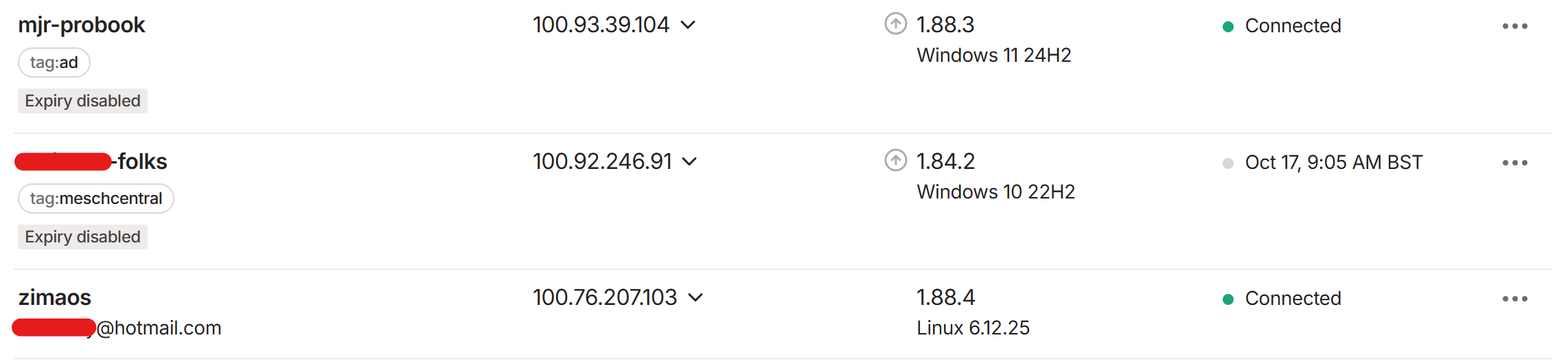
Assim que o nó aparecer, teste a acessibilidade a partir de um segundo dispositivo da tailnet, em vez de assumir que um estado online significa que todos os serviços do ZimaOS estão acessíveis.
Torne o Estado da Máquina Persistente
As implementações atuais do Tailscale em Docker utilizam TS_STATE_DIR para definir onde o tailscaled armazena a identidade e o estado da sessão iniciada. Esse diretório deve ser associado a armazenamento persistente do ZimaOS.
Sem um estado persistente, a recriação de um contentor pode fazer com que o Tailscale o considere uma máquina completamente nova, mesmo que o nome do anfitrião não tenha mudado.
Consulte as opções atuais de autenticação e estado do Tailscale em Docker antes de finalizar um nó ZimaOS permanente.
Utilize TS_AUTH_ONCE para uma Associação Automatizada com Estado Persistente
Se uma chave de autenticação for mantida intencionalmente na configuração do contentor, o Tailscale atual pode utilizar TS_AUTH_ONCE=true. Isto indica ao contentor que deve autenticar-se apenas quando não tiver um estado válido.
Assim, a implementação não se comporta como uma máquina nova simplesmente porque o serviço foi reiniciado.
Qual é o Melhor Método?
Para um servidor pessoal, um URL de início de sessão interativo é fácil de auditar, pois não é necessário manter uma chave reutilizável na configuração da aplicação. Uma chave de autenticação é conveniente para implementações automatizadas, sobretudo quando combinada com estado persistente e autenticação única.
Ambos são métodos legítimos. O tópico de origem demonstra que um utilizador teve sucesso com uma chave de autenticação, enquanto outro participante teve sucesso com o URL de início de sessão.
Perguntas Frequentes sobre a Configuração do Tailscale
Posso aderir ao Tailscale sem uma chave de autenticação?
Sim. O tópico mostra um URL de início de sessão no navegador gerado a partir do terminal da aplicação.
O autor da publicação original resolveu a configuração?
Sim. Mais tarde, afirmou que o fluxo com a chave de autenticação resolveu o problema.
Porque pode o nó voltar a aparecer como uma máquina nova depois de um reinício?
O diretório de estado pode não ser persistente ou o contentor pode estar a forçar uma nova autenticação.
Uma chave de autenticação reutilizável deve ficar visível em capturas de ecrã ou publicações em fóruns?
Não. Trate-a como uma credencial secreta.


