
O tutorial original de 2024 utilizava scripts de shell e batch para facilitar a abertura de partilhas SMB do ZimaOS no macOS e no Windows. A ideia básica das credenciais era sólida, mas respostas posteriores do Windows 11 expuseram uma falha no longo script batch: o código PowerShell incorporado no ficheiro batch era interpretado como sintaxe normal da Linha de Comandos e produzia vários erros.
O ZimaOS atual oferece fluxos de trabalho mais simples e diretos para SMB e ZimaClient, pelo que o script antigo deve ser considerado código histórico de conveniência, e não a forma predefinida de estabelecer ligação atualmente.
Porque é que o antigo script batch do Windows apresentava erros
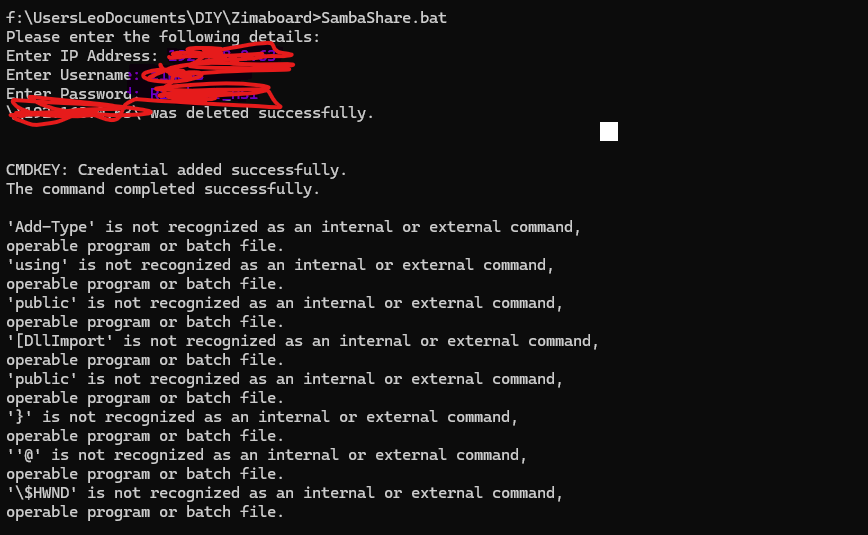
Zima-Giorgio pediu aos utilizadores que testassem o script em diferentes shells, mas o tópico nunca publicou um ficheiro batch oficial reescrito que eliminasse o problema da mistura entre CMD e PowerShell.
No Windows, abra a partilha e mapeie a pasta pretendida
Mais tarde, um utilizador executou a parte mais simples relativa às credenciais, abriu a partilha do ZimaOS, clicou com o botão direito do rato na pasta pretendida e escolheu Mapear unidade de rede. Isso tornou a ligação suficientemente persistente para a utilização habitual.
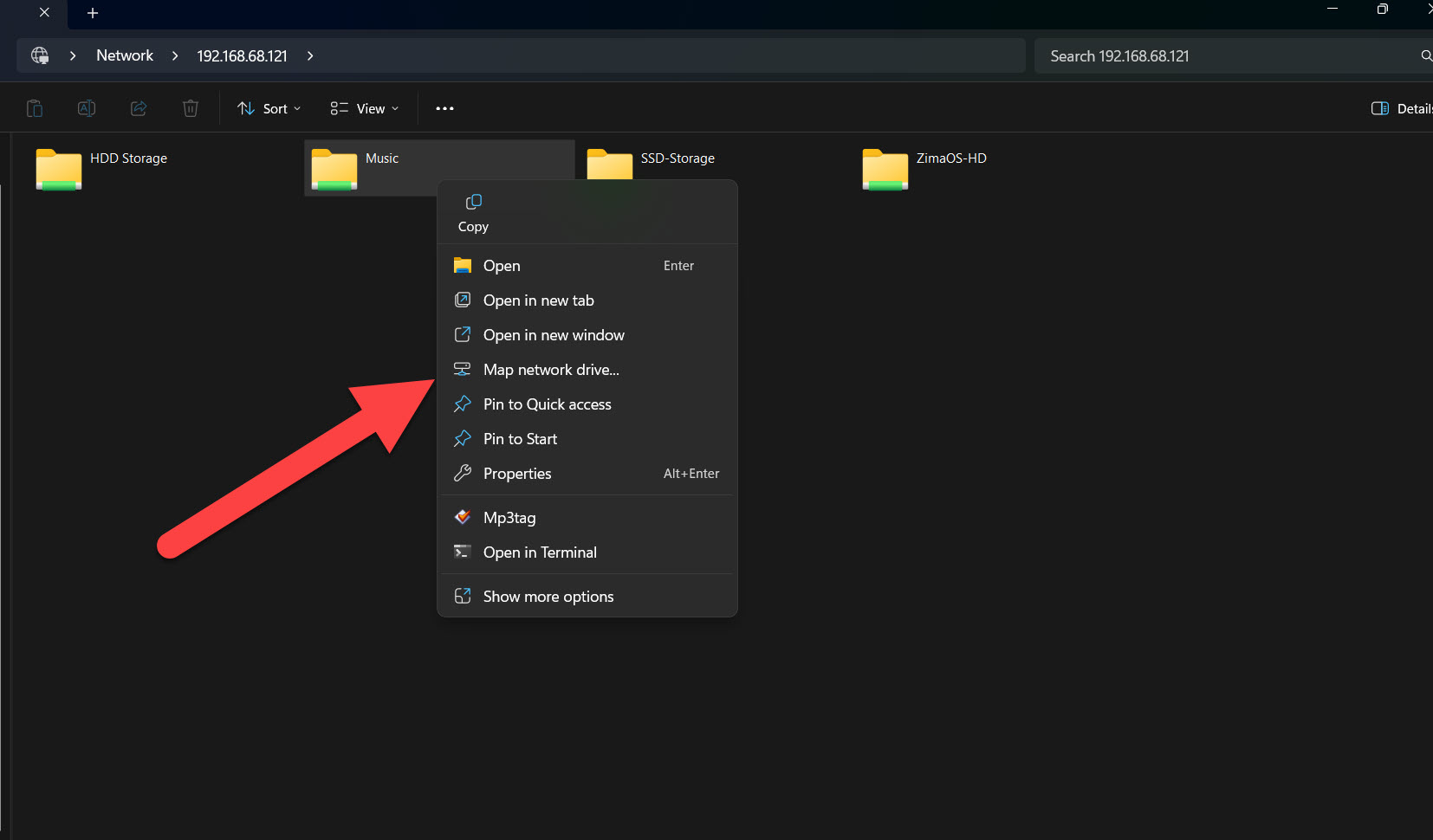
O ZimaOS atual também permite aos utilizadores do Windows introduzir diretamente o endereço Samba no Explorador de Ficheiros e autenticar-se com uma conta do ZimaOS ou de membro. Utilize o fluxo atual de contas e permissões SMB ao configurar novas partilhas.
No macOS, o Finder pode estabelecer ligação diretamente
O script original para Mac acaba por abrir um URL smb://. Pode fazer o mesmo sem manter um script de shell: no Finder, utilize Ir > Ligar ao servidor ou prima Command+K, introduza o endereço SMB e autentique-se com a conta que tem permissão para aceder à partilha.
Limpe credenciais antigas quando a autenticação continuar a falhar
O Windows e o macOS podem guardar em cache credenciais SMB que falharam. As instruções atuais de resolução de problemas do ZimaOS incluem a limpeza dos registos de ligações antigos do Windows e uma nova tentativa com a conta correta.
Se uma palavra-passe válida continuar a falhar depois de um início de sessão incorreto anterior, siga as verificações atuais de autenticação SMB antes de recriar a partilha no servidor.
Um problema posterior de escrita numa unidade USB era separado
Mais tarde, as respostas de 2026 passaram a abordar uma unidade USB que podia ser lida através de SMB, mas não permitia escrita. As partilhas SATA e NVMe internas continuavam a funcionar. Trata-se de um problema de permissões do armazenamento ou do sistema de ficheiros, não de uma prova de que o procedimento de mapeamento SMB tenha falhado.
Perguntas frequentes sobre ligações SMB do ZimaOS
Preciso do antigo ficheiro .bat do Windows para utilizar SMB?
Não. O Windows atual pode estabelecer ligação diretamente através do Explorador de Ficheiros, e o ZimaOS também suporta a montagem assistida pelo ZimaClient.
Porque é que o ficheiro batch original apresentava erros Add-Type?
O script misturava código PowerShell num contexto batch, e vários utilizadores do Windows 11 reproduziram erros de análise da sintaxe.
Como posso tornar uma partilha persistente no Windows?
Depois de abrir a partilha, mapeie a pasta como unidade de rede para que apareça em Este PC.
Como estabeleço ligação a partir do macOS?
Utilize o comando Ligar ao servidor do Finder com o endereço SMB e a conta que tem permissão para aceder à partilha.


