
O guia original da comunidade apresentava o fluxo de trabalho essencial do Plex no ZimaOS: disponibilizar o caminho de armazenamento para o contentor do Plex e, em seguida, apontar uma biblioteca do Plex para a pasta que contém os conteúdos multimédia. A interface evoluiu desde as capturas de ecrã de 2024, mas a relação entre armazenamento e biblioteca continua a ser o aspeto mais importante.
Tornar a pasta de conteúdos multimédia disponível para o Plex
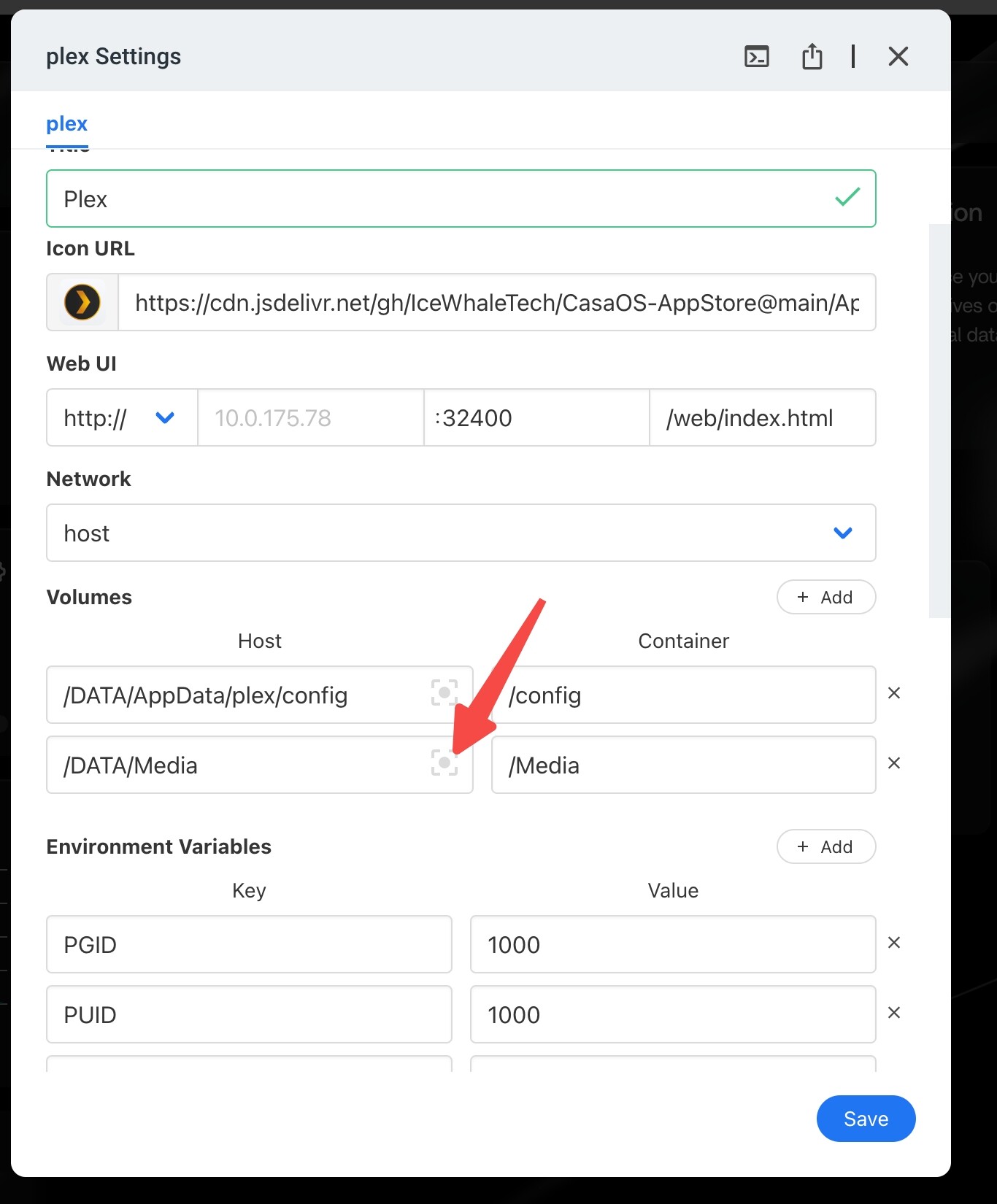
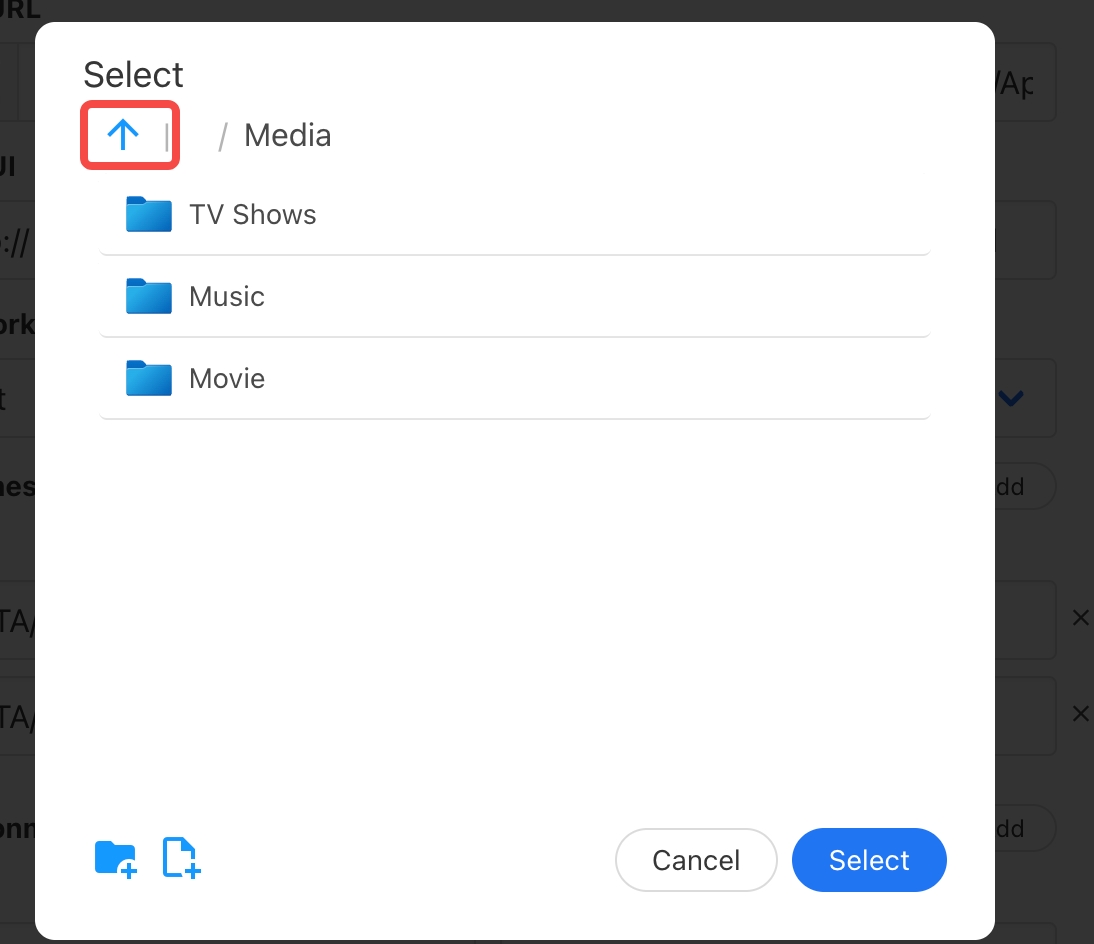
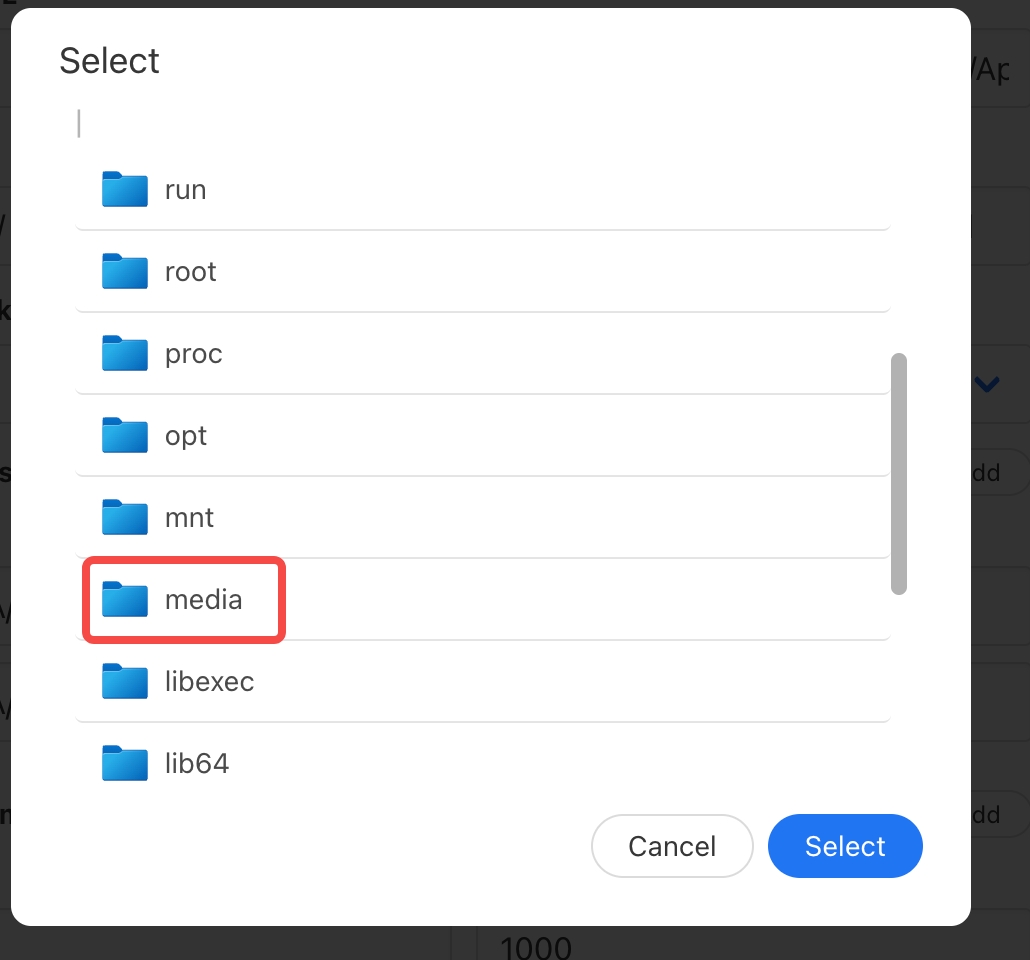
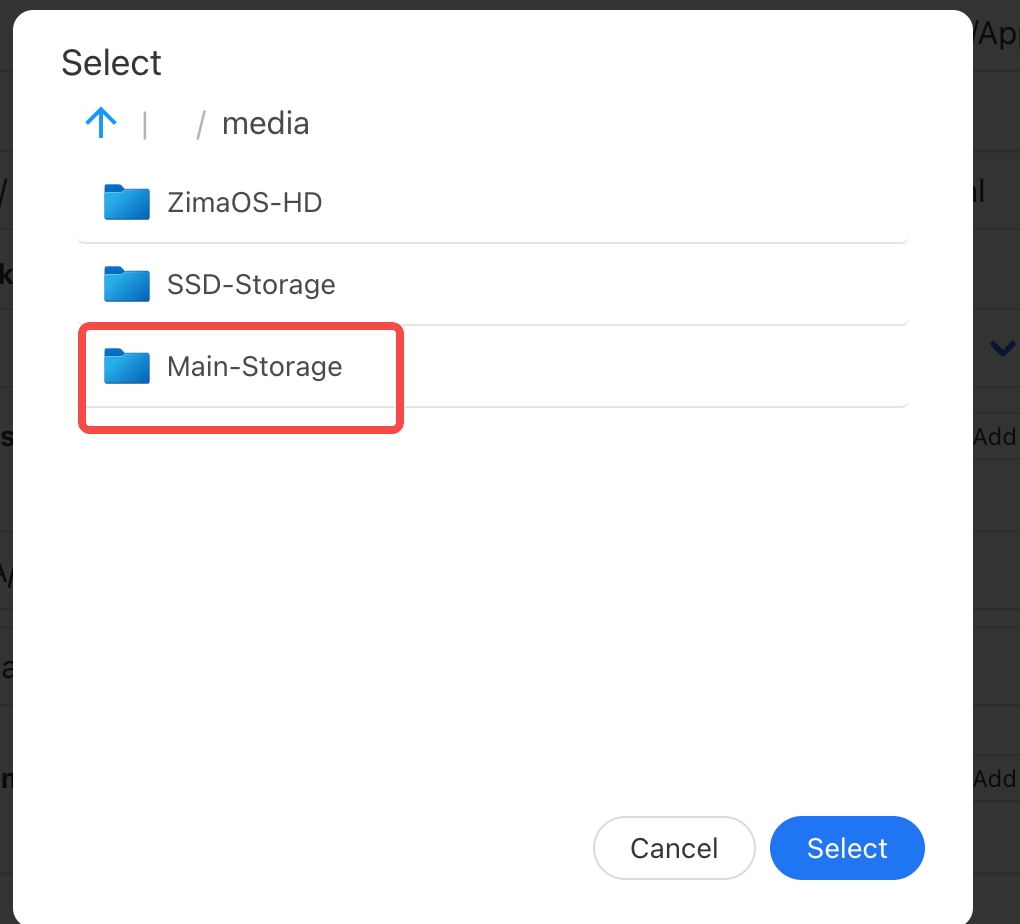
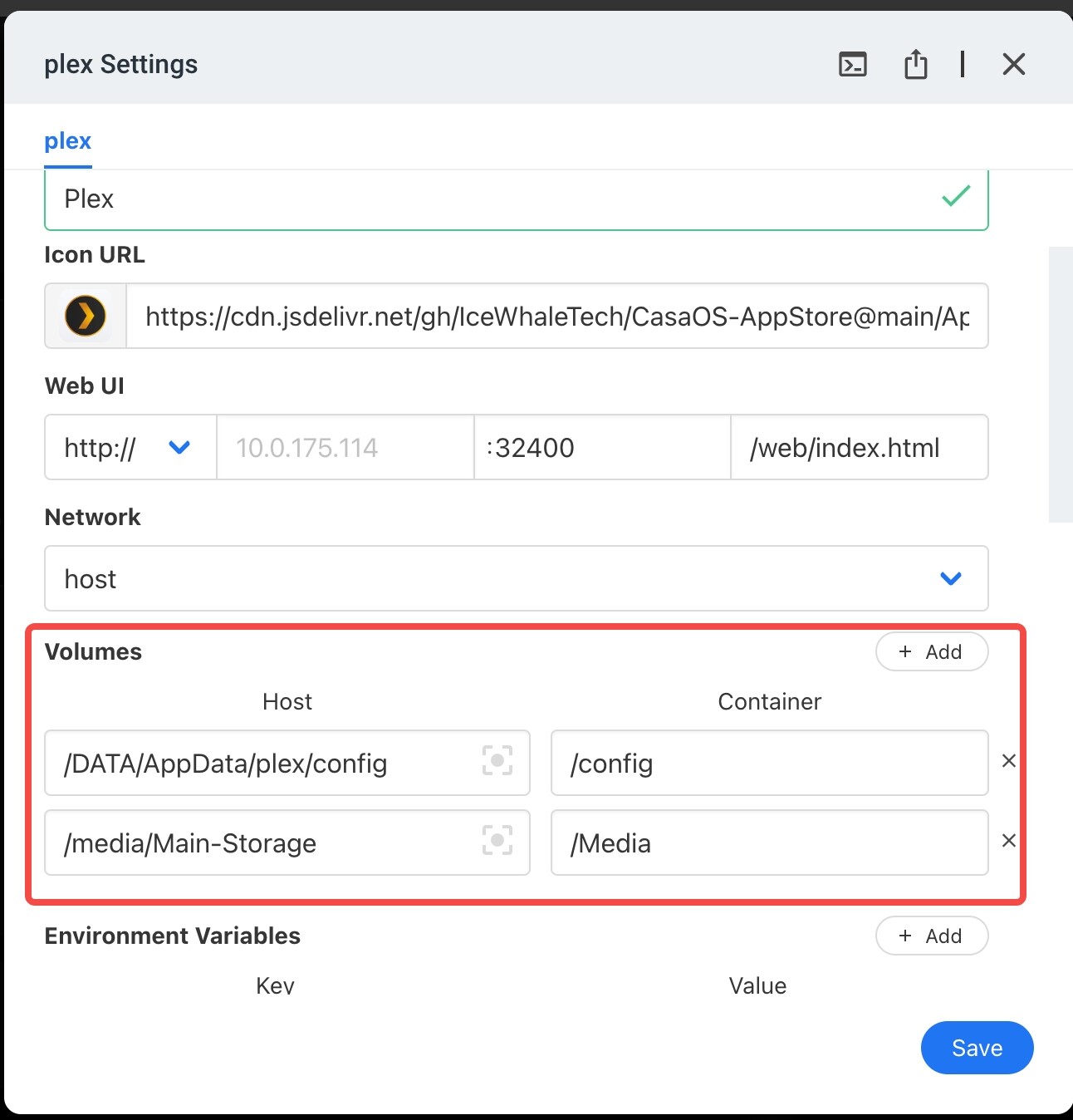
O Plex só consegue navegar em pastas que estejam visíveis dentro do seu contentor. Nas definições da aplicação no ZimaOS, confirme que a pasta do anfitrião que contém os seus conteúdos multimédia está mapeada para um caminho no contentor ao qual o Plex possa aceder.
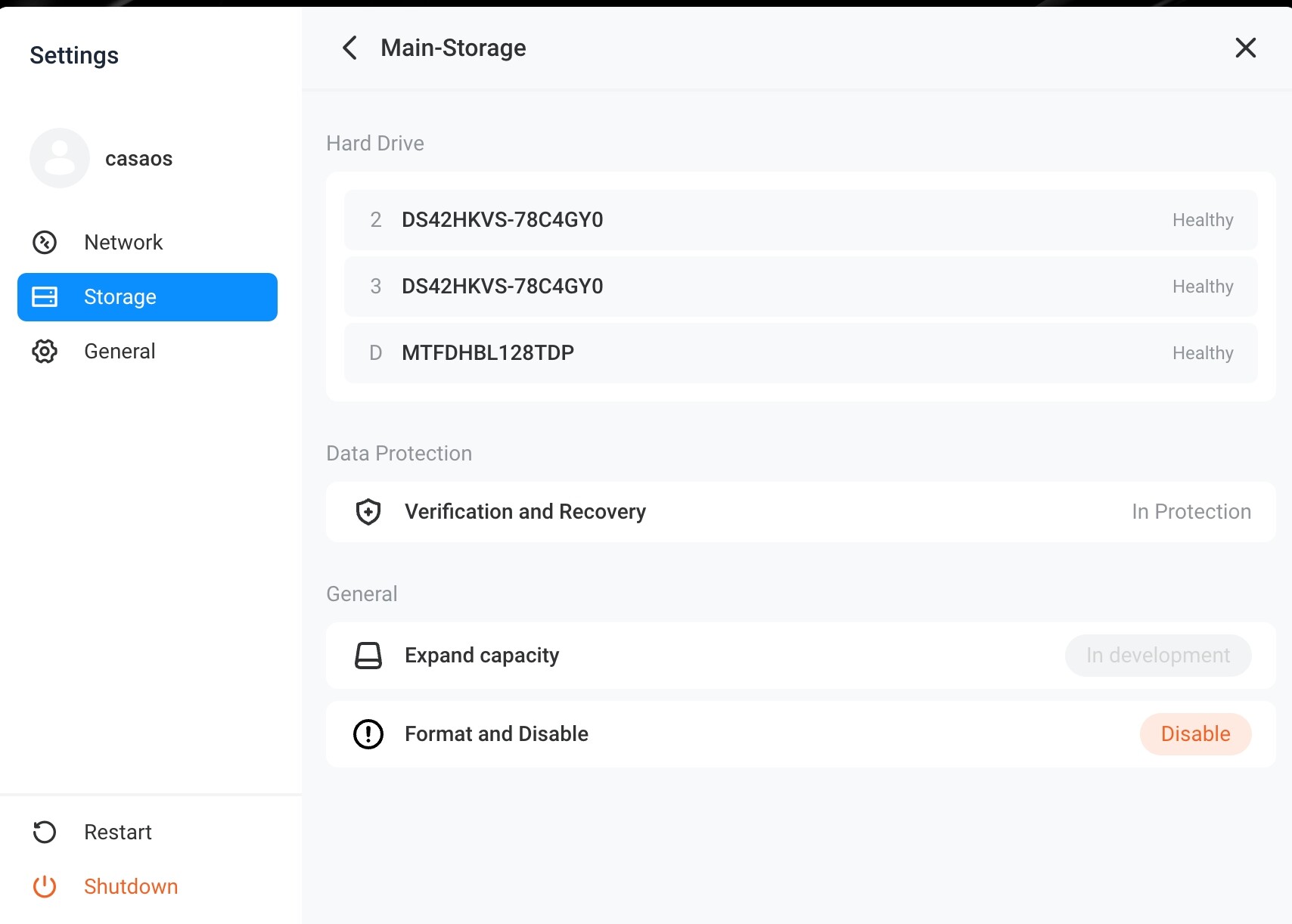
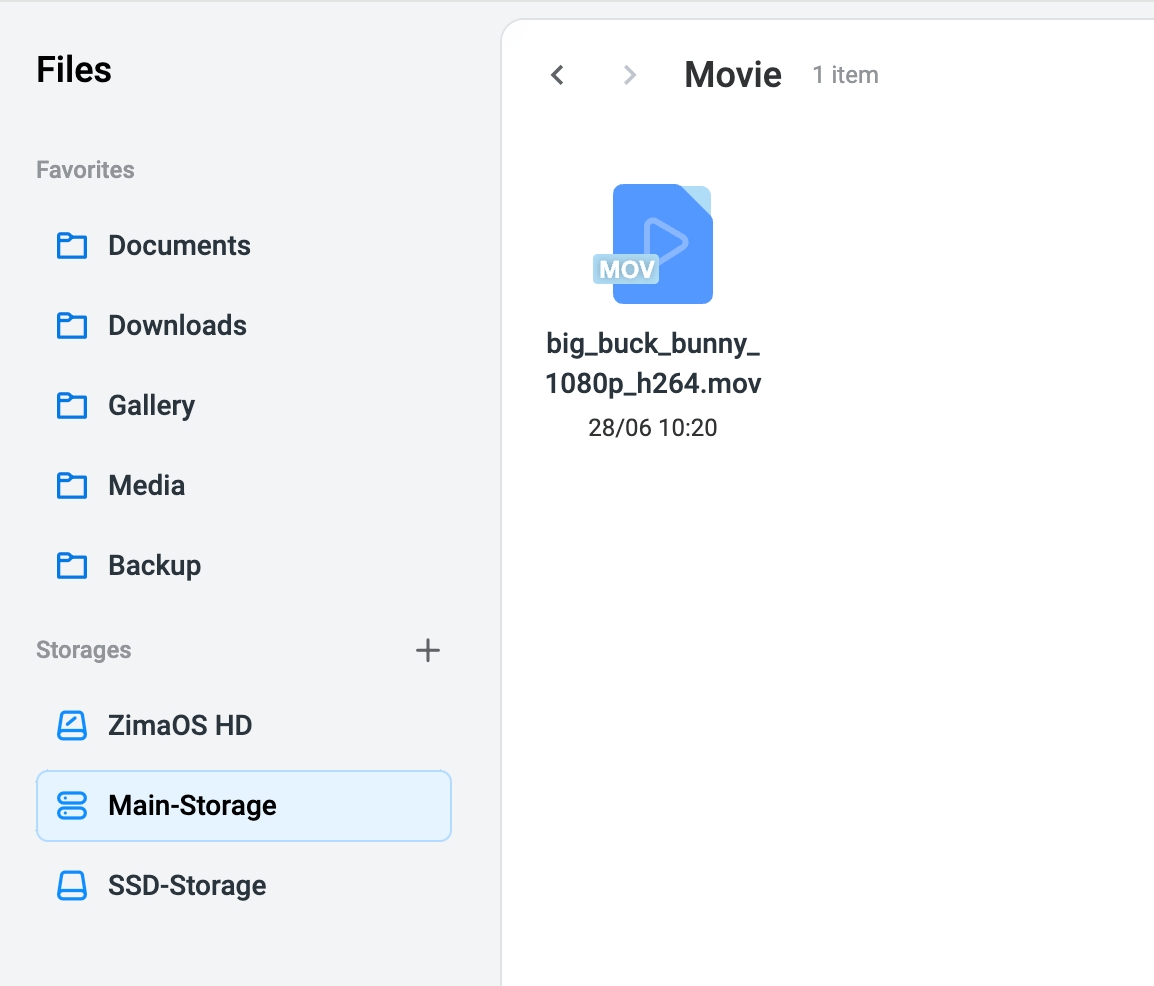
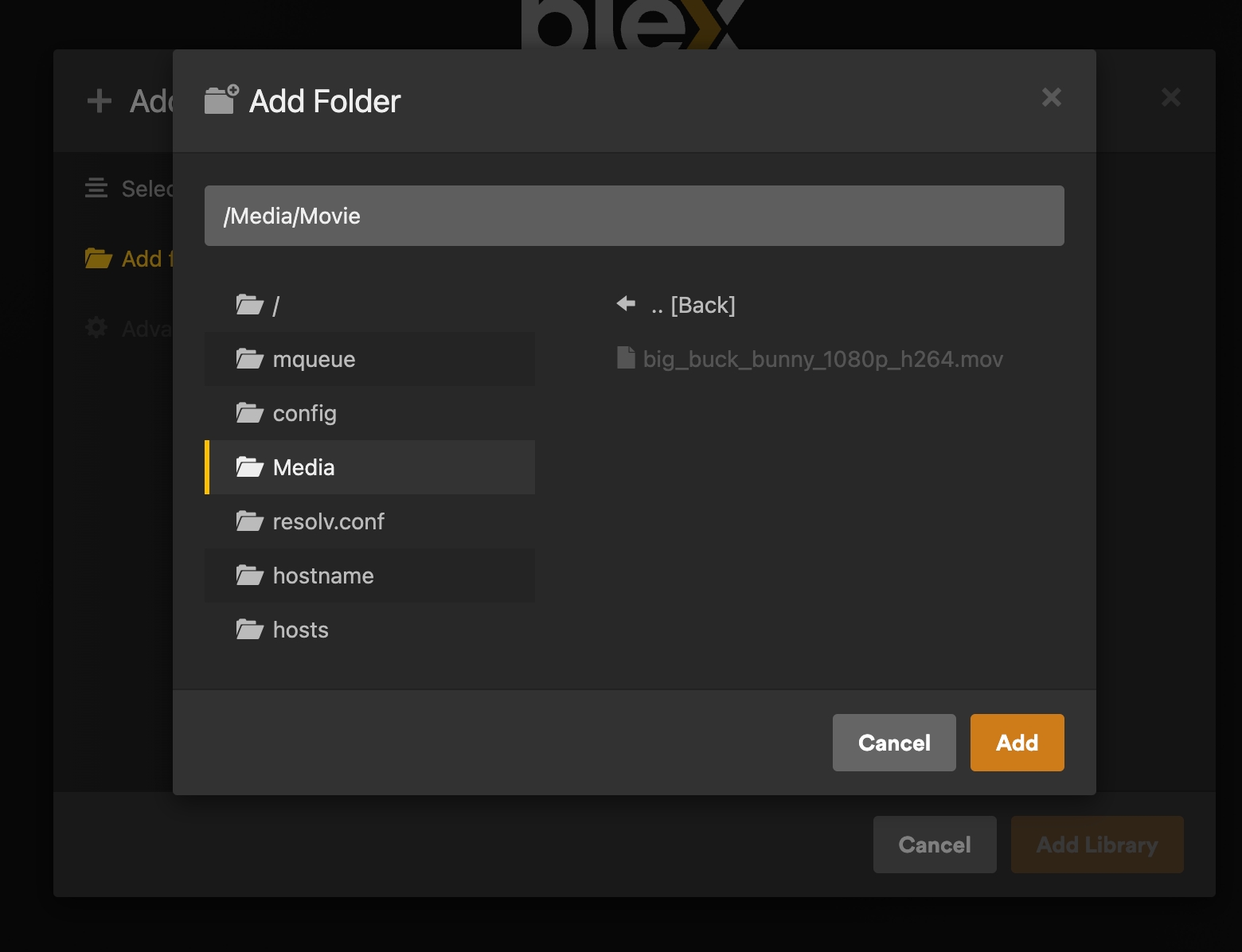
O exemplo da comunidade utilizava um espaço de armazenamento com o nome Main-Storage, um diretório de conteúdos multimédia e uma pasta de filmes dentro dele. Os seus nomes não têm de corresponder a esses exemplos; o que importa é que o caminho mapeado aponte para a localização real dos seus conteúdos multimédia.
Criar a biblioteca no Plex
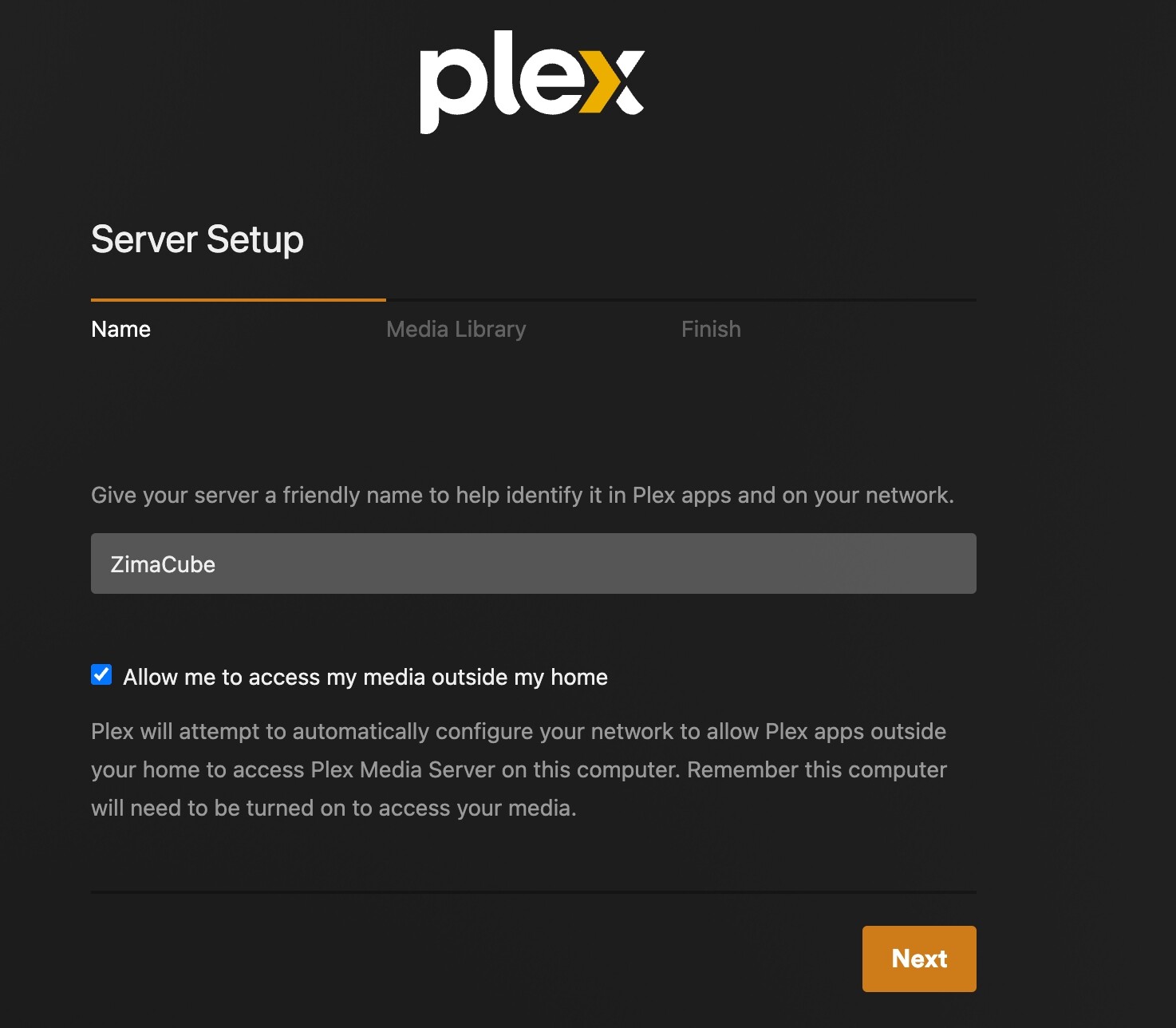
Os passos atuais do Plex para criar bibliotecas seguem o mesmo padrão geral:
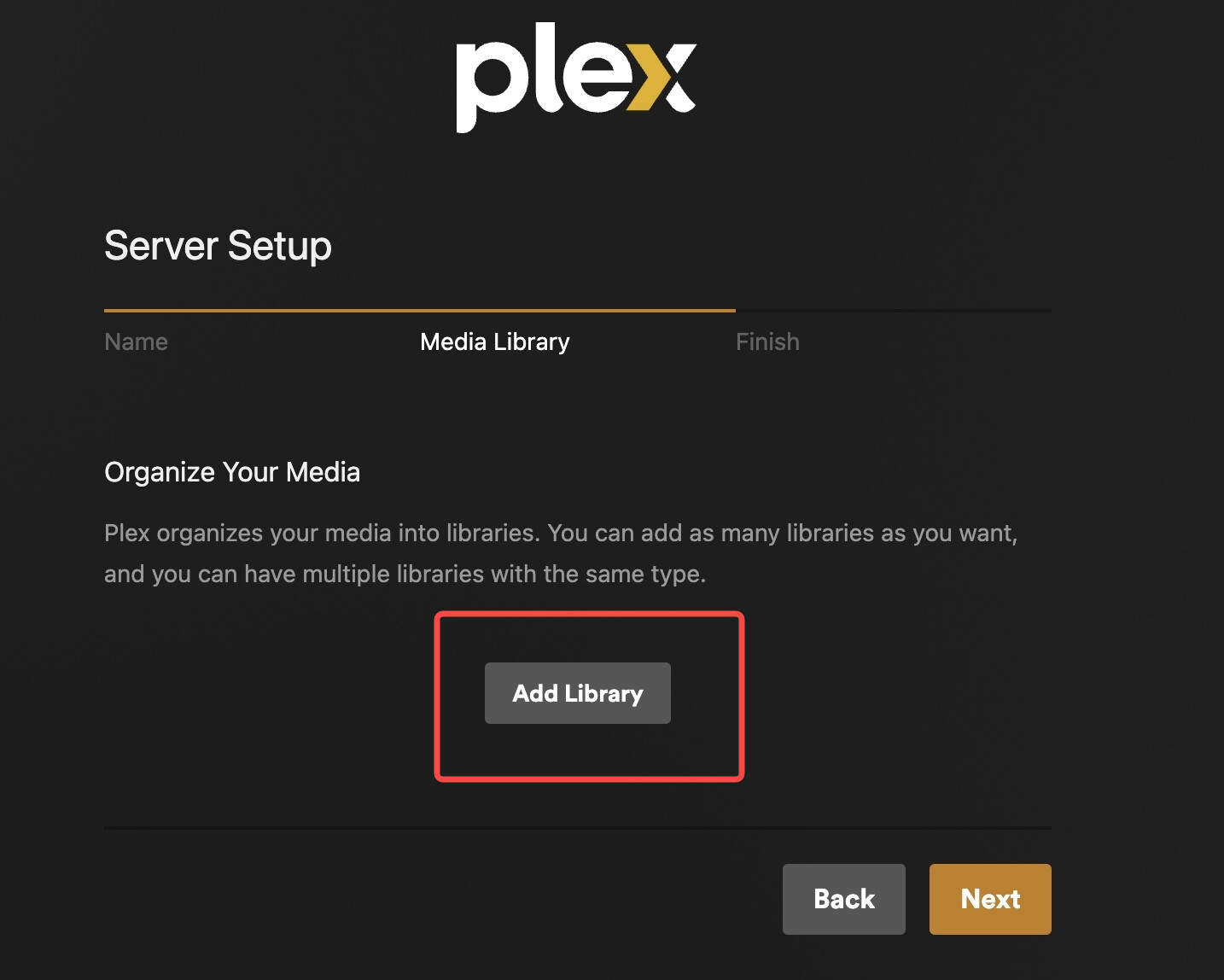
- Abra o Plex e selecione Adicionar biblioteca.
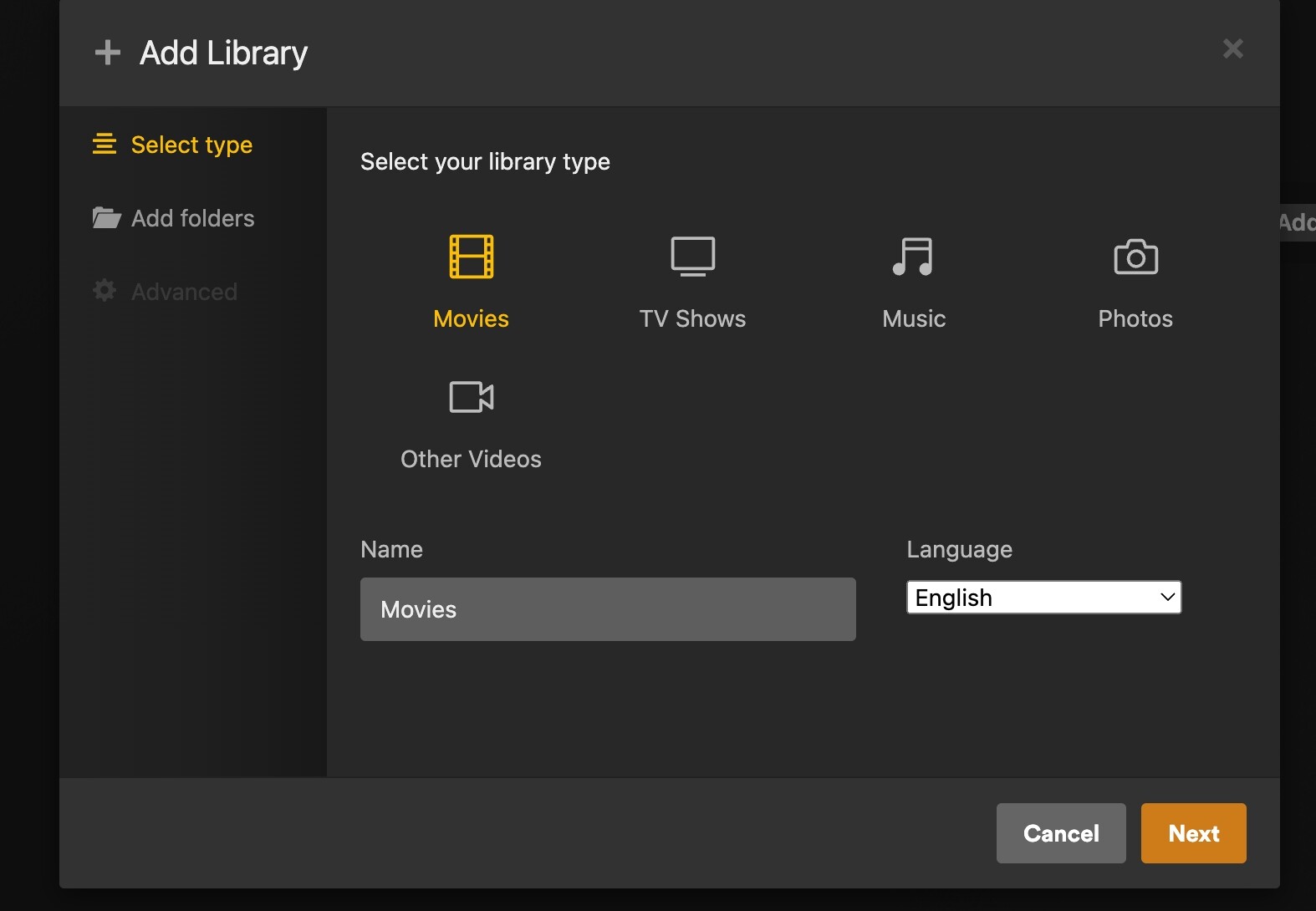
- Selecione um tipo de biblioteca, como Filmes, Séries de TV, Música, Fotografias ou Outros vídeos.
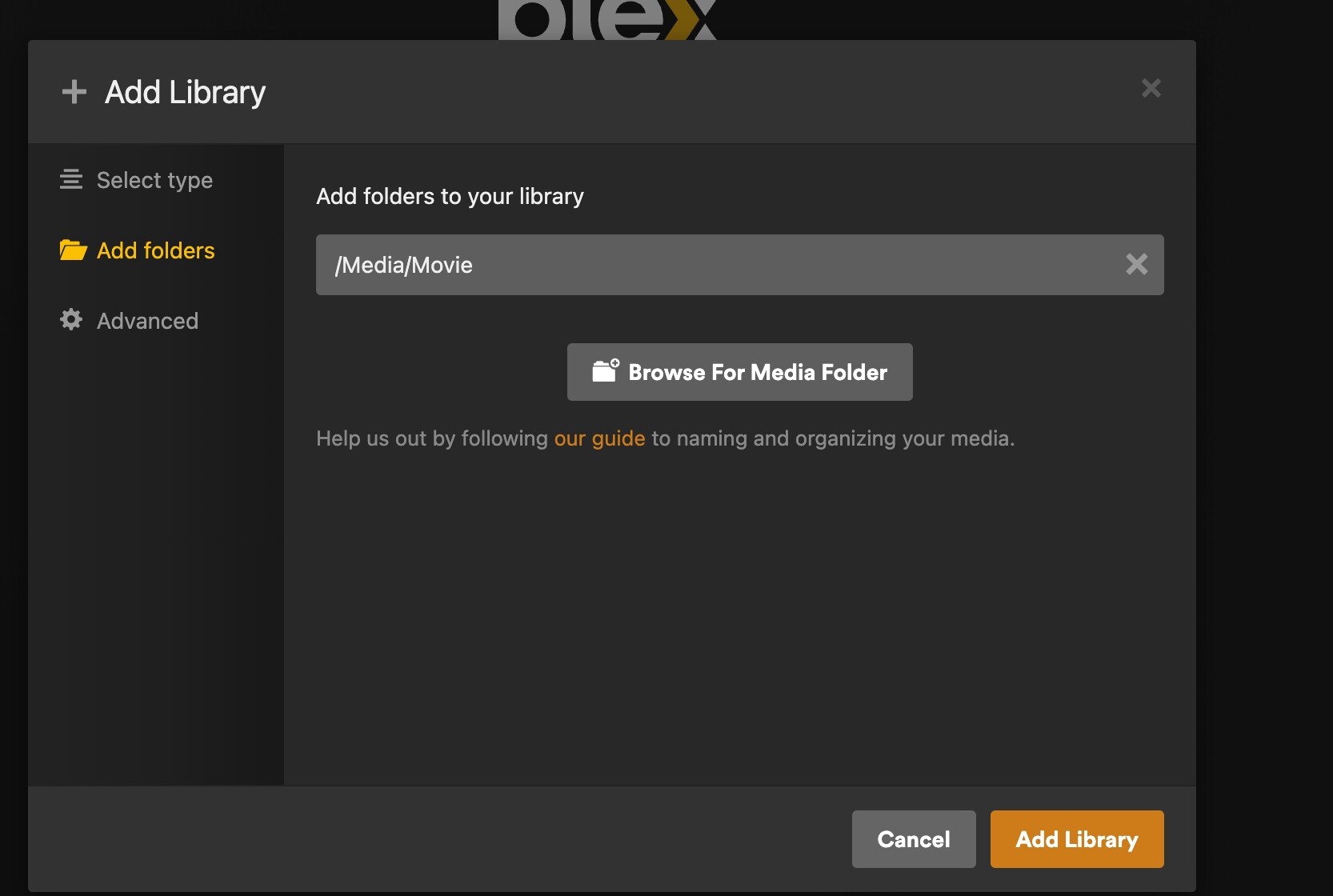
- Adicione a pasta correspondente ao caminho dos conteúdos multimédia mapeado.
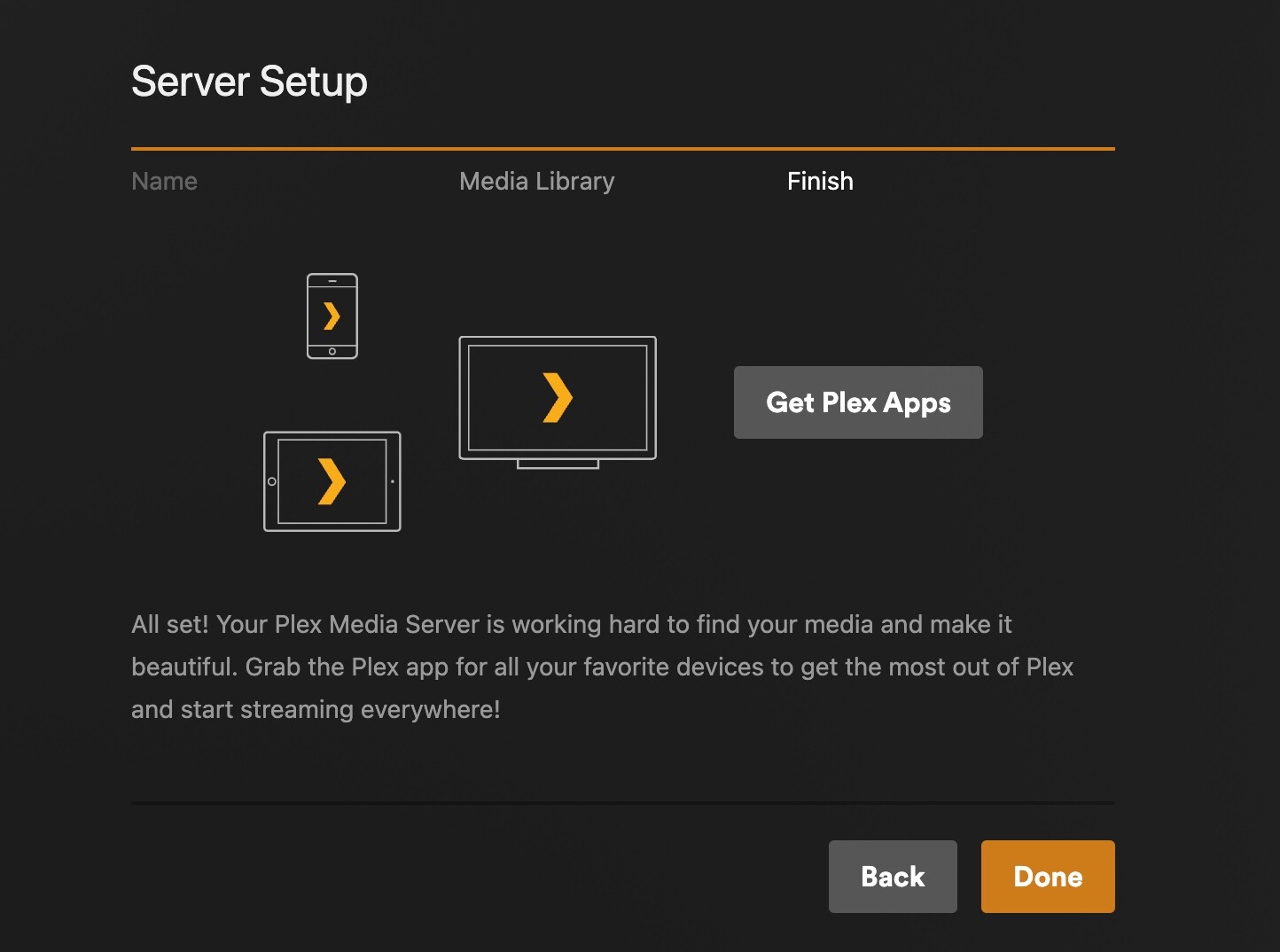
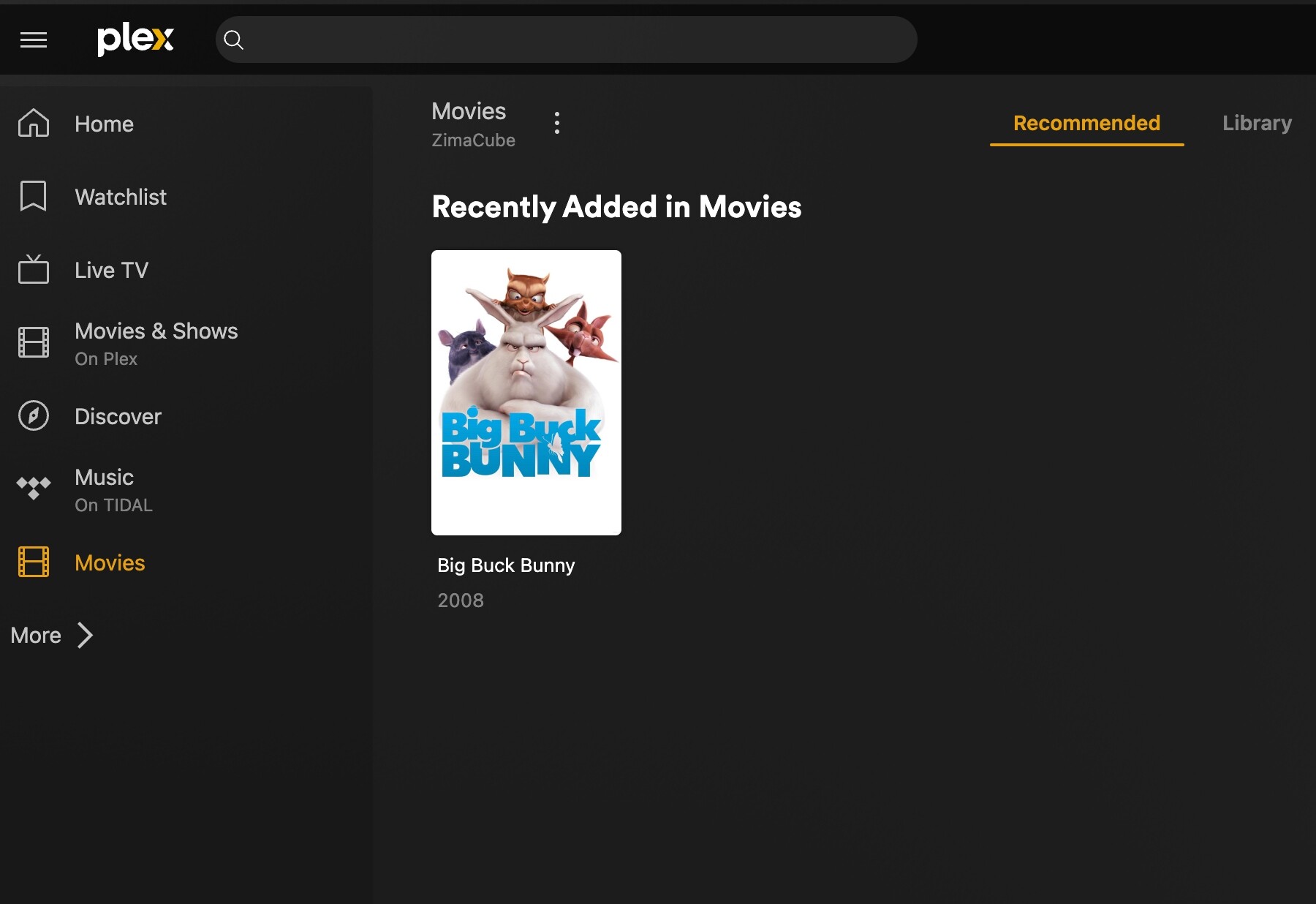
- Termine a criação da biblioteca e permita que o Plex indexe o conteúdo.
Se a pasta de conteúdos multimédia não aparecer
Se o Plex não conseguir navegar até à pasta esperada, volte à configuração da aplicação no ZimaOS e verifique primeiro o mapeamento do volume. Uma pasta existente no anfitrião ZimaOS não fica automaticamente visível dentro do contentor do Plex, a menos que seja montada nesse contentor.
Verifique também se o Plex tem permissão para ler os ficheiros e diretórios no caminho mapeado.
Analisar a biblioteca depois de adicionar ficheiros
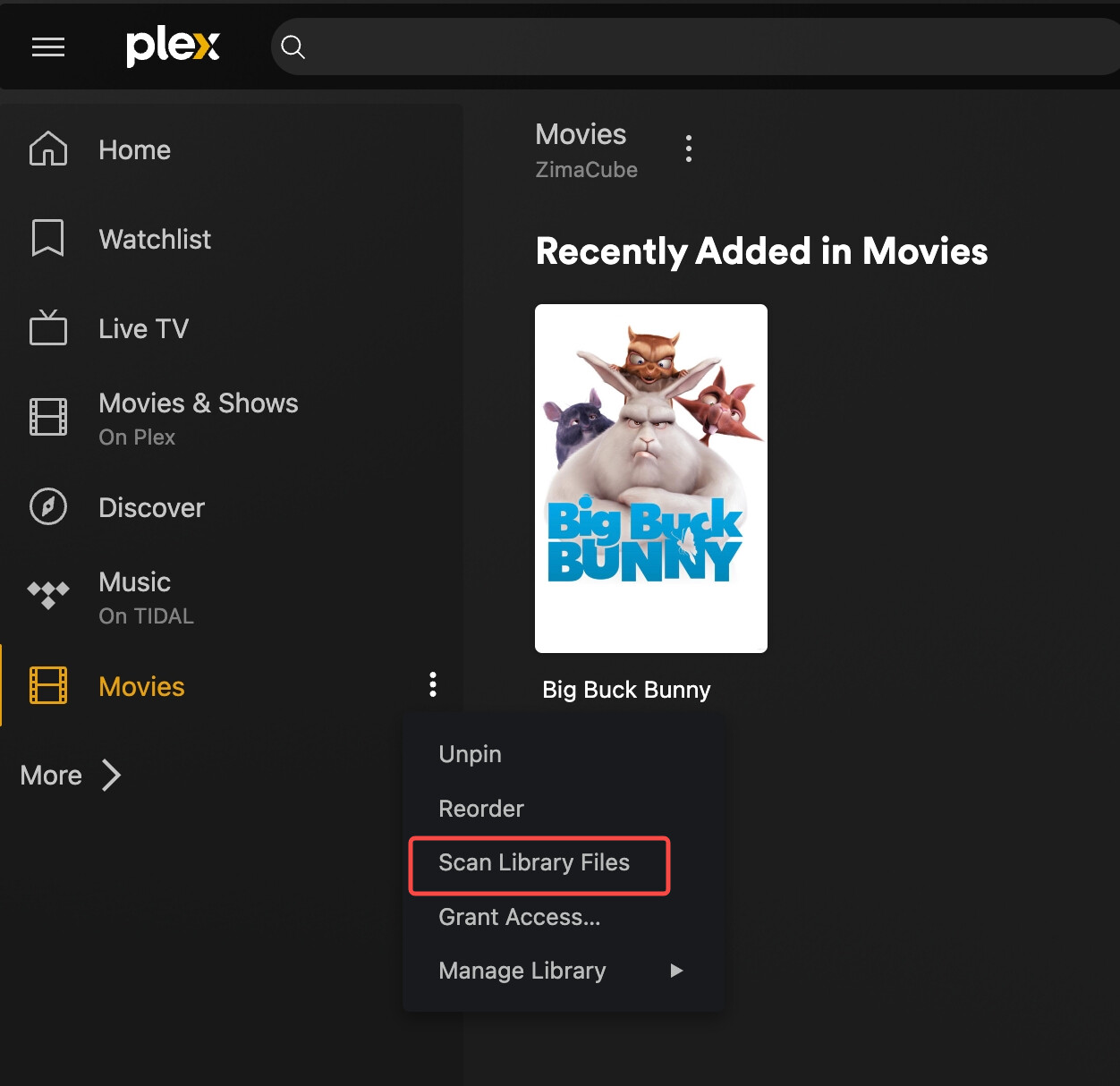
O tutorial da comunidade terminava com a mesma ação útil que o Plex ainda disponibiliza atualmente: se os novos conteúdos multimédia não forem apresentados, execute Analisar ficheiros da biblioteca. O Plex também pode fazer análises automáticas ou periódicas, consoante as definições do servidor, mas uma análise manual é uma primeira verificação útil.
O que continua válido no guia de 2024
- O caminho dos conteúdos multimédia tem de ser mapeado para a aplicação Plex.
- A biblioteca do Plex deve apontar para essa pasta mapeada.
- O tipo de biblioteca deve corresponder ao conteúdo que está a ser adicionado.
- Uma análise manual pode detetar ficheiros que ainda não apareceram.
Contexto atual do Plex e do ZimaOS
O guia de centro multimédia NAS desenvolve o guia original num fluxo de trabalho NAS atual com Plex/Jellyfin, enquanto a primeira aplicação Docker explica por que motivo o caminho dos conteúdos multimédia no anfitrião e o caminho visível no contentor devem ser tratados como duas camadas diferentes. Os requisitos de hardware do Plex acrescentam a dimensão de hardware em falta: a reprodução direta, a transcodificação, os metadados, o armazenamento e outros serviços do ZimaOS podem criar requisitos de CPU e memória muito diferentes.
A criação de bibliotecas do Plex oficial continua a exigir a seleção de um tipo de biblioteca e, em seguida, a adição das pastas que contêm os conteúdos multimédia. O documento ações das bibliotecas do Plex descreve as ações atuais de gestão de bibliotecas, incluindo a adição de bibliotecas e a atualização dos respetivos conteúdos. Estes passos a montante confirmam a arquitetura do antigo guia da comunidade, embora as capturas de ecrã individuais e as designações da interface possam mudar.
Capturas de ecrã originais da comunidade
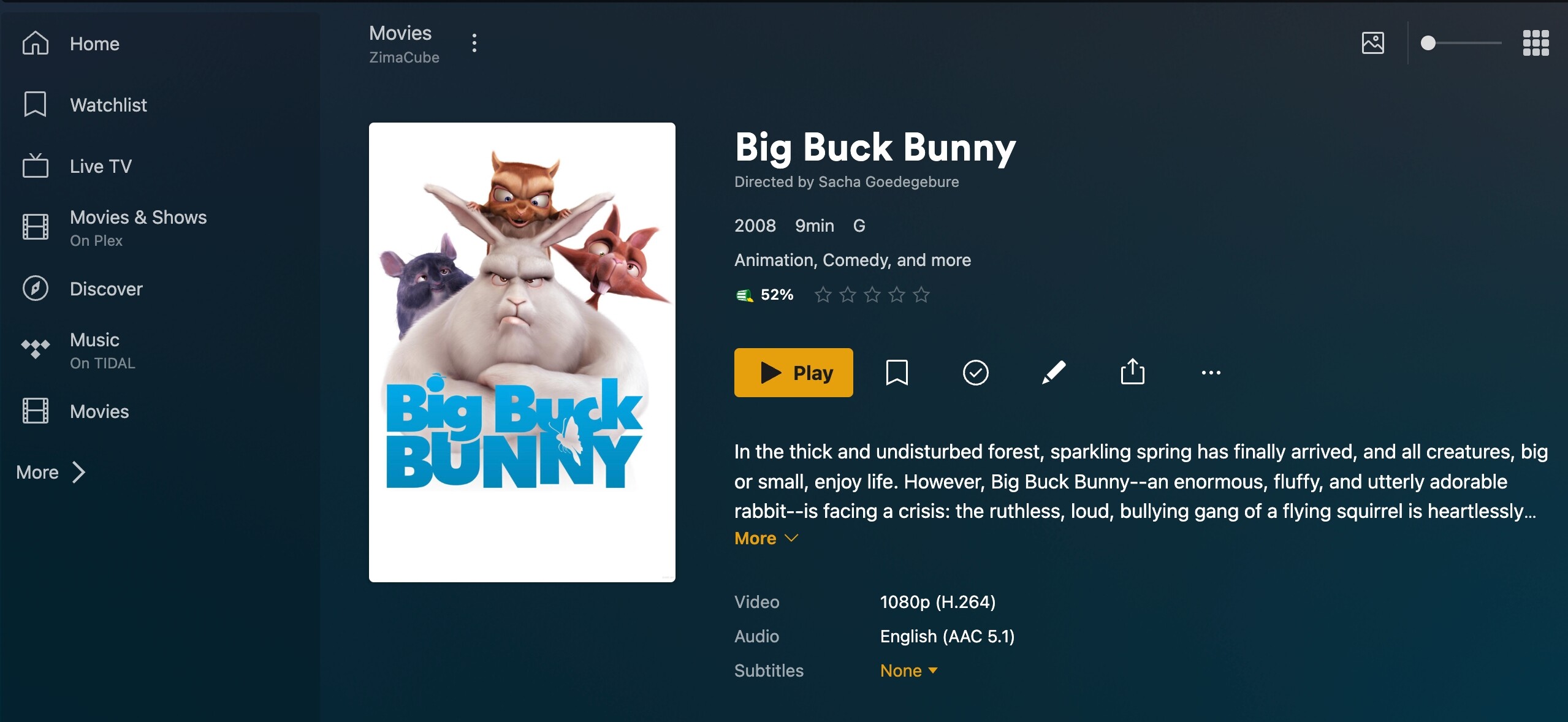
As capturas de ecrã seguintes preservam a sequência visual completa do tutorial original de 2024. Considere-as referências históricas da interface; utilize as designações atuais do ZimaOS e do Plex quando forem diferentes.
Em resumo
A maioria dos problemas de «biblioteca em falta» no Plex no ZimaOS começa na relação entre os caminhos. Confirme que o diretório de multimédia do anfitrião está montado no Plex, adicione essa pasta visível no contentor como origem da biblioteca e execute uma análise da biblioteca. As capturas de ecrã de 2024 são históricas, mas esse fluxo de trabalho continua válido.


