
O tutorial da comunidade reúne num só lugar os principais métodos de instalação e atualização do ZimaOS. Abrange uma instalação limpa num novo dispositivo x64, a instalação numa máquina virtual, atualizações automáticas estáveis, o canal beta e o método de atualização através da linha de comandos.
O guia original foi publicado em outubro de 2025, pelo que os exemplos específicos de versões devem ser lidos como instruções históricas dessa publicação. Os fluxos de trabalho gerais continuam a ser úteis, mas as imagens atuais, os números das versões e os comandos de atualização devem ser sempre confirmados nas páginas mais recentes de transferência e de versões do ZimaOS.
O que é o ZimaOS?
A publicação descreve o ZimaOS como um sistema operativo concebido para casas e estúdios. Combina armazenamento NAS, funções de nuvem pessoal, serviços multimédia, cargas de trabalho de casa inteligente e alojamento de aplicações através de uma única interface.
A sua orientação de produto é resumida como um sistema operativo NAS simplificado, focado e aberto. O objetivo é tornar a gestão de dados pessoais acessível, sem exigir que todos os utilizadores configurem um ambiente NAS empresarial convencional.
Muitos dispositivos Zima são fornecidos com o ZimaOS já instalado, mas o sistema operativo também pode ser instalado em hardware x64 genérico compatível. Os utilizadores que procuram uma plataforma x86 compacta atual podem consultar o servidor de placa única ZimaBoard 2.
Instalar o ZimaOS num novo dispositivo x64
O método de instalação física do tutorial da comunidade começa com quatro itens: um dispositivo x64 de destino, uma unidade USB com pelo menos 8 GB de capacidade, o balenaEtcher e a versão mais recente do ZimaOS .img imagem. Também estão incluídos na lista de preparação um teclado, um rato e um monitor.
Transfira a imagem atual a partir da página de transferência do ZimaOS. Abra o balenaEtcher, selecione o ficheiro .img transferido, selecione a unidade USB e utilize a opção Flash para gravar a imagem.
Insira a unidade USB preparada no sistema de destino e aceda às definições da BIOS ou UEFI durante o arranque. Defina a unidade USB como primeira opção de arranque, guarde as definições do firmware e reinicie. O dispositivo deverá arrancar no instalador do ZimaOS, onde as instruções apresentadas no ecrã concluem a instalação.
Aviso de instalação: as perguntas frequentes do tutorial original confirmam que a instalação do ZimaOS formata a unidade de destino selecionada. Faça uma cópia de segurança dos dados importantes antes de continuar e confirme o disco de destino antes de aceitar a instalação.
Instalar o ZimaOS numa máquina virtual
O tutorial apresenta também a virtualização como uma forma de experimentar o ZimaOS através do VMware, Proxmox VE, VirtualBox e plataformas semelhantes. Para este método, descarregue o ficheiro .iso do ZimaOS a partir da página de versões do ZimaOS no GitHub.
Crie uma nova máquina virtual e selecione um tipo de sistema operativo Linux geral de 64 bits ou compatível com Debian. A secção geral do artigo indica pelo menos 2 GB de RAM e 32 GB de armazenamento e, em seguida, instrui o utilizador a montar o ISO como um CD ou DVD virtual e a iniciar a VM.
Depois de arrancar a partir do ISO, a instalação é executada dentro da máquina virtual. Quando termina, a VM reinicia no ZimaOS. O ISO do instalador deve então ser desligado ou movido para uma posição posterior ao disco virtual na ordem de arranque, para que a VM não volte à instalação.
Definições do VMware partilhadas no tutorial
As notas sobre o VMware são mais específicas do que as instruções gerais para máquinas virtuais. Durante o assistente de criação de uma nova máquina virtual, o artigo da comunidade recomenda escolher o fluxo de trabalho personalizado avançado e selecionar Other Linux 6.x Kernel 64-bit.
Para a configuração do VMware, o autor recomenda mais de 4 GB de RAM, 32 GB de armazenamento e quatro núcleos de processador. O tutorial recomenda também um controlador de disco virtual SATA em vez do controlador SCSI predefinido.
Antes do primeiro arranque, abra as opções da VM e altere o firmware de BIOS para UEFI. O artigo também inclui uma ligação para um tutorial de instalação do Proxmox VE separado e para um script da comunidade destinado aos utilizadores que preferem essa plataforma.
Atualização automática: o método recomendado
O tutorial da comunidade identifica o fluxo de atualização automática integrado como o método de atualização mais simples e seguro. Quando existe uma versão disponível, o ZimaOS transfere o pacote de atualização em segundo plano.
Quando o pacote estiver pronto, aparece um pequeno ponto vermelho de notificação no ícone das Definições, na área superior esquerda da interface do ZimaOS. Abra as Definições e siga o aviso de atualização para concluir a atualização.
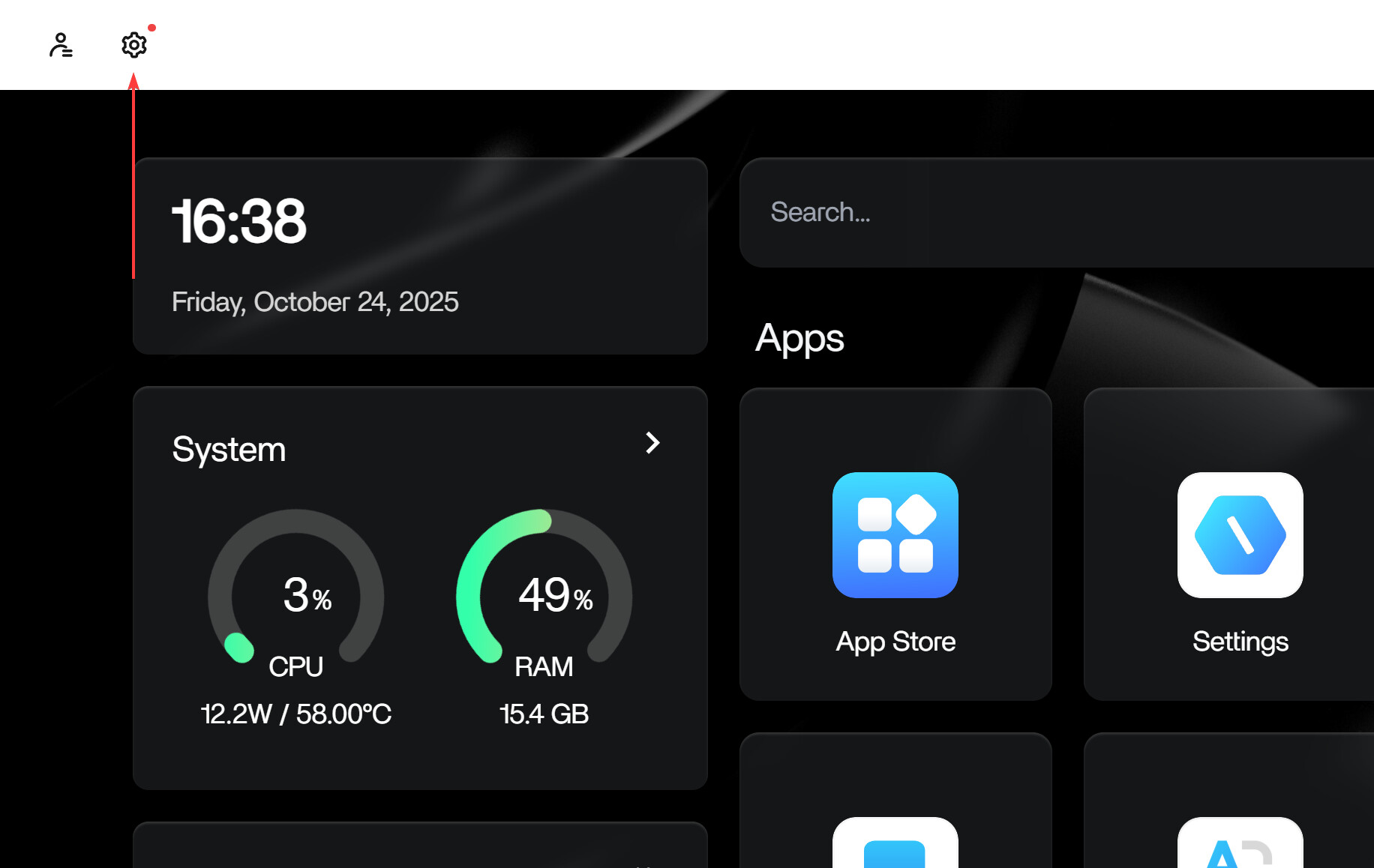
O autor acrescenta um requisito operacional: mantenha o dispositivo ligado a uma ligação estável à Internet para que o pacote de atualização possa ser transferido corretamente. A publicação não descreve como forçar a atualização gráfica antes de aparecer a notificação.
Mudar para o canal Beta do ZimaOS
O segundo método de atualização destina-se aos utilizadores que querem testar novas funcionalidades antes de estas chegarem ao canal estável. Comece por ativar o Modo de Programador nas definições do ZimaOS.
Abra as opções de programador, localize a definição do canal de atualização e mude-a para Beta. Depois de o canal mudar, o ZimaOS deverá detetar a versão beta atual e apresentar um aviso de atualização através do mesmo fluxo geral de atualização.
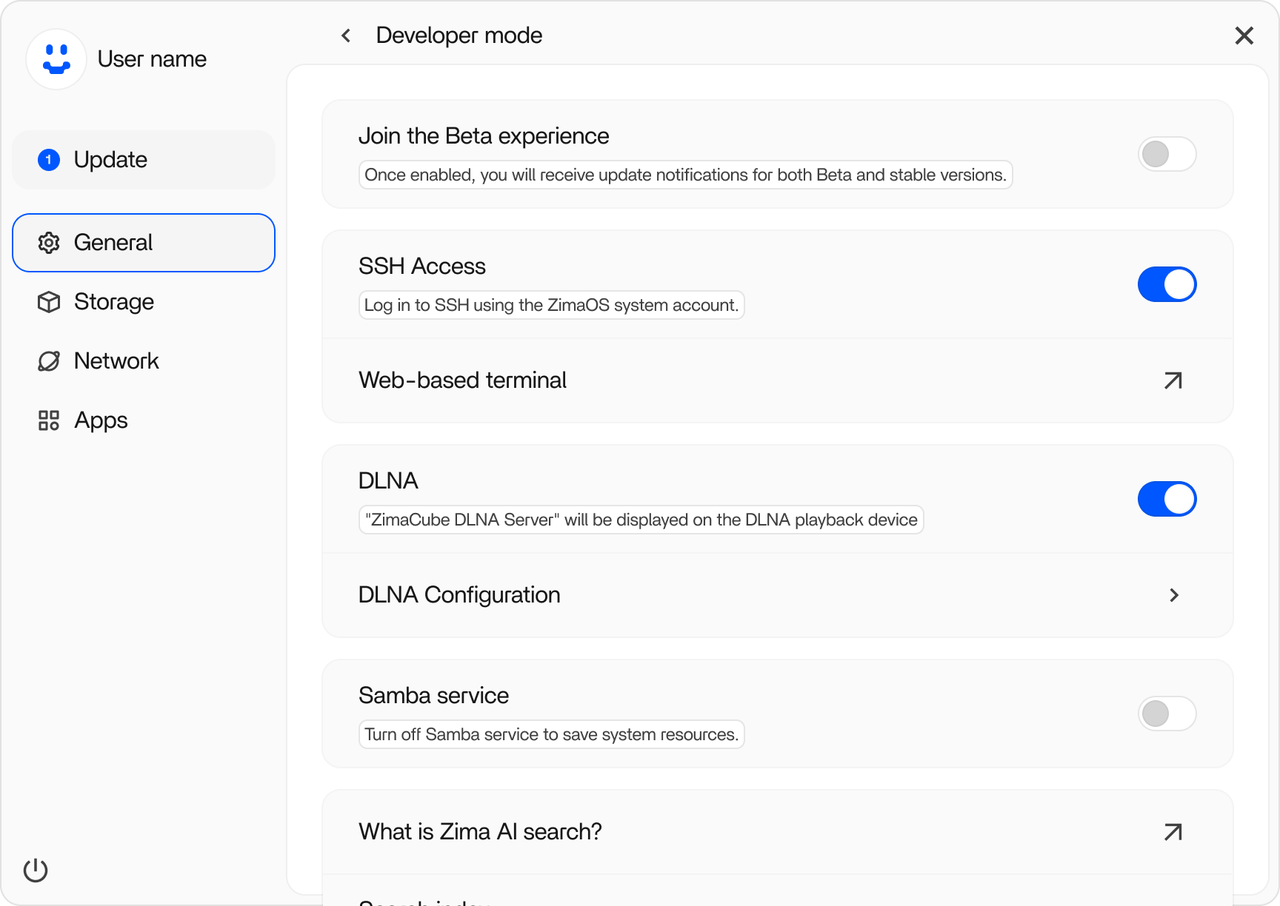
A publicação apresenta a versão beta como uma opção de teste, não como a recomendação predefinida. Os utilizadores que dependem do servidor para armazenamento ou aplicações importantes devem distinguir o acesso antecipado a funcionalidades do processo normal de atualização estável.
Forçar uma atualização através da linha de comandos
O terceiro método destina-se aos casos em que a atualização automática falha ou em que um utilizador avançado precisa de avançar diretamente para uma versão selecionada. O tutorial instrui os utilizadores a ativar o Modo de Programador e o acesso SSH, utilizando depois o SSH ou o terminal Web.
A sequência de comandos partilhada na publicação de outubro de 2025 foi:
sudo -i

# Exemplo histórico: instalar o ZimaOS 1.5.0
curl -fsSL 'https://ota.zimaos.com/1.5.0' | sh

# Selecionar a versão mais recente de acordo com o canal estável ou beta
curl -fsSL 'https://ota.zimaos.com/' | sh
Específica da versão 1.5.0 O comando é preservado aqui por fazer parte do tutorial original; não deve ser considerado o destino atualmente recomendado. Verifique a versão atual e o canal pretendido antes de executar um script de atualização remoto com privilégios root.
A publicação também regista uma regra de transição para sistemas mais antigos: quando a versão instalada do ZimaOS é a 1.2.4 ou anterior, o script atualiza primeiro o sistema para a 1.2.5 antes de prosseguir. De acordo com o tutorial, este passo intermédio está integrado no script e o utilizador segue as instruções apresentadas.
O que recomenda o tutorial quando uma atualização falha
As perguntas frequentes recomendam primeiro verificar a ligação de rede. Isto corresponde à secção sobre a atualização automática, que depende de uma ligação estável enquanto o pacote de atualização é transferido.
Se a rede estiver a funcionar, mas a atualização gráfica continuar a falhar, a publicação recomenda o método através da linha de comandos descrito acima. Como esse método utiliza acesso root e um script remoto, confirme o destino da versão atual antes de o executar.
Se o problema persistir, o tutorial encaminha os utilizadores para o fórum da comunidade para obterem ajuda. Um guia de resolução de problemas da instalação do ZimaOS separado pode ajudar a organizar as informações sobre USB, UEFI, armazenamento, arranque e rede antes de publicar.
Perguntas frequentes sobre a instalação e atualização do ZimaOS
A instalação do ZimaOS apagará o disco rígido de destino?
Sim. O tutorial original indica que o processo de instalação formata o disco de destino selecionado. Faça uma cópia de segurança de todos os dados importantes antes de começar.
O que devo fazer se a atualização automática falhar?
Verifique primeiro a ligação de rede. Se a ligação estiver estável, o tutorial sugere utilizar o método de atualização através da linha de comandos e pedir ajuda à comunidade se a falha persistir.
Posso utilizar Wi-Fi durante a configuração inicial?
O tutorial da comunidade não o recomenda. Recomenda-se vivamente uma ligação de rede com fios durante a configuração inicial.
Que imagem devo utilizar?
A publicação utiliza a .img imagem com o balenaEtcher para um dispositivo físico x64 e a .iso imagem como suporte de instalação virtual para VMware, Proxmox VE, VirtualBox e plataformas semelhantes.
Tenho de mudar para o canal Beta para receber atualizações?
Não. A atualização automática no canal normal é o método recomendado. O canal Beta é uma definição opcional do Modo de programador para testar versões mais recentes.


