
Se mover Media, Documents, AppData ou outras pastas do ZimaOS para um NVMe ou HDD maior e o Jellyfin continuar a parecer procurar apenas em ZimaOS-HD, o método de migração é importante. O tópico da comunidade IceWhale de outubro de 2025 resolveu esta questão ao distinguir duas operações diferentes do ZimaOS que os utilizadores podiam facilmente confundir.
A função de migração nas Definições move os dados geridos pelo ZimaOS e cria atalhos simbólicos de compatibilidade em /DATA. A função Migrar acessível pelo botão direito na aplicação Ficheiros move pastas e ficheiros comuns e produz um relatório de migração, mas não cria esses atalhos simbólicos. O autor original tinha movido os conteúdos multimédia através da ferramenta de migração dos Ficheiros e deixado a Base de dados do utilizador no ZimaOS-HD; assim que a Base de dados do utilizador foi migrada através das Definições, o Jellyfin conseguiu encontrar as pastas multimédia e o autor confirmou que o problema estava resolvido.
A disposição de armazenamento original do ZimaBoard 2
A configuração da comunidade utilizava um ZimaBoard 2 1664 com o sistema no ZimaOS-HD e um NVMe adicional de 2 TB instalado através de uma placa de expansão PCIe. O utilizador queria que a pequena unidade do sistema contivesse o sistema operativo, enquanto os dados das aplicações e os conteúdos do utilizador permanecessem no NVMe maior.
O caminho atual do produto é o servidor de placa única ZimaBoard 2.
O ZimaOS tinha duas funções de migração diferentes
O Zima-Giorgio esclareceu a distinção fundamental:
- “Migrar localização” nas Definições: move os dados geridos pelo ZimaOS e cria atalhos simbólicos para garantir a compatibilidade.
- “Migrar” na aplicação Ficheiros: move os ficheiros/pastas selecionados e fornece um relatório da tarefa de migração, mas não cria atalhos simbólicos.
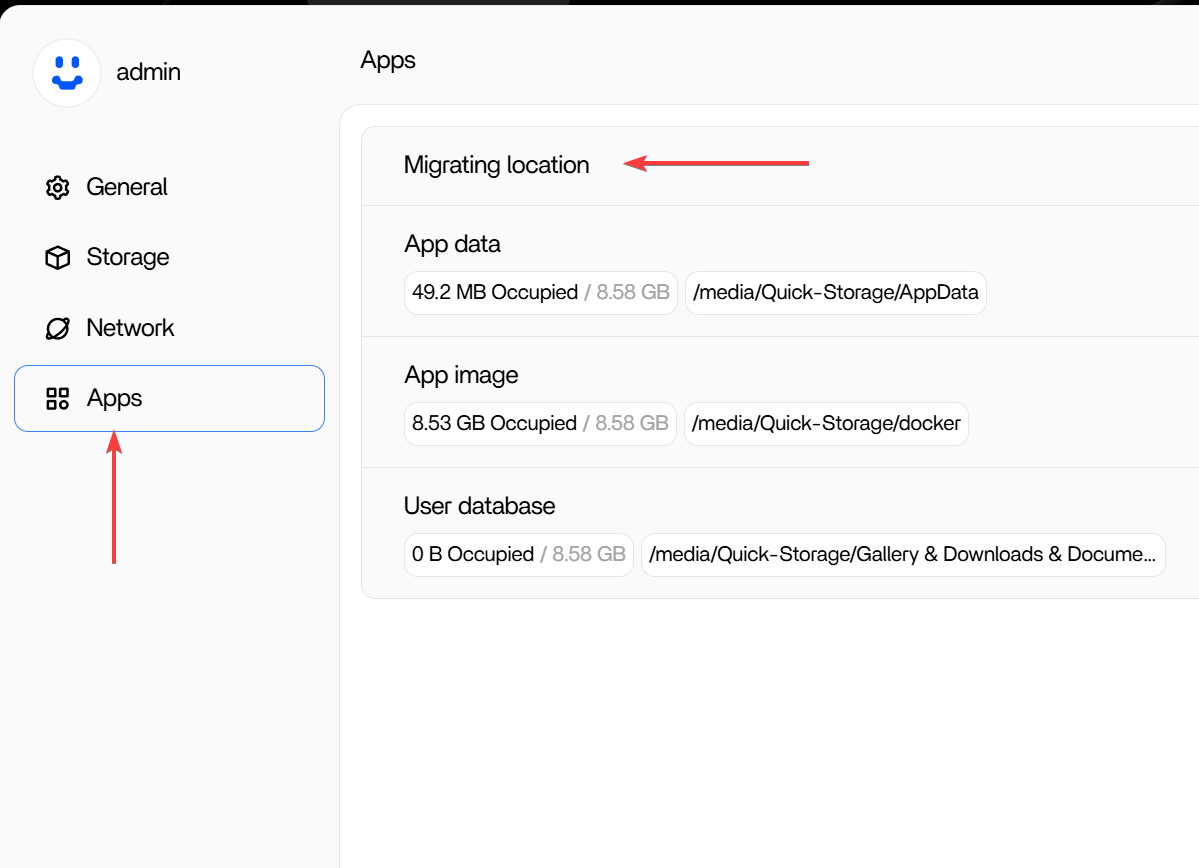
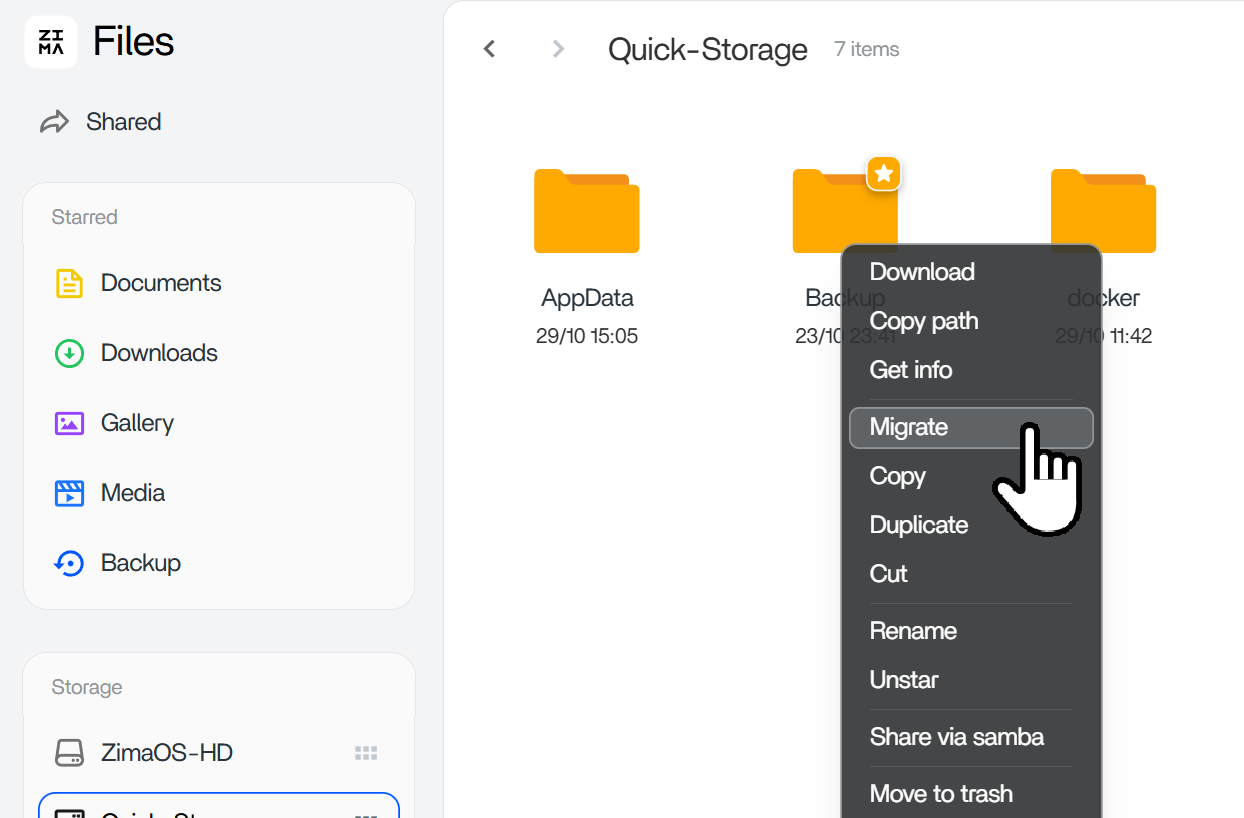
O ZimaOS atual utiliza uma página dedicada à migração de dados
O guia atual de migração de dados do ZimaOS coloca este fluxo de trabalho em:
Definições → Migração de dadosOs destinos de migração atuais incluem Imagens Docker, Dados de aplicações Docker e Bases de dados de utilizadores, como Galeria, Transferências, Documentos, Multimédia e Cópia de segurança.
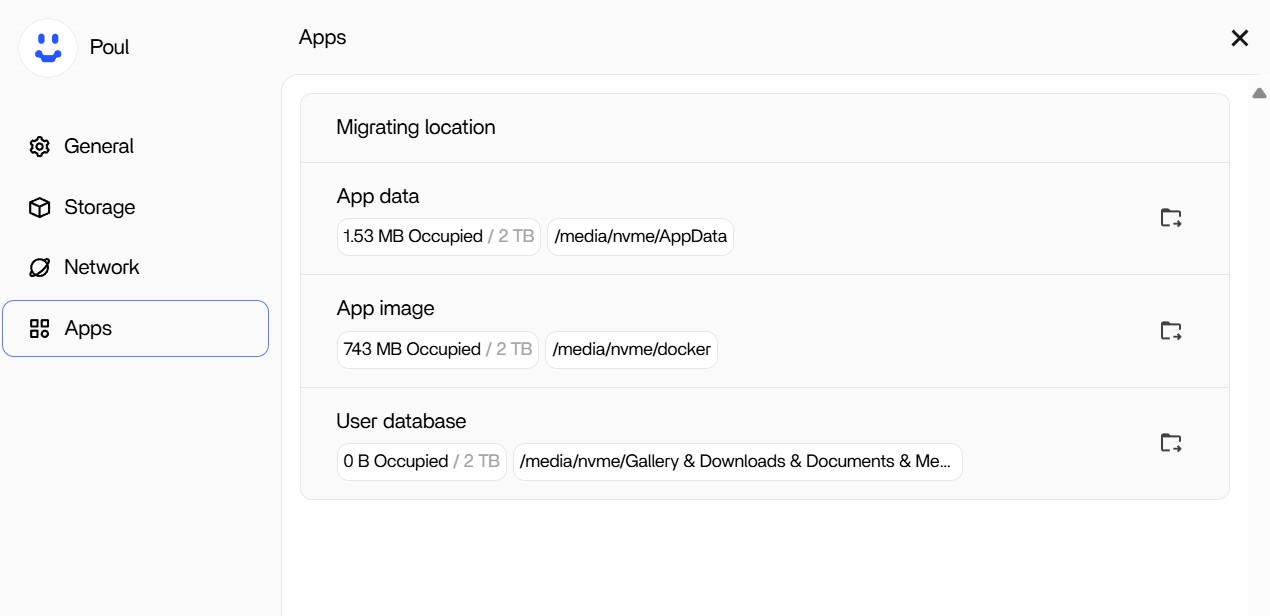
O fluxo de trabalho atual é Modificar localização → escolher o novo espaço de armazenamento → iniciar a migração. Utilize esta interface atual em vez de procurar as capturas de ecrã exatas de Definições > Aplicações de 2025.
Porque é que /DATA continua a parecer apontar para o ZimaOS-HD
Após uma migração gerida, o ZimaOS mantém referências de compatibilidade em /DATA. Estes são atalhos simbólicos, normalmente chamados soft links. Uma aplicação pode continuar a referir-se a um caminho familiar em /DATA mesmo que os dados reais estejam noutra unidade.
Zima-Giorgio forneceu este comando para os inspecionar:
ls /DATA -al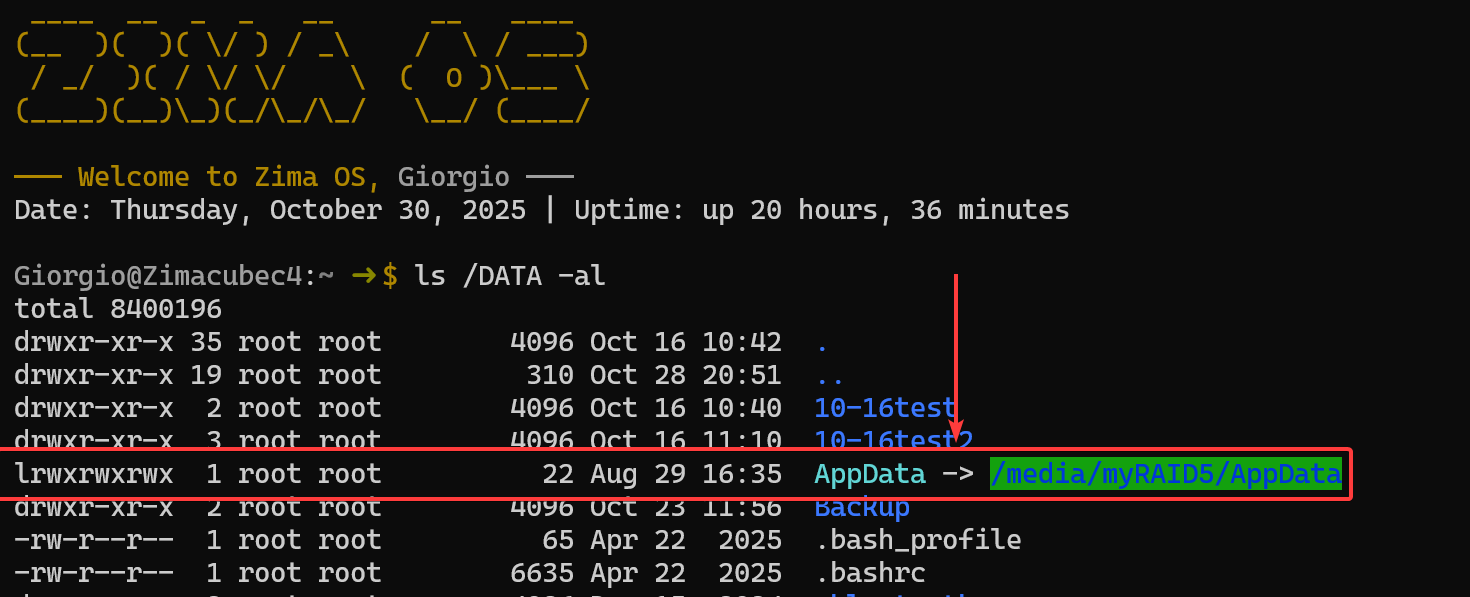
Assim, um caminho AppData migrado pode ter este aspeto conceptual:
/DATA/AppData → /media/nvme/AppDataPorque é que a aplicação Ficheiros fez a migração parecer inconsistente
O autor original reparou que uma pasta com o mesmo nome continuava a aparecer no ZimaOS-HD após a migração e que os ficheiros criados no NVMe não apareciam na pasta antiga. Algumas pastas tinham sido movidas com a aplicação Ficheiros, em vez de seguirem o caminho de migração gerida que cria atalhos simbólicos.
A aplicação gráfica Ficheiros também não expunha diretamente todos os caminhos do sistema operativo, pelo que o autor conseguia ver mais do sistema de ficheiros real através do terminal do que do navegador do painel.
A solução confirmada pela comunidade
O autor original explicou mais tarde exatamente o que tinha corrido mal:
- Os Dados da aplicação e a Imagem da aplicação tinham sido migrados através das Definições.
- A Base de dados de utilizadores tinha permanecido no ZimaOS-HD.
- Os conteúdos multimédia tinham sido movidos através da ferramenta de migração de Ficheiros, pelo que não foi criado nenhum atalho simbólico de compatibilidade.
Depois de migrar a Base de dados de utilizadores para o NVMe através das Definições, o Jellyfin conseguiu encontrar as pastas multimédia. O autor confirmou explicitamente que funcionou.
Fluxo de trabalho seguro atual para mover dados de aplicações e utilizadores
- Adicione um HDD, SSD ou NVMe interno elegível e certifique-se de que o ZimaOS o reconhece.
- Abra Definições > Migração de dados.
- Escolha a categoria gerida que pretende mover.
- Clique em Modificar localização.
- Selecione o espaço de armazenamento de destino.
- Inicie a migração e deixe-a terminar antes de fazer outras alterações ao armazenamento.
- Verifique os detalhes da migração.
- Se uma aplicação continuar a comportar-se como se os dados estivessem na unidade antiga, verifique
/DATAatalhos simbólicos e os mapeamentos de volumes Docker da aplicação.
Verifique o destino real no terminal
ls -al /DATA
readlink -f /DATA/AppData
readlink -f /DATA/Media
Estes são comandos de inspeção; não movem nem eliminam os dados.
Lembre-se da camada de caminhos do contentor Docker
Mesmo quando o caminho do anfitrião no ZimaOS está correto, o Jellyfin é executado dentro do Docker. Um caminho do anfitrião como /DATA/Media pode ser montado no contentor como /Media. O Jellyfin só pode navegar pelos caminhos montados no seu contentor.
Disposição histórica das definições
O widget de armazenamento era um problema separado
A publicação original também relatou dados de espaço utilizado desatualizados no widget de armazenamento do painel até reiniciar. O Zima-Giorgio reconheceu que era um problema conhecido na altura. Não confunda esse problema de apresentação com o problema dos caminhos do Jellyfin.
Lista de verificação da migração e dos caminhos das aplicações no ZimaOS
- Identifique se está a mover dados geridos pelo ZimaOS ou ficheiros normais.
- Utilize a opção atual Definições > Migração de Dados para Imagens Docker, Dados de Aplicações Docker ou Bases de Dados de Utilizadores.
- Não espere que o comando Migrar da pasta da aplicação Ficheiros crie
/DATAligações de compatibilidade. - Após a migração, inspecione
ls -al /DATA. - Utilize
readlink -fpara confirmar o destino real. - Verifique o mapeamento de volumes do anfitrião Docker para o contentor da aplicação.
- Lembre-se de que o navegador do Jellyfin vê caminhos do contentor, não caminhos arbitrários do anfitrião.
- Não elimine manualmente as pastas antigas até confirmar a migração e o comportamento das aplicações.
Perguntas frequentes sobre a Migração de Dados do ZimaOS
Porque é que o Jellyfin continua a referenciar /DATA depois da migração?
Isso pode ser intencional. A migração gerida do ZimaOS cria ligações simbólicas para que as aplicações possam continuar a utilizar /DATA caminhos, enquanto os ficheiros reais estão noutra unidade.
O comando Migrar da aplicação Ficheiros é o mesmo que a Migração de Dados?
Não. A migração de Ficheiros move pastas/ficheiros; a Migração de Dados gerida cria a estrutura de caminhos de compatibilidade utilizada pelos dados geridos pelo ZimaOS.
Como vejo as ligações simbólicas?
Utilize ls -al /DATA. O destino apresentado depois da seta é a localização de armazenamento real.
O que resolveu realmente o problema original do Jellyfin?
O autor migrou a Base de Dados de Utilizadores para NVMe através do fluxo de migração gerido pelas Definições. O Jellyfin encontrou então as pastas de multimédia e o autor confirmou que a configuração funcionava.
Onde está esta definição no ZimaOS atual?
A documentação atual coloca o fluxo em Definições > Migração de Dados.


