
Utilize a interface Web do ZimaOS para alterações normais da porta
O tutorial oficial da comunidade indica que a porta do painel do ZimaOS deve, normalmente, ser alterada através da interface Web. O procedimento de CLI abaixo destina-se a situações de emergência ou recuperação, como quando a porta foi alterada acidentalmente ou uma alteração deliberada tornou o painel inacessível.
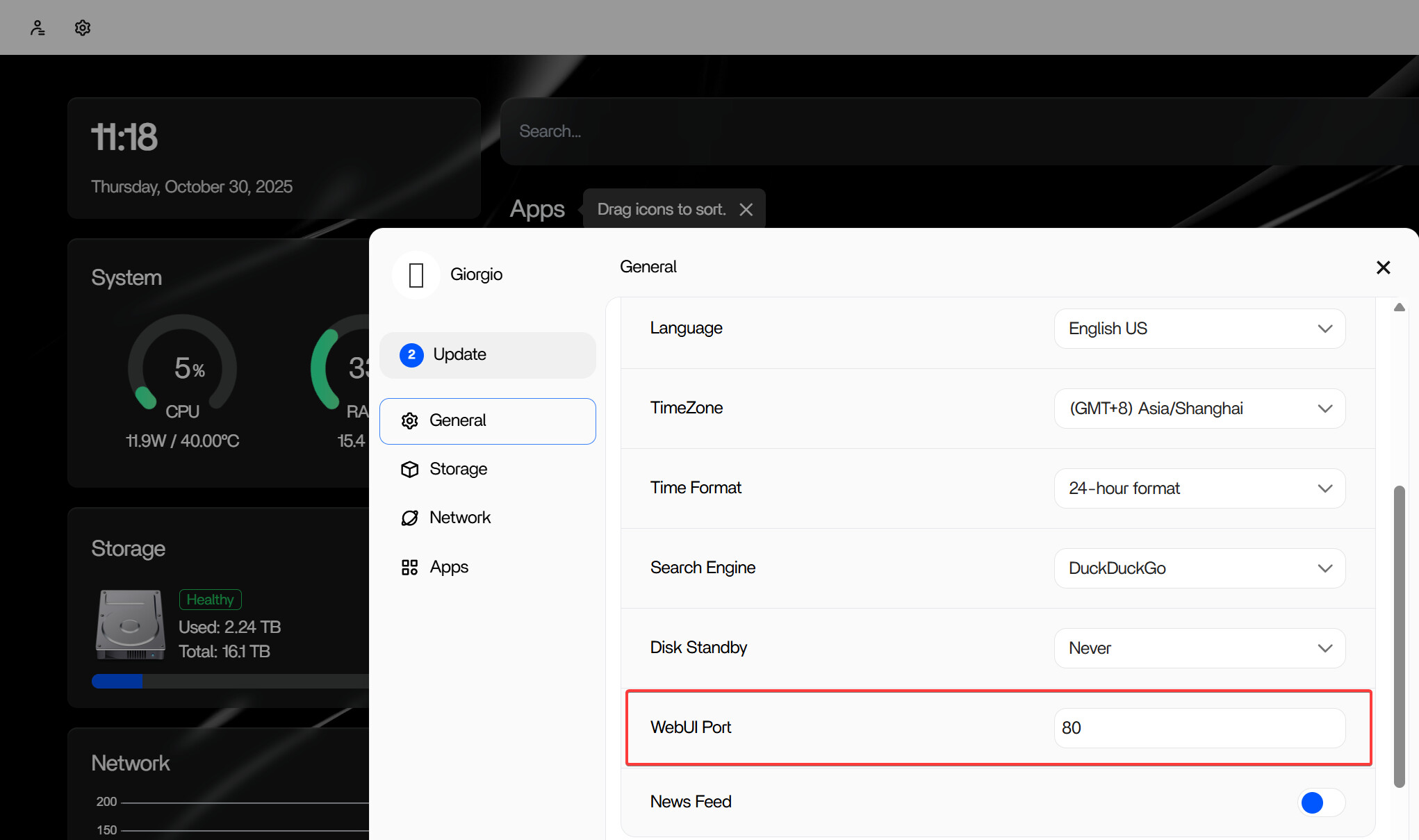
Quando é útil o método de recuperação através da CLI
O tutorial identifica dois casos comuns: a porta do painel foi alterada por engano ou foi alterada intencionalmente e a nova configuração deixou de funcionar como esperado. O objetivo da recuperação é a porta 80, de modo a restaurar o acesso ao painel do ZimaOS.
Este tutorial foi publicado em abril de 2025. Os caminhos de configuração e os nomes dos serviços podem mudar em versões posteriores, por isso confirme o comportamento atual na página atual do ZimaOS antes de utilizar este procedimento histórico de recuperação numa versão substancialmente mais recente.
Repor a porta do painel através da CLI local
Este procedimento altera um ficheiro de configuração do sistema e reinicia um serviço do ZimaOS. Registe a definição atual antes de a editar e certifique-se de que os dados importantes têm uma cópia de segurança antes de executar operações de recuperação ao nível do sistema.
1. Ligar um teclado e um monitor
O tutorial começa com acesso físico direto à máquina com ZimaOS. Ligue um teclado e um monitor para poder trabalhar localmente, mesmo quando o painel estiver indisponível através da rede.
2. Abrir a CLI e mudar para root
Prima Alt + F3 para mudar para a interface da linha de comandos, inicie sessão e, em seguida, obtenha privilégios de root:
sudo -i3. Abrir a configuração do gateway
Utilize o editor VI para abrir o ficheiro de configuração do gateway:
vi /etc/casaos/gateway.iniLocalize a linha que define a porta do painel. O tutorial utiliza um valor alterado, como:
port = 8080Reponha-a para:
port = 80Para guardar o ficheiro no VI, prima Esc, escreva :wq e prima Enter.
4. Reiniciar o serviço de gateway do ZimaOS
Aplique a alteração de configuração reiniciando o serviço de gateway:
systemctl restart zimaos-gateway.serviceDepois de o serviço reiniciar, tente abrir novamente o painel utilizando a porta reposta.
Por que motivo a porta 80 é utilizada neste tutorial
O guia de recuperação repõe especificamente o painel na porta 80 como destino conhecido para restaurar o acesso. Isso não significa que todas as implementações tenham de utilizar permanentemente a porta 80; depois de o acesso ser restaurado, a gestão normal da porta deve ser feita através da interface Web descrita no tutorial.
Perguntas frequentes
Devo utilizar a CLI sempre que quiser alterar a porta do painel do ZimaOS?
Não. O tutorial apresenta explicitamente a interface Web como o método normal e o fluxo de trabalho da CLI como uma opção de emergência ou recuperação.
Que ficheiro de configuração é editado pelo tutorial?
O procedimento de abril de 2025 edita /etc/casaos/gateway.ini. Como este é um caminho do sistema específico de uma versão, verifique-o antes de aplicar o mesmo passo numa versão mais recente do ZimaOS.
Que serviço é reiniciado depois de alterar a porta?
O tutorial reinicia zimaos-gateway.service com systemctl para que a nova configuração do gateway possa entrar em vigor.
O que devo fazer se o painel continuar sem carregar?
O tutorial de origem não fornece uma sequência de diagnóstico mais aprofundada após o reinício do gateway. Evite alterar repetidamente definições do sistema não relacionadas; em vez disso, confirme as orientações do ZimaOS específicas da versão e peça apoio fornecendo a porta exata, a configuração e o estado do serviço que observou.


