
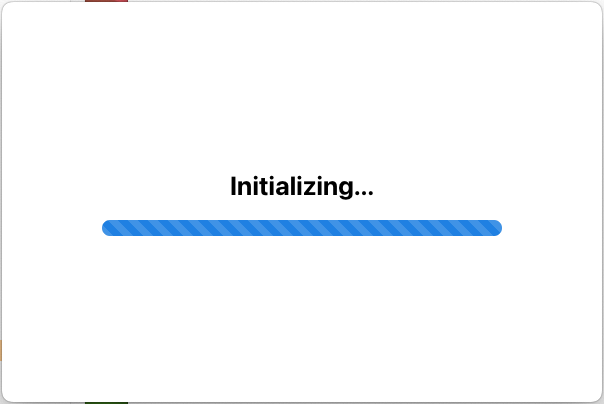
Quando o ZimaClient permanece em Inicializando, o problema muitas vezes não está na deteção do servidor ZimaOS. No relato original da comunidade, em 2024, o utilizador já conseguia abrir o ZimaCube através da respetiva interface Web, mas o Zima Client 0.1.7 no macOS nunca concluía a inicialização.
Mais tarde, um membro da equipa da IceWhale explicou a etapa interna importante: nessa altura, a inicialização do ZimaClient instalava e verificava o ZeroTier. O tópico tornou-se depois um registo mais extenso de resolução de problemas, abrangendo a autorização do macOS, a instalação do ZeroTier, vários utilizadores locais, versões mais recentes do ZimaClient, relatos no Windows e recolha de registos. A documentação atual da ZimaSpace continua a indicar aos utilizadores que ficam bloqueados durante a instalação do ZimaClient que instalem manualmente o ZeroTier e executem novamente o ZimaClient, acrescentando uma correção separada para o macOS nos casos em que os processos da Zima estão em execução mas nenhuma janela é apresentada.
O que significa “Inicializando” no ZimaClient?
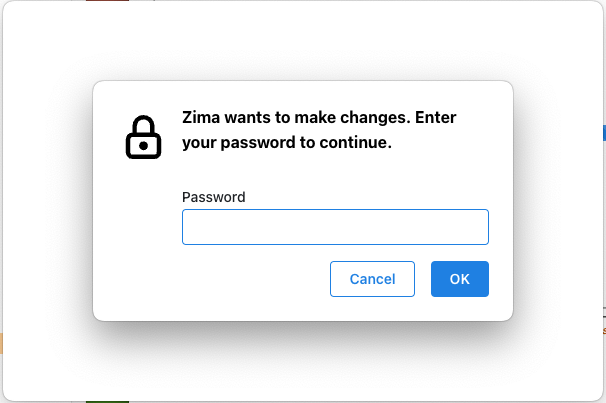
No tópico de julho de 2024, a IceWhale explicou que a etapa de inicialização era responsável por instalar e garantir que o ZeroTier estava em execução. Essa instalação exigia autorização do sistema operativo, razão pela qual o cliente macOS pediu a palavra-passe do utilizador antes de ficar bloqueado.
Isto é importante porque altera o foco da resolução de problemas. Se a interface Web do ZimaOS já funcionar num navegador, alterar repetidamente o endereço LAN do ZimaCube poderá não resolver a falha de inicialização. Em vez disso, verifique primeiro o auxiliar do lado do cliente e a instalação do ZeroTier.
Correção oficial atual: instale o ZeroTier e tente novamente o ZimaClient
O guia de instalação do ZimaClient atual continua a recomendar o ZeroTier como primeira verificação quando a instalação fica bloqueada.
O fluxo de trabalho atual é:
- Confirme que o computador tem uma ligação à Internet funcional.
- Transfira e instale o ZeroTier a partir da sua página oficial de transferências.
- Conclua os pedidos de autorização do sistema operativo.
- Execute o ZimaClient novamente.
Utilize a página oficial de transferência do ZeroTier, em vez de uma ligação para um pacote antigo copiada de uma resposta histórica num fórum.
As instruções originais do ZimaClient 0.1.7 são históricas
A publicação da comunidade foi escrita em julho de 2024 e envolvia especificamente o Zima Client 0.1.7. Mais tarde, a IceWhale publicou ligações de transferência para versões posteriores à 0.1.7 e afirmou que as atualizações automáticas começaram com a 0.1.8. Esses binários históricos diretos não devem ser considerados o caminho de transferência preferencial atual em 2026.
Utilize a página atual de transferência e instalação do ZimaClient do ZimaSpace para obter a versão suportada mais recente. O tópico continua a ser útil porque os conceitos fundamentais de resolução de problemas — ZeroTier, autorização, processos e registos — continuaram a aparecer na documentação oficial posterior.
Verifique os casos específicos de palavra-passe e autorização do macOS
A resposta da IceWhale em 2024 identificou duas condições relacionadas com o macOS que poderiam interferir com a inicialização:
- Uma conta local sem palavra-passe ou com espaços invulgares no início ou no fim da palavra-passe.
- Vários utilizadores locais quando o ZeroTier não foi inicializado corretamente para o contexto do utilizador atual.
As instruções históricas recomendavam utilizar uma palavra-passe normal da conta local e, quando estavam envolvidos vários utilizadores, reinstalar o ZeroTier para o utilizador atual. Estes pontos provinham da implementação de autorização mais antiga do ZimaClient, pelo que devem ser aplicados como pistas de resolução de problemas, e não como requisitos universais de palavra-passe do macOS.
Se o ZimaClient estiver em execução, mas não aparecer nenhuma janela no macOS
O autor original relatou que, após instalar manualmente o ZeroTier, a janela do Zima Client desapareceu, mas os processos relacionados com o Zima continuaram ativos no Monitor de Atividade. A documentação atual do ZimaSpace aborda agora diretamente este sintoma.
No macOS:
- Abra o Monitor de Atividade.
- Procure processos relacionados com o Zima, tais como
Zima,Zima Helper, ezima-client-backup. - Feche todos os processos relacionados com o Zima.
- Abra o Launchpad e inicie novamente o ZimaClient.
Isto é mais adequado do que clicar repetidamente no ícone da aplicação enquanto já estão a ser executados processos auxiliares obsoletos em segundo plano.
Alternativa: instalar o pacote do ZeroTier incluído no ZimaClient
Um guia oficial de resolução de problemas da comunidade, publicado em 2025, documentou onde o ZimaClient incluía o instalador do ZeroTier no Windows e no macOS. Isto pode ser útil se a instalação externa do ZeroTier e o seu pacote do ZimaClient estiverem dessincronizados.
Caminhos históricos/atuais do pacote documentados pela IceWhale incluem:
Windows:
%LocalAppData%\Programs\zima-client\resources\app.asar.unpacked\resources\installer\zerotiermacOS:
/Applications/Zima.app/Contents/Resources/app.asar.unpacked/resources/installer/zerotierSe estes caminhos não existirem no pacote do cliente atual, não os recrie manualmente. O empacotamento do ZimaClient pode mudar. Utilize o guia de instalação oficial atual como referência principal.
Reinicie o Computador Após Problemas com a Instalação do ZeroTier
O guia posterior de resolução de problemas do ZimaClient da IceWhale também recomenda reiniciar o computador se a instalação manual do ZeroTier não resolver imediatamente o problema de inicialização. Isto é especialmente relevante no Windows, quando o registo de um serviço de rede ou controlador não tiver sido concluído corretamente.
Depois de reiniciar, inicie novamente o ZimaClient antes de alterar outros componentes de rede. Fazer várias alterações ao controlador de rede, à VPN, à bridge e à firewall ao mesmo tempo torna mais difícil determinar qual delas resolveu ou agravou efetivamente o problema.
Recolha os Registos do ZimaClient Antes de Reinstalar Tudo
O tópico de 2024 e a documentação atual da ZimaSpace indicam ambos as localizações dos registos para resolução de problemas.
macOS:
~/Library/Application Support/Zima/logsWindows:
%AppData%\Zima\logsSe a inicialização continuar a falhar:
- Faça uma captura de ecrã do estado bloqueado ou do erro do sistema operativo.
- Saia do ZimaClient da forma mais limpa possível.
- Copie os registos do Zima antes que outra reinstalação substitua informações úteis.
- Registe o seu sistema operativo, a versão do ZimaClient e se o ZeroTier está instalado e em execução.
Utilize o canal de suporte indicado na documentação atual da ZimaSpace, em vez de depender indefinidamente de um endereço de e-mail antigo do fórum, uma vez que o encaminhamento do suporte pode mudar.
O Que Foi Acrescentado por Respostas Posteriores da Comunidade
O tópico original não terminou com uma solução universal. Utilizadores posteriores relataram sintomas semelhantes no Windows e no Windows 11. Em fevereiro de 2025, foi publicada no tópico uma versão beta mais recente do Zima Client, e um utilizador do Windows confirmou que a nova versão resolveu o problema de inicialização no seu caso.
Esse resultado mostra por que motivo o contexto da versão é importante: instalar manualmente o ZeroTier pode ser necessário, mas algumas falhas de inicialização também podem dever-se a erros na versão do cliente. Se o ZeroTier estiver instalado corretamente e o cliente oficial atual continuar bloqueado, recolha os registos e verifique se existe uma versão mais recente suportada do ZimaClient, em vez de reinstalar repetidamente o mesmo binário antigo.
Ainda Pode Utilizar a Interface Web do ZimaOS Enquanto Resolve o Problema do Cliente
O autor original conseguiu aceder ao ZimaCube através de um navegador durante todo o problema com o cliente. O ZimaClient acrescenta conectividade e integração orientadas para computadores, mas um cliente de ambiente de trabalho bloqueado não significa automaticamente que o próprio ZimaOS ou o conjunto de armazenamento estejam offline.
Se o seu objetivo imediato é administrar o servidor, continue a utilizar a interface Web do ZimaOS enquanto resolve o problema da instalação local do ZimaClient. Isto mantém separado um problema do cliente de ambiente de trabalho de um problema de disponibilidade do servidor.
Precisa do ZimaClient apenas para aceder a uma pasta partilhada no macOS?
A discussão também revelou que o objetivo prático do autor era montar o armazenamento do Zima no ambiente de trabalho do Mac. Outro participante salientou que, uma vez configurados um agrupamento de armazenamento e uma partilha de ficheiros, o macOS pode ligar-se a um servidor partilhado utilizando as suas funcionalidades normais de partilha de ficheiros em rede. O ZimaClient não é o único caminho possível para obter acesso básico a ficheiros SMB.
Isto não elimina a utilidade das funcionalidades de conectividade do ZimaClient, mas pode fornecer uma solução temporária enquanto o cliente é reparado.
Lista de verificação para resolver problemas de inicialização do ZimaClient
- Confirme que o servidor ZimaOS continua a abrir normalmente num navegador.
- Confirme que o computador que executa o ZimaClient tem acesso à Internet.
- Utilize a versão atual mais recente do ZimaClient disponibilizada pelo ZimaSpace, não uma transferência histórica da versão 0.1.7 ou beta.
- Instale ou repare o ZeroTier utilizando as orientações oficiais atuais.
- Conclua os pedidos de autorização do macOS ou do Windows.
- Reinicie o computador se a instalação do serviço ZeroTier não for concluída corretamente.
- No macOS, feche todos os processos relacionados com o Zima no Monitor de Atividade se a aplicação estiver em execução sem uma janela visível.
- Reinicie o ZimaClient e teste novamente.
- Se continuar bloqueado, recolha os registos do ZimaClient antes de o reinstalar ou alterar outro software de rede.
- Registe as versões exatas do cliente e do sistema operativo quando pedir assistência.
Perguntas frequentes sobre o ZimaClient bloqueado em A inicializar
Porque é que o ZimaClient fica bloqueado em A inicializar?
Na explicação original da IceWhale, a inicialização consistia em instalar e verificar o ZeroTier. Por isso, uma falha na instalação do componente auxiliar, um problema de autorização, um processo antigo do cliente ou um erro na versão do cliente podem deixar a aplicação bloqueada nesta fase.
Devo instalar o ZeroTier manualmente?
Sim, continua a ser um passo oficial de resolução de problemas. O guia atual do ZimaClient do ZimaSpace indica aos utilizadores que ficam bloqueados durante a instalação que devem instalar o ZeroTier e, em seguida, executar novamente o ZimaClient.
E se eu tiver instalado o ZeroTier e a janela do Zima tiver desaparecido?
No macOS, verifique o Monitor de Atividade. A documentação atual do ZimaSpace recomenda terminar todos os processos relacionados com o Zima quando a aplicação indica que está em execução, mas não aparece nenhuma interface, e depois reiniciá-la.
Devo transferir o Zima Client 0.1.7 da discussão antiga?
Não. A versão 0.1.7 foi a compilação histórica associada ao relatório de 2024. Utilize a versão atual do ZimaClient disponibilizada pelo ZimaSpace.
Onde são armazenados os registos do ZimaClient?
A documentação atual do ZimaSpace lista ~/Library/Application Support/Zima/logs no macOS e %AppData%\Zima\logs no Windows.


