
A fonte nunca identifica o dispositivo PCI desconhecido, pelo que a conclusão mais segura não é «instalar este controlador». O Gestor de Dispositivos do Windows apresentou o Código 28 — não havia nenhum controlador compatível instalado — e o autor original indicou mais tarde que um utilitário de terceiros encontrou um controlador que resolveu o problema. Como o ID de hardware e o nome final do controlador nunca foram publicados, esse resultado não pode ser convertido num pacote de controladores Zima específico e reproduzível.
Uma resposta posterior introduziu uma segunda possibilidade: se a instalação do Windows 11 estava a ser executada dentro do ZVM, o dispositivo PCI desconhecido poderia ser um dispositivo virtual VirtIO, como o VirtIO Balloon. O Windows instalado diretamente no hardware Zima e o Windows executado dentro do ZVM requerem métodos de diagnóstico diferentes.
O Código 28 Significa que o Windows Não Tem um Controlador para Esse Dispositivo
No Gestor de Dispositivos, o Código 28 indica que o Windows deteta a função PCI, mas não tem instalado nenhum controlador correspondente. Isto é muito diferente de o dispositivo estar completamente ausente da enumeração PCI.


Leia o ID de Hardware PCI Antes de Instalar Qualquer Coisa
Abra Gestor de Dispositivos → o dispositivo PCI desconhecido → Propriedades → Detalhes → IDs de hardware. Um valor como:
PCI\VEN_XXXX&DEV_YYYY...identifica o fabricante e a família do dispositivo de forma muito mais fiável do que a designação genérica «Dispositivo PCI».
Utilize esse ID para localizar o controlador junto do fabricante do dispositivo/chipset, do fabricante da placa-mãe/sistema ou do projeto do dispositivo virtual que o criou.
A Fonte Utilizou Utilitários de Atualização de Controladores, mas Esse Não é o Método Atual Preferido
Uma resposta sugeriu o Driver Booster; o autor original indicou mais tarde que o CCleaner encontrou e atualizou o controlador em falta. O tópico não revela qual foi o pacote instalado.
Os utilitários genéricos de atualização de controladores podem instalar pacotes incorretos, desatualizados ou desnecessariamente abrangentes. Dê preferência aos controladores opcionais do Windows Update, ao fabricante do hardware, às fontes oficiais de controladores da Intel/AMD/Realtek/Broadcom/etc. ou ao projeto exato do dispositivo virtual.
Se o Windows for Executado Dentro do ZVM, Verifique Primeiro o VirtIO
Os convidados KVM/QEMU expõem habitualmente dispositivos VirtIO de rede, armazenamento, memória dinâmica e outros dispositivos paravirtualizados. Um participante posterior da comunidade indicou que o seu «Dispositivo PCI» desconhecido correspondia ao controlador VirtIO Balloon.
As orientações da comunidade IceWhale para o ZVM instruem os utilizadores a transferir a imagem ISO virtio-win, montá-la como CD-ROM da máquina virtual e instalar os controladores Windows adequados a partir desse disco.
Se o Windows for Executado Diretamente no Hardware Zima, o VirtIO Não é a Resposta
Uma instalação do Windows em hardware físico necessita de controladores para o chipset real, a placa de rede, o controlador de armazenamento, a GPU, a ponte PCIe ou o acessório. Instalar controladores VirtIO de uma máquina virtual não resolverá o problema de um dispositivo PCI físico não relacionado.
As Luzes da Ranhura PCI Não Identificam o Controlador em Falta
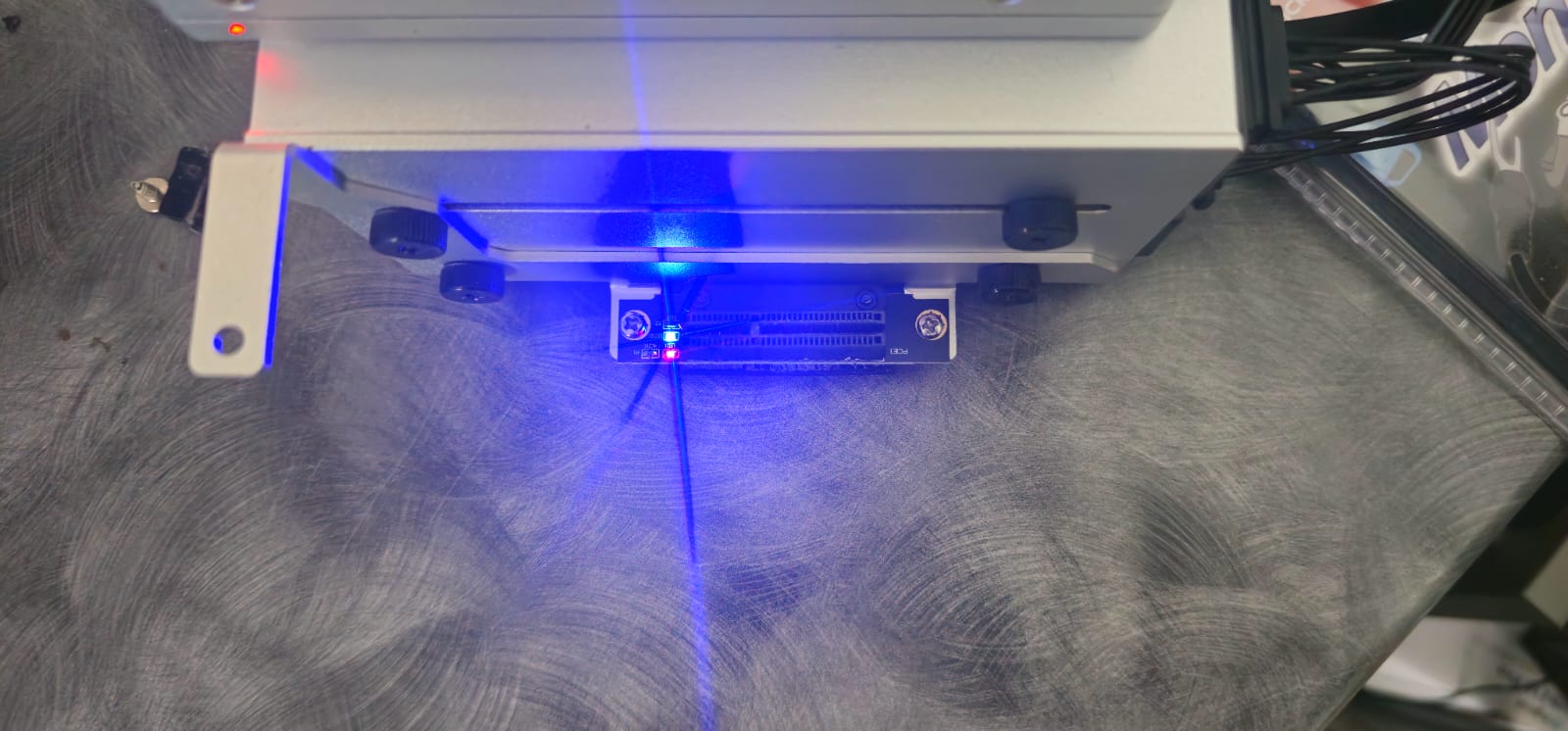
A fonte menciona luzes vermelha e azul na ligação PCI. Os LED de ligação/alimentação podem indicar que o hardware está ligado ou conectado, mas não conseguem identificar qual é o controlador do Windows em falta.
Confirme o Nome do Dispositivo Depois de Instalar o Controlador
Após a instalação e o reinício, o Gestor de Dispositivos deverá substituir a entrada genérica «Dispositivo PCI» pela classe/nome real do dispositivo e remover o Código 28. Registe esse nome final e a versão do controlador para que a solução possa ser reproduzida mais tarde.
Perguntas Frequentes sobre Controladores PCI no Windows
A fonte identificou o dispositivo PCI exato?
Não. O autor original limitou-se a indicar que um utilitário de terceiros encontrou posteriormente um controlador funcional.
Todos os dispositivos PCI desconhecidos no ZVM devem utilizar controladores VirtIO?
Não automaticamente, mas o VirtIO é uma verificação prioritária para convidados Windows executados no ZVM/KVM.
O Windows instalado diretamente no hardware deve utilizar a ISO VirtIO do ZVM?
Não, a menos que o dispositivo seja efetivamente um dispositivo virtual VirtIO. O hardware físico deve utilizar o controlador do seu fabricante real.


