
Cores cor-de-rosa, verdes ou muito alteradas durante a reprodução de HDR no Jellyfin significam normalmente que o servidor está a transcodificar conteúdo HDR ou Dolby Vision, mas o processo de mapeamento de tons não está a funcionar corretamente. No tópico da IceWhale Community de fevereiro de 2025, isto aconteceu num ZimaCube com um Intel N100 e 16 GB de RAM quando a aceleração de hardware do Jellyfin estava ativada.
Um membro da equipa da IceWhale reproduziu o mapeamento de tons corretamente, identificou a fonte como Dolby Vision e afirmou que a versão do Jellyfin então disponível na App Store do ZimaOS parecia ter problemas de conversão de cor. A solução da comunidade foi utilizar uma imagem de contentor do Jellyfin diferente, juntamente com as definições do Intel Quick Sync Video. O autor original confirmou mais tarde que isto resolveu o problema. Isto torna o tópico útil, mas a imagem exata do contentor e as capturas de ecrã são históricas: deve verificar as versões atuais do Jellyfin e as orientações de aceleração de hardware antes de substituir uma instalação moderna funcional da App Store.
Porque é que o HDR do Jellyfin pode ficar cor-de-rosa ou verde
O relatório original envolvia conteúdo HDR que apresentava uma imagem rosada ou verde apenas quando a aceleração de hardware e o mapeamento de tons estavam envolvidos. Depois de verificar o formato da fonte, a resposta da IceWhale concluiu que o ficheiro era conteúdo Dolby Vision, e não vídeo SDR comum.
A reprodução de HDR para SDR não é uma única operação. O Jellyfin pode ter de:
- descodificar uma fonte HEVC de 10 bits ou Dolby Vision;
- converter as informações de cor HDR ou Dolby Vision para uma saída SDR;
- redimensionar ou adicionar legendas ao vídeo;
- codificar o resultado num formato aceite pelo dispositivo de reprodução.
Se a etapa de descodificação da GPU funcionar, mas o tempo de execução do mapeamento de tons, o controlador ou a imagem do contentor não funcionar, a transmissão pode continuar a ser reproduzida, embora as cores estejam visivelmente incorretas.
O ZimaCube N100 em 2025
O sistema de teste da comunidade era um ZimaCube com um processador Intel N100 e 16 GB de RAM. Esse detalhe de hardware é importante porque a GPU integrada da Intel suporta descodificação de vídeo por hardware, mas o desempenho e o suporte de software dependem do codec, do método de mapeamento de tons, do kernel, do controlador e da compilação do FFmpeg do Jellyfin.
A primeira opção natural de produto atual para a antiga família ZimaCube é o atual NAS de nuvem pessoal ZimaCube 2. Não assuma que a configuração de hardware atual é idêntica à do sistema N100 utilizado neste teste da comunidade de 2025.
As definições do Intel QSV partilhadas pela comunidade
A configuração da comunidade em funcionamento selecionou Intel QuickSync (QSV) como método de aceleração de hardware do Jellyfin. A captura de ecrã também mostrava a descodificação de hardware ativada para codecs comuns e a codificação Intel H.264 de baixo consumo ativada.
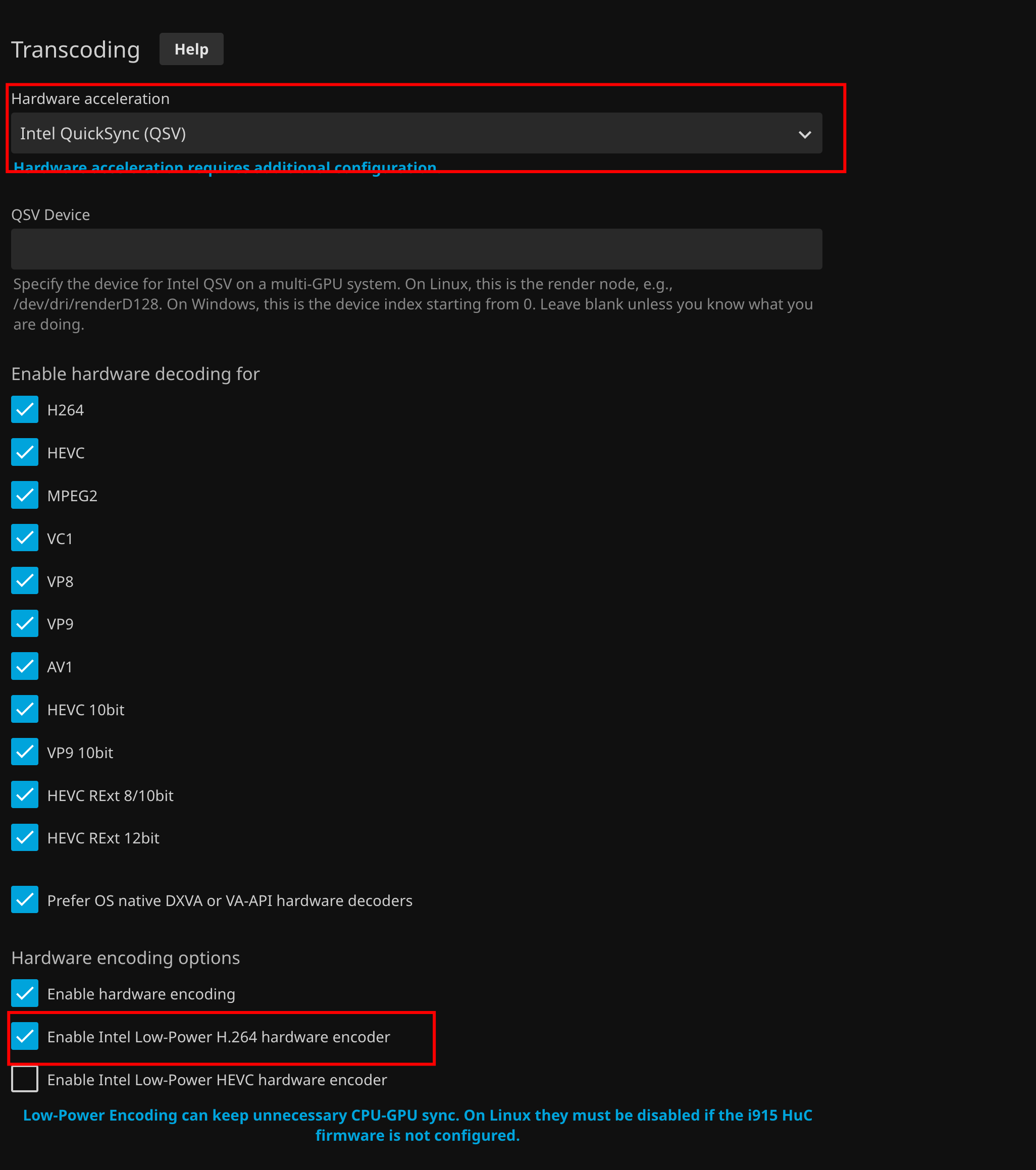
Não marque cegamente todas as caixas de codecs. O atual guia de aceleração de hardware de GPUs Intel recomenda ativar apenas os codecs que a GPU instalada consegue realmente descodificar. O Jellyfin atual também indica que Intel QSV e VA-API funcionam em sistemas Linux sem monitor, mesmo em modo headless.
Ative o método correto de mapeamento de tons
A segunda captura de ecrã da comunidade mostrava o controlo de mapeamento de tons do Jellyfin ativado, enquanto o mapeamento de tons VPP permanecia desativado nessa configuração específica.
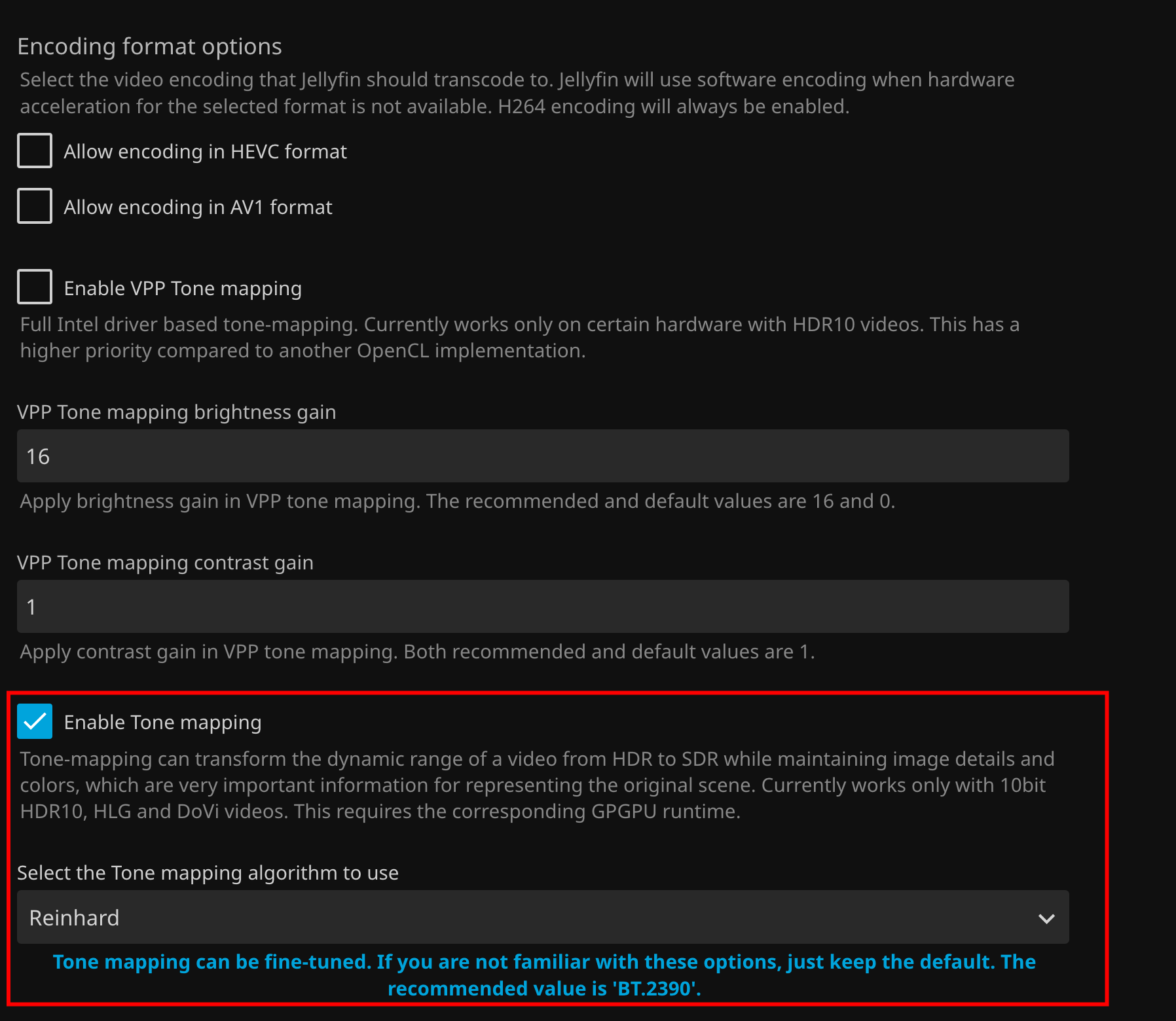
A documentação atual do Jellyfin descreve dois caminhos principais de mapeamento de tons Intel nos sistemas compatíveis:
- Mapeamento de tons OpenCL: suporta Dolby Vision Perfil 5 e oferece um ajuste detalhado, mas o runtime OpenCL poderá ter de ser instalado manualmente no Linux.
- Mapeamento de tons QSV VPP: pode consumir menos energia e utilizar hardware de função fixa, mas é compatível com menos modelos de GPU e oferece menos controlos de ajuste.
O Jellyfin também indica que o HDR acelerado por hardware e o mapeamento de tons de Dolby Vision para SDR exigem uma GPU capaz de descodificar HEVC de 10 bits. Se ambos os métodos de mapeamento de tons disponíveis estiverem ativados, o Jellyfin poderá preferir o VPP nos fluxos HDR10 compatíveis, pelo que a combinação exata deve corresponder ao formato da origem e à GPU.
O Dolby Vision pode precisar da opção de descodificador nativo
A documentação atual do Jellyfin para Intel acrescenta um detalhe que era fácil não notar nas capturas de ecrã de 2025: o suporte para Dolby Vision exige que a opção Preferir descodificadores de hardware DXVA ou VA-API nativos do sistema operativo esteja ativada para o fluxo de trabalho Intel relevante.
Se o mapeamento de tons HDR10 normal funcionar, mas o Dolby Vision continuar a produzir cores incorretas, confirme:
- o ficheiro contém realmente um perfil Dolby Vision compatível;
- a GPU suporta descodificação HEVC de 10 bits;
- está a ser utilizada a versão atual do FFmpeg do Jellyfin;
- o controlador de multimédia Intel e o runtime OpenCL estão disponíveis dentro do contentor;
- a preferência pelo descodificador nativo exigida pelas orientações atuais do Jellyfin está ativada.
O problema das imagens da loja de aplicações do ZimaOS foi uma descoberta específica de 2025
Em 28 de fevereiro de 2025, um membro da equipa da IceWhale afirmou que a versão do Jellyfin então disponível na ZimaOS Store parecia ter um problema de conversão de tons de cor e recomendou o nyanmisaka/jellyfin Imagem Docker juntamente com um ficheiro YAML de instalação personalizada fornecido.
A configuração histórica anexada era:
Jellyfin.yaml partilhado na resposta original da comunidade.
Essa recomendação resolveu o problema do utilizador original, mas não deve ser generalizada para “o pacote atual da aplicação Jellyfin na ZimaOS Store está avariado”. As imagens de contentores, o Jellyfin FFmpeg, os controladores Intel e as definições das aplicações da ZimaOS mudaram desde fevereiro de 2025. Numa instalação atual, verifique o problema com o pacote e os registos atuais antes de substituir o contentor.
Como verificar se a aceleração de hardware está realmente a funcionar
Não avalie apenas pela lista pendente de Aceleração de hardware. Inicie uma transcodificação e consulte as informações de reprodução do Jellyfin ou o registo de transcodificação do FFmpeg. Deve confirmar que a descodificação por hardware, o filtro de mapeamento de tons e a codificação por hardware estão todos a ser utilizados conforme esperado.
A documentação atual do Jellyfin recomenda o seu jellyfin-ffmpeg, que inclui os patches e as integrações de GPU esperados pelo Jellyfin. Uma pipeline de hardware parcial pode deixar uma etapa dispendiosa a cargo do CPU e produzir um desempenho fraco, mesmo quando o QSV está selecionado no painel.
Aspeto da reprodução bem-sucedida
A resposta da IceWhale partilhou um resultado de reprodução Dolby Vision depois de mudar a imagem e aplicar as definições QSV. As informações de reprodução mostravam uma transcodificação ativa, e não uma reprodução direta.

O tester da IceWhale também advertiu que os gráficos integrados do N100 não eram muito potentes e indicou uma conversão fluida de Dolby Vision apenas a cerca de 4K 30 fps ou inferior nessa configuração. Considere isto um resultado de teste histórico, não uma especificação de desempenho garantida para todos os ficheiros, taxas de bits, tipos de legendas ou versões atuais do Jellyfin.
Verifique os problemas atuais dos controladores e do kernel da Intel antes de culpar o Jellyfin
A documentação atual do Jellyfin sobre problemas conhecidos regista vários casos específicos do Intel em Linux. Erros de controladores ou do kernel podem afetar o mapeamento de tons e a codificação de baixo consumo, e algumas plataformas precisam de firmware ou kernels mais recentes. Se as cores estiverem incorretas numa instalação atual, mesmo com uma imagem atual do Jellyfin, consulte a página de problemas conhecidos da aceleração de hardware do Jellyfin.
Não atualize kernels, firmware ou controladores da GPU de forma casual numa NAS que esteja a funcionar. Faça uma cópia de segurança dos dados importantes e confirme se o problema que está a tentar resolver corresponde realmente à plataforma documentada e ao intervalo de versões indicado.
Lista de verificação para resolução de problemas do tone mapping HDR do Jellyfin
- Confirme se o problema ocorre apenas durante a transcodificação e não durante a reprodução direta.
- Verifique se a origem é HDR10, HLG ou Dolby Vision.
- Confirme se a GPU Intel consegue descodificar o codec e a profundidade de bits da origem.
- Utilize a compilação atual do FFmpeg do Jellyfin e o pacote atual do contentor.
- Selecione Intel QSV ou o método de aceleração adequado ao anfitrião.
- Verifique se o suporte multimédia Intel e o runtime OpenCL necessários estão acessíveis dentro do contentor.
- Ative a opção atual de tone mapping do Jellyfin adequada à origem.
- Para Dolby Vision, consulte o requisito atual do Jellyfin relativo ao descodificador nativo.
- Inicie uma transcodificação de teste e analise o respetivo registo do FFmpeg.
- Só se o pacote atual do ZimaOS reproduzir o problema histórico da imagem deverá considerar um contentor personalizado, depois de fazer uma cópia de segurança da configuração do Jellyfin.
Perguntas frequentes sobre o tone mapping HDR do Jellyfin no ZimaOS
Porque é que o vídeo HDR do Jellyfin fica cor-de-rosa ou verde?
No caso da comunidade, o ficheiro afetado era Dolby Vision e o problema ocorreu no processo de conversão de tons por hardware. Sintomas semelhantes também podem resultar de um problema no controlador, no FFmpeg, no OpenCL ou na imagem do contentor; por isso, confirme o registo de transcodificação atual antes de presumir que a causa de 2025 é idêntica.
Devo utilizar Intel QSV ou VA-API?
Ambos são suportados pelo Jellyfin atual em hardware Intel com Linux. A correção da comunidade utilizou QSV. A melhor opção depende da geração da GPU, da pilha de controladores, da versão do Jellyfin e de precisar de um determinado método de tone mapping.
Devo ativar o tone mapping VPP ou o tone mapping OpenCL?
O Jellyfin atual suporta ambas as opções em determinado hardware Intel. O OpenCL oferece suporte mais abrangente para Dolby Vision e mais opções de ajuste; o VPP pode ser mais eficiente em termos energéticos, mas tem limitações de hardware e de formato mais restritas.
Ainda preciso da imagem nyanmisaka/jellyfin?
Não automaticamente. Esta era a recomendação em vigor para este caso específico da App Store do ZimaOS, em fevereiro de 2025. Teste primeiro o pacote Jellyfin atual do ZimaOS, pois a imagem da aplicação e a pilha de aceleração de hardware do Jellyfin podem ter mudado.
O Intel N100 consegue fazer tone mapping de Dolby Vision em 4K?
O membro da comunidade IceWhale responsável pelos testes relatou uma conversão fluida em torno de 4K a 30 fps e abaixo, na sua configuração. O desempenho real depende do bitrate, do perfil do codec, das legendas, do formato de saída, da largura de banda da memória, dos limites térmicos e do software atual; por isso, encare esse resultado como uma referência e não como uma garantia.


