


Czym jest RAID i jak działa?


RAID pozwala sprawić, by kilka dysków fizycznych działało jak jeden system pamięci masowej. W zależności od konfiguracji RAID może zwiększyć szybkość, pomóc NAS-owi przetrwać awarię dysku, efektywniej wykorzystać dostępną pojemność lub łączyć niektóre z tych celów.
Początkujący użytkownicy NAS-ów często jednak błędnie rozumieją działanie RAID. Nie zapewnia on automatycznie bezpieczeństwa danych, nie zawsze daje pełną pojemność podaną na etykietach dysków i nie jest tym samym co kopia zapasowa. Odpowiednia konfiguracja RAID zależy od tego, na czym najbardziej Ci zależy: wydajności, dostępnej pojemności, nieprzerwanego dostępu czy rzeczywistej możliwości odzyskania danych.
RAID pozwala traktować wiele dysków jak jeden wolumin pamięci masowej
Typowa konfiguracja domowego NAS-a obejmuje dwa, cztery lub więcej dysków. Użytkownik nie chce zarządzać osobno Dyskiem 1, Dyskiem 2, Dyskiem 3 i Dyskiem 4 na każdym komputerze. Zależy mu na jednej współdzielonej przestrzeni dyskowej na rodzinne pliki, multimedia, kopie zapasowe, dane Dockera lub archiwa projektów.
Na tym polega podstawowa funkcja RAID. Łączy wiele dysków fizycznych w jeden logiczny wolumin pamięci masowej, który system operacyjny lub oprogramowanie NAS może przedstawić jako jedną wspólną przestrzeń dyskową. Według TechTarget RAID pozwala rozmieścić dane na wielu dyskach, a jednocześnie przedstawiać je jako jedną jednostkę logiczną. Dlatego połączenie wielu dysków w jeden logiczny system pamięci masowej to najprostszy sposób, by zrozumieć tę koncepcję.
Najważniejsze jest to, że RAID nie działa zawsze tak samo. Różne poziomy RAID określają, gdzie trafiają bloki danych, czy zapisywana jest druga kopia i czy przechowywane są informacje o parzystości na potrzeby odzyskiwania danych. Ten wybór wpływa na szybkość, dostępną pojemność i skutki awarii dysku.
Trzy podstawowe elementy: striping, mirroring i parzystość
Poziomy RAID mogą wydawać się mylące, bo ich nazwy to tylko liczby: RAID 0, RAID 1, RAID 5, RAID 6, RAID 10. W praktyce większość konfiguracji RAID opiera się na trzech podstawowych działaniach: stripingu, mirroringu i parzystości.
Przegląd terminologii RAID firmy DigitalOcean wyjaśnia striping, mirroring i parzystość jako podstawowe pojęcia. Striping rozdziela dane między dyskami, dzięki czemu mogą one pracować równolegle. Mirroring zapisuje pełne kopie danych na więcej niż jednym dysku. Parzystość przechowuje informacje umożliwiające odzyskanie danych, które mogą pomóc odtworzyć brakujące dane po awarii dysku.
Gdy zrozumiesz te trzy działania, RAID stanie się mniej tajemniczy. RAID 0 opiera się głównie na stripingu. RAID 1 tworzy lustro. RAID 5 i RAID 6 wykorzystują parzystość. RAID 10 łączy mirroring i striping. Wybrany poziom to tak naprawdę kompromis między szybkością, dostępną pojemnością i odpornością na awarie dysków.
| Podstawowy element | Jak to działa | Główny kompromis |
| Striping | Rozdziela dane między dyskami | Większa szybkość, ale bez samodzielnej ochrony |
| Mirroring | Zapisuje pełne kopie na wielu dyskach | Większe bezpieczeństwo, ale mniejsza dostępna pojemność |
| Suma parzystości | Przechowuje informacje umożliwiające odzyskanie danych | Lepsze wykorzystanie pojemności, wolniejsza odbudowa |
RAID 0 jest szybki, ale nie zapewnia żadnej ochrony
RAID 0 kusi, bo wydaje się wydajny. Dwa dyski 4 TB mogą zapewnić niemal 8 TB dostępnej przestrzeni, a odczyt i zapis mogą być szybsze, ponieważ dane są rozkładane na oba dyski. Dla osób, które chcą uzyskać większą szybkość i pojemność z niewielkiej liczby dysków, brzmi to zachęcająco.
Problem polega na tym, że RAID 0 nie wykorzystuje mirroringu ani sum parzystości. Każdy plik jest dzielony między wiele dysków, więc działanie macierzy zależy od sprawności każdego z nich. Jeśli jeden dysk ulegnie awarii, dane rozproszone w macierzy mogą stać się niedostępne.
Dlatego RAID 0 nie jest dobrym wyborem do ważnych danych przechowywanych w domowym serwerze NAS. Może się sprawdzić jako tymczasowe miejsce pracy, pamięć podręczna, przestrzeń robocza do montażu wideo, miejsce na dane testowe lub pliki multimedialne, które można odtworzyć albo pobrać ponownie. Nie należy go używać do zdjęć rodzinnych, plików służbowych, przechowywania kopii zapasowych ani jako jedynego miejsca na ważne dane.
RAID 1 zapewnia prostą ochronę przed awarią dysku
W domowym serwerze NAS z 2 kieszeniami RAID 1 to często najłatwiejsza do zrozumienia konfiguracja z nadmiarowością. Instalujesz dwa dyski, a serwer NAS zapisuje te same dane na obu. Jeśli jeden dysk ulegnie awarii, na drugim nadal pozostanie pełna kopia.
Kompromisem jest pojemność. Dwa dyski 8 TB w RAID 1 nie zapewniają 16 TB dostępnej przestrzeni. Dostępna pojemność odpowiada mniej więcej pojemności jednego dysku, ponieważ drugi służy jako kopia lustrzana. Dla wielu gospodarstw domowych to akceptowalny kompromis, bo celem nie jest maksymalna pojemność, lecz przetrwanie awarii jednego dysku bez natychmiastowej utraty dostępu do danych.
RAID 1 to dobry domyślny wybór do prostego przechowywania danych w serwerze NAS z 2 kieszeniami, ale nie zastępuje kopii zapasowej. Sedno kompromisu między RAID 0 a RAID 1 sprowadza się do wyboru między szybkością i pojemnością a bezpieczniejszym przechowywaniem danych na co dzień.
RAID 5 i RAID 6 wykorzystują sumy parzystości, aby zachować równowagę między pojemnością a odpornością na awarie
Gdy serwer NAS ma trzy lub cztery dyski, mirroring wszystkich może wydawać się kosztowny. Właśnie dlatego często wybiera się RAID 5 i RAID 6. Wykorzystują one sumy parzystości, dzięki czemu system może odzyskać dane po awarii dysku bez poświęcania tak dużej dostępnej pojemności jak przy pełnym mirroringu.
RAID 5 wykorzystuje pojedynczą sumę parzystości i zwykle toleruje awarię jednego dysku. RAID 6 wykorzystuje podwójną sumę parzystości i zwykle toleruje awarię dwóch dysków. Ceną są narzut związany z parzystością, bardziej złożone operacje zapisu i dłuższa odbudowa po wymianie uszkodzonego dysku.
W domowym serwerze NAS z 4 kieszeniami RAID 5 lub RAID 6 może być dobrym wyborem, zależnie od danych, pojemności dysków i planu tworzenia kopii zapasowych. RAID 5 zapewnia większą dostępną pojemność. RAID 6 daje większy margines bezpieczeństwa w razie awarii dysku i podczas odbudowy macierzy. Żadne z tych rozwiązań nie eliminuje potrzeby tworzenia osobnych kopii zapasowych.
RAID 10 łączy mirroring i striping
RAID 10 często wydaje się „lepszym” RAID-em, bo łączy dwa dobrze znane rozwiązania: kopie lustrzane w RAID 1 i rozkładanie danych na dyskach w RAID 0. W praktyce konfiguracja zwykle zaczyna się od par dysków z kopiami lustrzanymi, a następnie rozkłada dane między te pary.
Dzięki temu RAID 10 zapewnia wysoką wydajność i dobrą odporność na awarie, zwłaszcza przy obciążeniach obejmujących wiele odczytów i zapisów. Może się sprawdzić w przypadku maszyn wirtualnych, baz danych, pamięci masowej domowego laboratorium i innych zastosowań, w których sposób zapisu danych ma większe znaczenie niż samo maksymalizowanie użytecznej pojemności.
Kompromisem jest koszt dysków. RAID 10 zwykle wymaga co najmniej czterech dysków, a użyteczna pojemność wynosi mniej więcej połowę całkowitej surowej pojemności. W przypadku typowego domowego NAS-a używanego do przechowywania zdjęć, dokumentów, multimediów i kopii zapasowych RAID 10 może być rozwiązaniem na wyrost. W domowym laboratorium, w którym często zapisuje się dane, może sprawdzić się lepiej.
Porównanie popularnych poziomów RAID
Większość użytkowników domowych nie musi zapamiętywać każdego poziomu RAID. Powinni wiedzieć, co ma optymalizować każda z popularnych opcji: szybkość, proste tworzenie kopii lustrzanej, efektywność parzystości, większą odporność na awarie albo połączenie wydajności z odpornością.
Przegląd popularnych poziomów RAID przygotowany przez NI jest przydatny, ponieważ porównuje RAID 0, RAID 1, RAID 5, RAID 6 i RAID 10 pod względem minimalnej liczby dysków i sposobu działania. Tyle wiedzy potrzebuje większość początkujących osób kupujących NAS, zanim wybiorą konfigurację. Jeśli wybierzesz ZimaOS, przed uznaniem konfiguracji RAID za ostateczną sprawdź obsługiwane konfiguracje macierzy i procedurę odzyskiwania danych.
Compare Plans
ZimaOS
- Core features
- Zima Client for Mobile & PC
- Thunderbolt Support
- Developer Mode
- 4 Disks
- 3 Members
ZimaOS+
Effortless expansion
- Everything in Free
- Unlimited Disks
- Unlimited Users
Ta tabela to tylko punkt wyjścia. Rzeczywista użyteczna pojemność, możliwości rozbudowy, sposób odbudowy i obsługa migawek zależą od systemu operacyjnego NAS i systemu plików. Przed zapisaniem ważnych danych zawsze sprawdź szczegóły w oprogramowaniu NAS.
| Poziom RAID | Minimalna liczba dysków | Główny cel | Z czego rezygnujesz |
| RAID 0 | 2 | Szybkość i pełna surowa pojemność | Brak ochrony przed awarią dysku |
| RAID 1 | 2 | Proste tworzenie kopii lustrzanej | Około połowa pojemności użytkowej |
| RAID 5 | 3 | Efektywne wykorzystanie pojemności + odporność na awarię jednego dysku | Wolniejsza odbudowa, narzut związany z parzystością |
| RAID 6 | 4 | Odporność na awarię dwóch dysków | Większa pojemność i narzut przy zapisie |
| RAID 10 | 4 | Szybkość + odporność dzięki kopii lustrzanej | Około połowa pojemności użytkowej |
Surowa pojemność to nie ta, na której należy opierać plany
Niejasności dotyczące pojemności to jeden z pierwszych problemów, na jakie natrafiają nowi użytkownicy NAS. Cztery dyski o pojemności 12 TB brzmią jak NAS o pojemności 48 TB. Dwa dyski o pojemności 8 TB brzmią jak 16 TB. Są to jednak wartości surowej pojemności, a niekoniecznie bezpiecznej pojemności użytkowej.
Użyteczna pojemność zależy od poziomu RAID, narzutu systemu plików, migawek, zarezerwowanego miejsca i ilości wolnej przestrzeni, którą chcesz zachować. RAID 1 tworzy lustrzaną kopię danych, więc użyteczna pojemność jest zbliżona do pojemności jednego dysku. RAID 5 rezerwuje mniej więcej pojemność jednego dysku na dane parzystości. RAID 6 rezerwuje więcej. RAID 10 zwykle zapewnia około połowę surowej pojemności.
Planuj NAS, wychodząc od dostępnej pojemności. Zdecyduj, ile przestrzeni roboczej będzie Ci potrzebne w ciągu najbliższych kilku lat, a następnie wybierz pojemność dysków i poziom RAID. Nie zaczynaj od pojemności podanej na etykiecie dysku, zakładając, że cała będzie dostępna na bezpieczne przechowywanie danych.
Co się dzieje, gdy dysk ulegnie awarii?
Gdy dysk ulegnie awarii w nadmiarowej macierzy RAID, NAS może nadal działać w stanie zdegradowanym. Pliki mogą być wciąż dostępne, ale system utracił część marginesu bezpieczeństwa. To właśnie wtedy RAID okazuje się przydatny, ale jednocześnie macierz jest bardziej narażona na problemy.
Standardowa procedura odzyskiwania polega na wymianie uszkodzonego dysku i odbudowie macierzy. Poradnik DigitalOcean dotyczący mdadm omawia administrowanie RAID-em w systemie Linux, w tym odbudowę macierzy RAID po awarii dysku. Podczas odbudowy system wykorzystuje pozostałe informacje z kopii lustrzanej lub parzystości, aby odtworzyć dane na nowym dysku.
Stan zdegradowany nie oznacza bezpieczeństwa. Podczas odbudowy pozostałe dyski mogą być poddane długotrwałemu obciążeniu odczytem, a macierz ma mniejszy margines odporności na kolejny problem. Większe dyski, bardziej zapełnione macierze, starsze nośniki i wolniejsze systemy mogą sprawić, że odbudowa będzie bardziej stresująca. Dlatego RAID powinien iść w parze z monitorowaniem i kopiami zapasowymi, a nie ślepym zaufaniem.
Sprzętowy RAID, RAID programowy i RAID w NAS to różne rozwiązania
Użytkownicy często spotykają się z takimi określeniami jak sprzętowa karta RAID, RAID płyty głównej, RAID programowy, mdadm, ZFS, Btrfs, RAIDZ, SHR i RAID producenta. To nie tylko nazwy marketingowe. Opisują różne warstwy, na których zarządza się macierzą.
Sprzętowy RAID wykorzystuje dedykowany kontroler do zarządzania macierzą. RAID programowy jest obsługiwany przez system operacyjny lub oprogramowanie do przechowywania danych. Platformy NAS często przedstawiają te same podstawowe rozwiązania w bardziej przystępnym interfejsie, dodając migawki, alerty, foldery udostępnione, miejsce na aplikacje i mechanizmy odbudowy macierzy.
Dla większości użytkowników domowych NAS priorytetem nie jest zakup sprzętowej karty RAID. Najważniejsze jest zrozumienie, jak NAS zarządza dyskami, jak można go rozbudować, co dzieje się podczas odbudowy macierzy, jak wysyłane są alerty i jak obsługiwane są kopie zapasowe. Jeśli system oferuje kilka opcji, zapoznaj się z dokumentacją i wybierz odpowiedni tryb RAID, zanim powierzysz mu swoje dane.
Wybór dysków ma większe znaczenie, niż początkujący sądzą
Kuszące jest zbudowanie RAID-u z najtańszych lub już dostępnych dysków. Dysk do komputera stacjonarnego, gdzieś stary dysk zewnętrzny i być może jeden nowy, pojemny dysk mogą wydawać się budżetowym NAS-em. Takie podejście może sprawdzić się podczas testów, ale nie jest dobrą podstawą do przechowywania ważnych danych.
Obciążenie dysków w NAS i macierzy RAID różni się od sporadycznego korzystania z pamięci masowej w komputerze stacjonarnym. Dyski mogą być włączone przez długi czas, obsługiwać ciągłe zapisy, brać udział w odbudowie macierzy i udostępniać dane wielu urządzeniom. Lista dysków CMR i SMR firmy Seagate to przydatne źródło informacji przy wyborze dysków CMR do zastosowań NAS, ponieważ dyski SMR mogą działać słabo przy niektórych scenariuszach z ciągłym zapisem i częstą odbudową macierzy.
RAID nie wymaga żadnego tajemniczego, specjalnego dysku, ale wybór dysku powinien odpowiadać jego przeznaczeniu. W domowym NAS ważniejsze niż szukanie najniższej ceny za dysk są dyski CMR przeznaczone do NAS, jednakowe pojemności dysków, czytelne monitorowanie stanu i planowa wymiana.
RAID to nie kopia zapasowa
To najważniejsza lekcja dotycząca RAID w domowym NAS. RAID może pomóc systemowi przetrwać awarię dysku, ale nie chroni przed wieloma typowymi przyczynami utraty danych. Jeśli plik zostanie usunięty, zaszyfrowany, nadpisany lub uszkodzony, RAID może po prostu zachować ten nieprawidłowy stan w całej macierzy.
RAID nie chroni przed przypadkowym usunięciem, oprogramowaniem ransomware, błędnymi regułami synchronizacji, błędami oprogramowania, uszkodzeniem plików, kradzieżą, pożarem, zalaniem ani całkowitą awarią NAS. Zapewnia lokalną odporność na awarie, ale nie jest strategią odzyskiwania danych. Dobra strategia tworzenia kopii zapasowych zakłada przechowywanie kolejnej kopii w miejscu oddzielonym od głównej macierzy.
W przypadku ważnych plików RAID nie zastępuje kopii zapasowej. Bezpieczniejszy schemat to redundancja na wypadek awarii dysku, migawki lub wersjonowanie chroniące przed krótkotrwałymi pomyłkami oraz osobna kopia zapasowa umożliwiająca odzyskanie danych.
| Ryzyko | Czy RAID pomaga? | Czego jeszcze potrzebujesz |
| Awaria jednego dysku | Tak, w nadmiarowej macierzy RAID | Wymiana dysku i odbudowa macierzy |
| Przypadkowe usunięcie | Nie | Migawka lub kopia zapasowa |
| Zaszyfrowanie przez oprogramowanie ransomware | Nie | Kopia zapasowa z wersjonowaniem lub kopia offline |
| Uszkodzenie pliku | Nie w niezawodny sposób | Kopia zapasowa i sprawdzanie integralności |
| Kradzież lub uszkodzenie NAS | Nie | Kopia zapasowa poza siedzibą |
| Pożar lub powódź | Nie | Kopia poza siedzibą |
Który poziom RAID sprawdzi się w domowym NAS?
Większość użytkowników domowych nie potrzebuje wszystkich poziomów RAID. Potrzebują rozwiązania dopasowanego do liczby zatok, wartości danych i dojrzałości systemu kopii zapasowych. NAS z 2 zatokami, NAS z 4 zatokami i domowe laboratorium z dużym obciążeniem zapisami nie powinny automatycznie korzystać z tej samej konfiguracji.
W przypadku NAS z 2 zatokami i ważnymi plikami RAID 1 oraz kopia zapasowa to zazwyczaj najbardziej oczywisty wybór. RAID 0 można stosować wyłącznie do danych tymczasowych lub roboczych, których utrata nie stanowi problemu. W przypadku NAS z 4 zatokami używanego do przechowywania multimediów i kopii zapasowych rozsądnym wyborem może być RAID 5 lub podobna konfiguracja z pojedynczą parzystością. W przypadku ważniejszych archiwów lub większych dysków RAID 6 lub konfiguracja z podwójną parzystością zapewnia większą odporność na awarie. W domowym laboratorium z dużym obciążeniem maszynami wirtualnymi lub zapisami RAID 10 może się sprawdzić, jeśli akceptujesz mniejszą dostępną pojemność.
Jeśli nie masz pewności, unikaj RAID 0 w przypadku ważnych danych. Zacznij od oceny wartości danych, a następnie dobierz odpowiednią redundancję i kopie zapasowe. Szybkość jest przydatna, ale możliwość odzyskania danych ma większe znaczenie, gdy NAS przechowuje rodzinne pliki, dane służbowe lub długoterminowe archiwa.
Najważniejsze wnioski
RAID łączy wiele dysków w jeden logiczny system pamięci masowej, ale każdy poziom RAID oznacza inne kompromisy. RAID 0 zapewnia szybkość i pojemność, ale nie oferuje redundancji. RAID 1 zapisuje lustrzaną kopię danych, zapewniając prostą ochronę na wypadek awarii dysku. RAID 5 i RAID 6 wykorzystują parzystość, aby zachować równowagę między dostępną pojemnością a odpornością na awarie. RAID 10 łączy mirroring i striping, zapewniając wyższą wydajność kosztem większej liczby dysków.
W domowym NAS-ie RAID jest przydatny, ponieważ dyski ulegają awariom. RAID nie jest jednak kopią zapasową. Chroni przed niektórymi awariami dysków, ale nie przed przypadkowym usunięciem danych, ransomware, ich uszkodzeniem, kradzieżą, pożarem ani awarią całego NAS-a. Wybierz RAID, aby zwiększyć odporność lokalnego systemu, a następnie utwórz kopię zapasową, która umożliwi odzyskanie danych.
ZimaSpace oferuje kalkulator RAID,Zapraszamy do wypróbowania!
Najczęściej zadawane pytania
Co oznacza skrót RAID?
RAID to skrót od Redundant Array of Independent Disks, czyli nadmiarowej macierzy niezależnych dysków. To metoda przechowywania danych, która łączy wiele fizycznych dysków w jeden logiczny system pamięci masowej.
Czy RAID to to samo co kopia zapasowa?
Nie. RAID pomaga w razie awarii dysku w układach redundantnych, ale nie chroni przed usunięciem danych, ransomware, uszkodzeniem danych, kradzieżą, pożarem ani awarią całego NAS-a. Ważne dane nadal wymagają osobnej kopii zapasowej.
Który RAID jest najlepszy do NAS-a z 2 zatokami?
W przypadku ważnych danych RAID 1 jest zwykle najprostszym wyborem, ponieważ zapisuje lustrzaną kopię danych na obu dyskach. RAID 0 należy stosować wyłącznie do danych tymczasowych lub takich, których utrata nie stanowi problemu.
Który RAID jest najlepszy do NAS-a z 4 zatokami?
Dla wielu użytkowników domowych RAID 5 lub podobny układ z pojedynczą parzystością zapewnia równowagę między dostępną pojemnością a odpornością na awarię jednego dysku. RAID 6 zapewnia większą odporność na awarie, ale zużywa więcej pojemności. RAID 10 może dobrze sprawdzić się w domowym laboratorium, w którym liczy się wydajność.
Co się stanie, jeśli jeden dysk w RAID 5 ulegnie awarii?
Macierz zwykle przechodzi w tryb zdegradowany i nadal działa. Wymieniasz uszkodzony dysk, a następnie system odtwarza brakujące dane, korzystając z parzystości i pozostałych dysków. Podczas odbudowy macierz jest bardziej narażona na awarie.
Czy RAID 0 jest bezpieczny dla ważnych danych?
Nie. RAID 0 nie zapewnia redundancji. Awaria jednego dysku może sprawić, że cała macierz przestanie działać. Używaj go tylko do danych tymczasowych, pamięci podręcznej, plików roboczych lub plików, które można odtworzyć.
Czy RAID przyspiesza działanie NAS-a?
Niektóre poziomy RAID mogą poprawić wydajność, zwłaszcza układy wykorzystujące striping, takie jak RAID 0 i RAID 10. Szybkość zależy jednak od dysków, sieci, procesora NAS-a, systemu plików, obciążenia i buforowania. Jeśli dane są ważne, nie należy wybierać RAID-u wyłącznie ze względu na szybkość.
Czy do RAID-u potrzebuję dysków przeznaczonych do NAS-ów?
Są zdecydowanie zalecane w przypadku ważnych danych na NAS-ie. Dyski CMR przeznaczone do NAS-ów są przystosowane do ciągłej pracy i długotrwałego obciążenia. Mieszanie starych dysków do komputerów stacjonarnych z dyskami SMR może prowadzić do problemów z wydajnością i odbudową macierzy.

Polecane produkty

Centrum kampanii Zima
Więcej do przeczytania
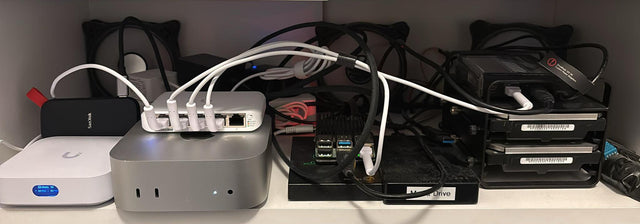
Host pamięci masowej TrueNAS na ZimaBlade w domowym laboratorium wielkości półki w mieszkaniu
Mieszkanie z domowym laboratorium komputerowym, w którym pamięć masowa ZimaBlade z TrueNAS stoi obok Raspberry Pi i Maca mini, a wentylatory są sterowane automatycznie....
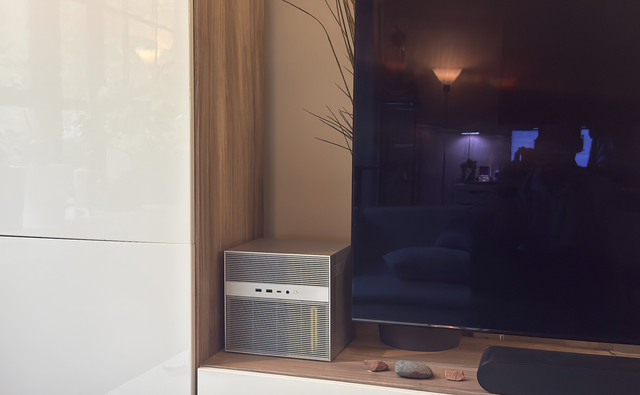
Od serwerów rackowych do domowego laboratorium ZimaCube 2 w salonie
Uczestnik programu ZimaCube 2 Pioneer konsoliduje kontenery, runner’y GitHub Actions i różne rodzaje pamięci masowej obok telewizora, a także testuje zasilacz UPS, o czym...

NAS ZimaBoard SE z RTX 3060 i pamięcią bazodanową USB
Właściciel ZimaBoard SE łączy kartę RTX 3060, dyski twarde i pamięć USB na bazy danych, aby korzystać z Immich i Plex po doświadczeniu z...


