


10 aplikacji do samodzielnego hostowania, które warto wypróbować na domowym serwerze


Serwer domowy nie staje się przydatny tylko dlatego, że uruchamia dziesiątki kontenerów. Najlepsze aplikacje hostowane samodzielnie rozwiązują już istniejący problem: tworzenie kopii zapasowych zdjęć z telefonu, strumieniowe odtwarzanie własnych multimediów, porządkowanie domowych dokumentów, zarządzanie hasłami lub ograniczenie zależności od usług w chmurze.
Poniższe dziesięć aplikacji obejmuje różne elementy praktycznego zestawu usług na serwerze domowym. Nie musisz instalować ich wszystkich, a niektóre wymagają znacznie większej dbałości o bezpieczeństwo i planowanie kopii zapasowych albo mocniejszego sprzętu. Zacznij od jednej aplikacji, poznaj sposób działania jej danych trwałych i aktualizacji, a potem rozbudowuj zestaw dopiero wtedy, gdy pierwsza usługa działa stabilnie i można ją przywrócić.
Co sprawia, że warto zainstalować aplikację hostowaną samodzielnie?
Sama popularność nie sprawia, że aplikacja jest przydatna. Kontener może być polecany tysiące razy, a mimo to nie rozwiązywać żadnego powtarzającego się problemu w twoim domu. Każda usługa oznacza też kolejną bazę danych, port, konto, proces aktualizacji i potencjalne zadanie związane z odzyskiwaniem danych.
Lepszym sprawdzianem jest to, czy aplikacja będzie używana co tydzień, czy przechowuje cenne dane i czy chcesz ją utrzymywać. Listy tworzone na podstawie długotrwałego korzystania z domowych laboratoriów zwykle uwzględniają aplikacje, które nadal są przydatne po początkowych eksperymentach z instalacją, zamiast kontenerów interesujących tylko przez kilka dni.
Przed zainstalowaniem aplikacji odpowiedz na cztery pytania: Kto będzie z niej korzystać? Jakie dane będzie przechowywać? Jak będą tworzone ich kopie zapasowe? Co się stanie, gdy aplikacja przestanie działać? Jeśli odpowiedzi nie są jasne, przetestuj aplikację na danych tymczasowych, zanim włączysz ją do codziennego korzystania przez domowników.
| Aplikacja | Główne zastosowanie | Poziom utrzymania | Najważniejsze dane |
| Homepage | Pulpit usług | Niski | Pliki konfiguracyjne |
| Immich | Zarządzanie zdjęciami i filmami | Średni do wysokiego | Oryginalne multimedia i baza danych |
| Jellyfin | Strumieniowe przesyłanie multimediów | Średni | Konfiguracja, metadane i multimedia |
| Vaultwarden | Synchronizacja haseł | Wysoki poziom odpowiedzialności za bezpieczeństwo | Baza danych sejfu i załączniki |
| Karakeep | Zakładki i archiwizacja stron internetowych | Średni | Baza danych, zarchiwizowane strony i pliki |
| Stirling-PDF | Lokalne przetwarzanie plików PDF | Niski do średniego | Zwykle dokumenty tymczasowe |
| Home Assistant | Automatyzacja inteligentnego domu | Średni do wysokiego | Konfiguracja, historia i sekrety |
| Nextcloud | Synchronizacja plików i współpraca | Wysoki | Pliki użytkowników, baza danych i dane aplikacji |
| Mealie | Przepisy i planowanie posiłków | Niski do średniego | Baza danych i przesłane obrazy |
| AdGuard Home lub Pi-hole | Filtrowanie DNS na poziomie sieci | Średni | Konfiguracja DNS i reguły filtrowania |
1. Homepage: jeden przejrzysty punkt dostępu do każdej usługi
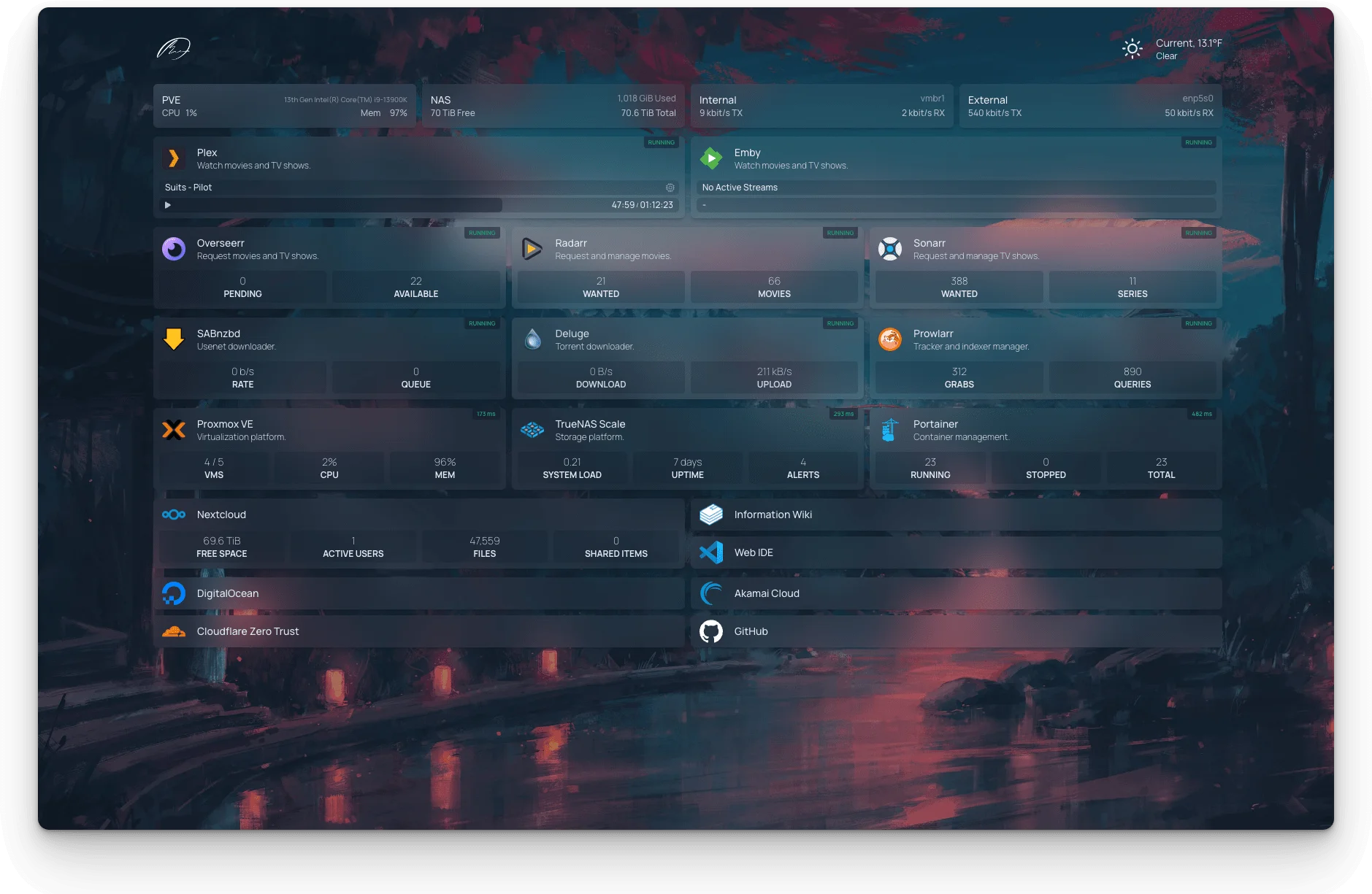
W miarę rozbudowy zestawu usług na serwerze domowym adresy aplikacji często rozpraszają się między zakładkami przeglądarki, notatkami, adresami IP i numerami portów. Homepage zapewnia jeden pulpit, na którym można grupować usługi domowe według przeznaczenia.
Może wyświetlać zwykłe linki, a także wybrane widżety usług, informacje o systemie i stan kontenerów. Dzięki temu łatwiej sprawdzić stan usług pamięci masowej, multimediów, monitorowania i administracji bez konieczności zapamiętywania każdego adresu.
Homepage to interfejs, a nie platforma do monitorowania ani tworzenia kopii zapasowych. Nie zastąpi alertów, testów przywracania ani kontroli stanu usług. Jego konfigurację również należy uwzględnić w kopiach zapasowych, a dane uwierzytelniające używane przez widżety powinny mieć tylko minimalne niezbędne uprawnienia.
2. Immich: organizuj zdjęcia z telefonu na własnym dysku

Immich jest przeznaczony dla gospodarstw domowych, które chcą automatycznie przesyłać pliki z telefonów, tworzyć chronologiczną bibliotekę zdjęć, albumy i udostępniać treści, korzystać z map oraz odkrywania wspomaganego uczeniem maszynowym, a jednocześnie przechowywać główną bibliotekę na własnym serwerze.
Najbardziej przydaje się, gdy kilka telefonów regularnie tworzy zdjęcia i filmy, które w przeciwnym razie pozostałyby rozproszone na urządzeniach lub kontach w komercyjnej chmurze. Funkcje uczenia maszynowego mogą ułatwić przeglądanie dużej biblioteki, ale zwiększają też obciążenie procesora, pamięci i pamięci masowej.
Immich nie może być jedyną kopią rodzinnych zdjęć. Przesyłanie z urządzeń mobilnych tworzy kolejną kopię, ale baza danych serwera i oryginalna biblioteka multimediów nadal wymagają niezależnych kopii zapasowych. Przed aktualizacją sprawdź informacje o wydaniu i upewnij się, że można przywrócić razem bazę danych i przesłane pliki.
3. Jellyfin: streamuj własne filmy, seriale i muzykę

Jellyfin zamienia lokalną kolekcję multimediów w bibliotekę streamingową , do której można uzyskać dostęp z telewizorów, telefonów, tabletów, przeglądarek i klientów desktopowych. Zarządza plakatami, opisami, profilami użytkowników, postępem odtwarzania i organizacją multimediów, bez konieczności wykupywania komercyjnej subskrypcji.
Wrażenia z użytkowania w dużym stopniu zależą od klientów i formatów multimediów. Obsługiwany plik może być odtwarzany bezpośrednio przy minimalnym obciążeniu serwera, a nieobsługiwany obraz, ścieżka dźwiękowa, napisy, rozdzielczość lub bitrate mogą wymagać transkodowania w czasie rzeczywistym.
Nie zakładaj, że instalacja Jellyfin gwarantuje płynne odtwarzanie w 4K. Dostęp do GPU, akceleracja sprzętowa, przepustowość sieci, obsługa napisów i aktywność pamięci masowej mają znaczenie. Gdy odtwarzanie nie działa, najpierw sprawdź tryb odtwarzania w danej sesji, zamiast od razu wymieniać serwer.
4. Vaultwarden: hostuj backend haseł zgodny z Bitwarden

Vaultwarden to lekka, stworzona przez społeczność implementacja serwera zgodnego z Bitwarden. Może współpracować z rozszerzeniami przeglądarkowymi, klientami desktopowymi i aplikacjami mobilnymi Bitwarden, przechowując synchronizowany sejf na infrastrukturze, którą kontrolujesz.
Może to być przydatne dla rodzin, które chcą wspólnie korzystać z danych logowania, mieć osobiste sejfy, generować hasła i synchronizować je między wieloma urządzeniami bez całkowitego uzależnienia od hostowanej usługi do zarządzania hasłami.
To także jedna z aplikacji z tej listy, która wymaga szczególnej odpowiedzialności. Korzystaj z HTTPS lub ogranicz dostęp do sieci prywatnej, wyłącz rejestrację publiczną, jeśli nie jest potrzebna, chroń dane logowania administratora, niezwłocznie instaluj aktualizacje i twórz kopie zapasowe bazy danych oraz załączników. Nie należy pochopnie wystawiać serwera haseł na publiczny internet.
5. Karakeep: Zamień zapisane linki w przeszukiwalne archiwum

Zakładki w przeglądarce łatwo utworzyć, ale trudno później odnaleźć. Karakeep, wcześniej znany jako Hoarder, to specjalne miejsce do zapisywania linków, notatek, obrazów i innych treści z użyciem tagów i wyszukiwarki.
Przydaje się do przechowywania materiałów badawczych, przepisów, dokumentacji technicznej, pomysłów na produkty i artykułów, do których chcesz wrócić później. Opcjonalne funkcje wspomagane przez AI mogą pomóc w tworzeniu tagów lub podsumowań, choć ich jakość i wymagania sprzętowe zależą od wybranego modelu i konfiguracji.
Archiwum internetowe nie gwarantuje wiernego odtworzenia każdej strony. Blokady logowania, dynamiczne skrypty, osadzone multimedia i zmieniające się witryny mogą ograniczyć zakres zachowanych treści. Twórz kopie zapasowe bazy danych i zarchiwizowanych plików, zamiast zakładać, że oryginalna strona zawsze pozostanie dostępna online.
6. Stirling-PDF: Przetwarzaj poufne pliki PDF lokalnie
Stirling-PDF udostępnia zestaw narzędzi działających w przeglądarce, które pozwalają łączyć, dzielić, obracać, kompresować, konwertować i porządkować pliki PDF oraz stosować w nich OCR.
Główną zaletą samodzielnego hostowania jest to, że dokumentów domowych nie trzeba przesyłać do nieznanej, publicznej witryny do konwersji. Może to być przydatne w przypadku wyciągów, dokumentów podatkowych, umów, dokumentów szkolnych i zeskanowanych akt.
Przetwarzanie lokalne nie eliminuje potrzeby kontroli dostępu. Sprawdź, jak obsługiwane są pliki tymczasowe, ogranicz dostęp do aplikacji do zaufanych użytkowników i zweryfikuj wynik przed usunięciem oryginalnego dokumentu. Funkcji związanych z hasłami należy używać tylko wtedy, gdy masz do tego uprawnienia i wymagane hasło.
7. Home Assistant: Stwórz jeden system sterowania inteligentnym domem

Home Assistant łączy urządzenia i integracje z różnych ekosystemów w wspólnym panelu i systemie automatyzacji. Może koordynować oświetlenie, czujniki, wtyczki, systemy klimatyzacji, urządzenia multimedialne i inne podłączone sprzęty.
Najlepiej sprawdza się w automatyzacji lokalnej. Czujnik ruchu, lokalna sieć radiowa i sterowane lokalnie oświetlenie mogą działać bez przesyłania każdego zdarzenia przez chmurę dostawcy. Rzeczywiste działanie w trybie offline zależy jednak od wybranych urządzeń i integracji.
Nie zakładaj, że każde inteligentne urządzenie będzie działać w pełni lokalnie po dodaniu go do Home Assistant. Niektóre integracje nadal korzystają z interfejsów API producentów. Twórz kopie zapasowe konfiguracji, danych poufnych, reguł automatyzacji i usług pomocniczych, a w przypadku kluczowych funkcji, takich jak oświetlenie, zamki, ogrzewanie i alarmy, zachowaj możliwość sterowania nimi bezpośrednio.
8. Nextcloud Hub: synchronizacja i współpraca wykraczające poza SMB

Nextcloud jest przydatny, gdy domownicy potrzebują czegoś więcej niż folderu udostępnionego w sieci lokalnej. Może zapewniać dostęp przez przeglądarkę, synchronizację na komputerach i urządzeniach mobilnych, udostępnianie użytkownikom, kalendarze, kontakty, narzędzia do współpracy oraz ekosystem dodatkowych aplikacji.
Sprawdza się najlepiej, gdy pliki muszą być dostępne dla użytkowników na kilku urządzeniach lub przez przeglądarkę. Jeśli jedynym wymaganiem jest otwieranie plików z systemów Windows i macOS w domowej sieci LAN, SMB może być prostszym rozwiązaniem.
Nextcloud ma również jeden z bardziej rozbudowanych obszarów utrzymania na tej liście. Może wymagać bazy danych, zadań wykonywanych w tle, buforowania, konfiguracji serwera WWW, HTTPS, zgodności aplikacji i odpowiedniej kolejności aktualizacji. Twórz kopie zapasowe zarówno plików użytkowników, jak i bazy danych, a przed ustabilizowaniem podstawowej synchronizacji nie włączaj wielu rozszerzeń.
9. Mealie: uporządkuj rozproszone przepisy i zrzuty ekranu
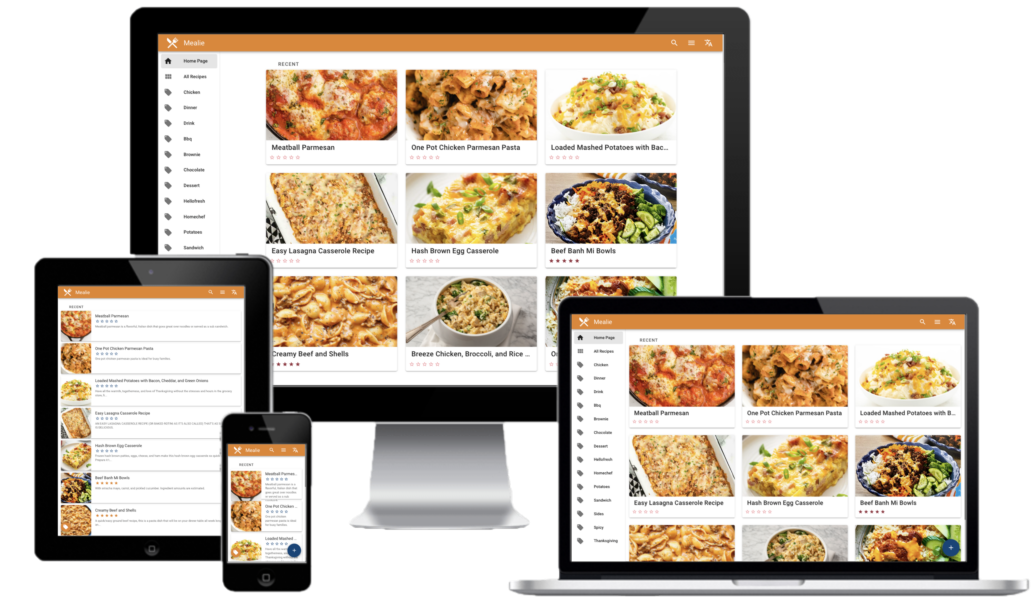
Mealie tworzy wspólną bibliotekę przepisów dla gospodarstw domowych, w których przepisy są rozproszone między zakładkami, zrzutami ekranu, odręcznymi notatkami i stronami pełnymi reklam.
Może importować przepisy z obsługiwanych stron internetowych, porządkować składniki i instrukcje, tworzyć plany posiłków oraz generować listy zakupów. Dzięki temu jest to jedna z aplikacji o niższym ryzyku, na których można nauczyć się korzystania z trwałych woluminów Dockera i kont domowników.
Import przepisów nie zawsze przebiega idealnie, ponieważ strony internetowe różnie organizują dane. Przed skorzystaniem z zaimportowanego przepisu sprawdź ilości, jednostki, czas gotowania i instrukcje. Twórz kopie zapasowe bazy danych i przesłanych obrazów, zwłaszcza po ręcznym poprawianiu lub dodawaniu rodzinnych przepisów.
10. AdGuard Home lub Pi-hole: filtrowanie domen w całej sieci

AdGuard Home i Pi-hole działają jako usługi DNS, które mogą blokować żądania do znanych domen reklamowych, telemetrycznych i śledzących. Gdy urządzenia klienckie lub router korzystają z filtrowanego serwera DNS, zasady filtrowania mogą obejmować telefony, komputery, telewizory i urządzenia IoT bez instalowania rozszerzenia do przeglądarki na każdym z nich.
Filtrowanie DNS to jeden z powodów, dla których kontenery Dockera mogą rozszerzyć funkcje NAS poza podstawowe przechowywanie plików. Lekkie narzędzie sieciowe może zapewnić natychmiastową funkcję przydatną w całym domu bez konieczności uruchamiania osobnej, pełnej maszyny wirtualnej.
Nie zablokuje wszystkich reklam. Reklamy dostarczane z tych samych domen co zwykłe treści wideo lub aplikacji mogą nadal być widoczne, a restrykcyjne listy blokowania mogą zakłócać logowanie, płatności, aktualizacje lub działanie inteligentnych urządzeń. Ponieważ DNS ma kluczowe znaczenie dla normalnego dostępu do internetu, przygotuj sprawdzoną możliwość przywrócenia poprzedniej konfiguracji lub dostęp do dodatkowego serwera DNS.
Które trzy aplikacje wypróbować najpierw?
Najlepszy zestaw na początek zależy od problemu, który chcesz rozwiązać za pomocą serwera. Zainstalowanie wszystkich dziesięciu aplikacji naraz utrudnia ustalenie, który kontener spowodował konflikt portów, problem z bazą danych, wzrost zużycia pamięci lub nieudaną aktualizację.
| Główny cel | Polecane aplikacje na początek | Dlaczego |
| Poznaj Dockera w bezpieczny sposób | Homepage, Stirling-PDF, Mealie | Jasne funkcje i stosunkowo niskie ryzyko utraty danych |
| Zarządzaj rodzinnymi zdjęciami | Immich, Homepage, procedura tworzenia kopii zapasowych | Zarządzanie zdjęciami musi zacząć się od ochrony danych |
| Zbuduj serwer multimediów | Jellyfin, Homepage, nazwa DNS | Sprawdza pamięć masową, klientów i opcjonalne transkodowanie |
| Uporządkuj prywatne dokumenty | Stirling-PDF, Nextcloud, Karakeep | Lokalne przetwarzanie, synchronizacja i wyszukiwanie |
| Uruchom inteligentny dom | Home Assistant, Homepage, AdGuard Home | Automatyzacja, dostęp do usług i widoczność sieci |
| Ogranicz zależność od chmury | Immich, Nextcloud, Jellyfin | Zdjęcia, pliki i posiadane multimedia trafiają do lokalnej pamięci |
Początkujący powinni zwykle zacząć od jednego narzędzia o niskim ryzyku i obserwować je przez kilka dni. Gdy dowiedzą się, gdzie przechowuje dane, jak się aktualizuje i jak je przywrócić, mogą dodać kolejną aplikację.
Przygotuj trwałą przestrzeń dyskową przed instalacją aplikacji
Kontenery można zastąpić, ale ich danych nie. Każda aplikacja przechowująca stan powinna mieć jasno opisane trwałe katalogi lub nazwane wolumeny na konfigurację, bazy danych, przesłane pliki, miniatury i inne wygenerowane dane.
Nie zakładaj, że kopia zapasowa pliku Compose zabezpiecza aplikację. Compose może odtworzyć definicję kontenera, ale nie przywróci rodzinnych zdjęć, zapisanych haseł, przepisów, plików Nextcloud ani automatyzacji Home Assistant.
Definicje aplikacji przechowuj oddzielnie od danych użytkowników, opisuj każde podpięcie i w razie potrzeby uwzględnij w kopiach zapasowych spójne dane baz. Harmonogram powinien odzwierciedlać tempo zmian w aplikacji oraz ilość najnowszych danych, których utratę możesz zaakceptować.
Nie udostępniaj wszystkich kontenerów w internecie
Kontener nasłuchujący na porcie nie musi automatycznie mieć dostępu publicznego. Homepage, Stirling-PDF, Home Assistant, Mealie, narzędzia do zarządzania DNS i wiele innych usług może często pozostać dostępnych tylko w sieci lokalnej lub przez prywatne połączenie umożliwiające zdalny dostęp.
Udostępnienie usług publicznie wiąże się z dodatkowymi obowiązkami, takimi jak HTTPS, uwierzytelnianie, ograniczanie liczby żądań, instalowanie poprawek, rejestrowanie zdarzeń i monitorowanie podatności. Menedżery haseł, biblioteki zdjęć, systemy dokumentów i panele administracyjne wymagają szczególnie ostrożnych zasad dostępu.
Zacznij od wdrożenia dostępnego tylko w sieci LAN. Dodaj dostęp zdalny dopiero wtedy, gdy działanie lokalne, kopie zapasowe i aktualizacje będą stabilne, a liczba udostępnionych punktów dostępu będzie możliwie najmniejsza.
Planuj aktualizacje i przywracanie poprzedniej wersji, zanim użyjesz „latest”
Aplikacje hostowane samodzielnie są aktualizowane niezależnie od siebie. Aktualizacja aplikacji może wymagać migracji bazy danych, zmiany konfiguracji, dodania nowej zmiennej środowiskowej lub aktualizacji powiązanej usługi.
Automatyczne zastępowanie każdego obrazu kontenera bez zapoznania się z informacjami o wydaniu może zamienić drobną aktualizację w nieoczekiwaną awarię. Szybko rozwijające się aplikacje zarządzające cennymi danymi wymagają kopii zapasowych bezpośrednio przed większymi aktualizacjami.
Zapisz bieżącą wersję obrazu, konfigurację i procedurę przywracania. Skuteczny proces aktualizacji powinien obejmować sposób sprawdzenia poprawności działania aplikacji oraz odzyskania danych, jeśli nowa wersja nie potrafi prawidłowo korzystać z istniejących danych.
Unikaj tych częstych błędów przy tworzeniu pierwszego zestawu aplikacji
- Instalowanie wszystkich dziesięciu aplikacji jednego dnia
- Używanie trybu uprzywilejowanego dla każdego kontenera
- Udostępnianie przez router portów wszystkich kontenerów
- Przechowywanie baz danych i przesłanych plików w nieopisanych lokalizacjach
- Tworzenie kopii zapasowych plików Compose, ale nie danych aplikacji
- Traktowanie Immich jako jedynej kopii rodzinnych zdjęć
- Uruchamianie Vaultwarden bez bezpiecznego połączenia lub testów odzyskiwania danych
- Automatyczne aktualizowanie wszystkich obrazów bez planu przywrócenia poprzedniej wersji
- Używanie jednego hasła administratora do każdej aplikacji
- Poleganie na jednym kontenerze filtrującym DNS bez rozwiązania zapasowego
Możliwość uruchomienia kontenera to dopiero początek. Usługa staje się częścią niezawodnego serwera domowego, gdy wiesz, jak ją aktualizować, monitorować, przywracać i usuwać bez utraty niezwiązanych z nią danych.
Skorzystaj z tej listy kontrolnej przed pozostawieniem aplikacji
- Upewnij się, że ktoś z domowników będzie regularnie z niej korzystać.
- Ustal, jakie katalogi, woluminy i bazy danych tworzy aplikacja.
- Zdecyduj, czy dostęp do usługi może być ograniczony do sieci LAN.
- Ustaw unikalne dane logowania i wyłącz niepotrzebną rejestrację.
- Zapisz wymagania dotyczące procesora, pamięci, przestrzeni dyskowej i opcjonalnej karty graficznej.
- Przed zaimportowaniem ważnych danych utwórz kopię zapasową.
- Przetestuj przywracanie pojedynczego pliku, rekordu lub konfiguracji.
- Opisz procedurę aktualizacji i przywracania poprzedniej wersji.
- Skonfiguruj powiadomienia o braku miejsca na dysku i awarii usługi.
- Usuń aplikację, jeśli nie jest już używana.
Podsumowanie
Te dziesięć aplikacji pokazuje, że serwer domowy może służyć nie tylko do przechowywania plików. Może stać się biblioteką zdjęć, platformą multimedialną, zapleczem do zarządzania hasłami, zestawem narzędzi do pracy z dokumentami, kontrolerem inteligentnego domu, prywatną przestrzenią roboczą, kolekcją przepisów, archiwum stron internetowych, panelem usług i filtrem DNS w sieci.
Nie potrzebujesz każdej aplikacji. Homepage, Stirling-PDF lub Mealie mogą być dobrym wyborem na pierwsze projekty. Immich, Nextcloud, Home Assistant i Vaultwarden przynoszą większe korzyści, gdy odpowiadają na rzeczywiste potrzeby domowników, ale wymagają też solidniejszego planu tworzenia kopii zapasowych, zabezpieczeń i konserwacji.
Główną zaletą samodzielnego hostowania jest kontrola, a nie brak odpowiedzialności. Warto zachować aplikację tylko wtedy, gdy jej przeznaczenie jest jasne, jej dane są chronione, dostęp jest kontrolowany, a procedura odzyskiwania danych została przetestowana.
Najczęściej zadawane pytania
Od której aplikacji hostowanej samodzielnie powinien zacząć początkujący użytkownik?
Zacznij od aplikacji, w której przechowuje się niewiele niezastąpionych danych, takiej jak Homepage, Stirling-PDF lub Mealie. Dzięki nim łatwiej poznać porty, woluminy, uprawnienia, aktualizacje i kopie zapasowe przed wdrożeniem menedżera haseł lub biblioteki zdjęć.
Czy do uruchomienia tych dziesięciu aplikacji potrzebuję wydajnego serwera?
Niekoniecznie, ale ważniejsze od liczby kontenerów są wymagania uruchamianych zadań. Homepage, Mealie i filtrowanie DNS wymagają stosunkowo niewielu zasobów. Uczenie maszynowe w Immich, transkodowanie w Jellyfin, aktywność Nextcloud i kilka jednocześnie działających baz danych mogą wymagać mocniejszego procesora, większej ilości pamięci RAM, szybszej pamięci masowej lub obsługi GPU.
Czy aplikacje hostowane samodzielnie są automatycznie bardziej prywatne?
Nie. Lokalna pamięć masowa może ograniczyć zależność od zewnętrznych dostawców, ale prywatność nadal zależy od kontroli dostępu, ekspozycji w sieci, aktualizacji oprogramowania, rejestrowania zdarzeń, bezpieczeństwa kont i kopii zapasowych. Błędnie skonfigurowana usługa publiczna może stanowić większe zagrożenie niż dobrze zarządzana usługa hostowana.
Czy te aplikacje powinny być dostępne z publicznego internetu?
Większość z nich może początkowo działać tylko w sieci LAN. W miarę możliwości korzystaj z prywatnego połączenia sieciowego, a aplikację udostępniaj tylko wtedy, gdy zdalny dostęp jest konieczny i możesz zadbać o HTTPS, uwierzytelnianie, aktualizacje, monitorowanie i odzyskiwanie danych.
Co należy uwzględnić w kopii zapasowej aplikacji Docker?
Twórz kopie zapasowe woluminów trwałych, katalogów montowanych przez bind mount, baz danych, przesłanych plików, konfiguracji, sekretów i definicji Compose. W przypadku aplikacji korzystających z baz danych używaj metody tworzenia kopii zapasowych, która zapewnia spójny stan bazy, zamiast bezrefleksyjnie kopiować używane pliki.

Polecane produkty

Wsparcie i porady
Więcej do przeczytania

How to Keep Adult Videos on Your NAS Hidden from Family Members
Keep adult videos private on a family NAS. Check folder permissions, Plex and Jellyfin library access, thumbnails, watch history, shared TV logins and DLNA.

Co sprawdzić przed załadowaniem modelu społecznościowego w Transformers
Użyj aktualizacji piaskownicy Jinja dla Transformers, aby sprawdzić pochodzenie modelu, szablony czatu, zdalny kod, serializowane wagi i pierwsze uruchomienia w izolowanym środowisku.

Uruchom Mirage lokalnie: OCR i wykrywanie obiektów na podstawie jednego obrazu
Przetestuj niewielki lokalny model wizyjny Cactus Compute, zweryfikuj OCR i ekstrakcję obiektów na rzeczywistych danych wejściowych oraz poznaj ograniczenia związane z pamięcią, językiem i...


