
Wereldfotografiedag: Hoe je een leven aan foto’s kunt back-uppen en organiseren


Wereldfotografiedag is een goed moment om de foto’s die al verspreid zijn over telefoons, camera’s, laptops, geheugenkaarten, cloudaccounts en oude familiealbums te beschermen. Deze gids legt uit hoe je die bestanden verzamelt, organiseert in een duidelijk archief, betrouwbare back-ups maakt, afgedrukte foto’s bewaart en bepaalt wanneer een speciale fotoserver het beheren van een groeiende collectie makkelijker kan maken.
Waarom Wordt Wereldfotografiedag op 19 Augustus Gevierd?
Wereldfotografiedag wordt gevierd op 19 augustus omdat de details van het daguerreotype-proces van Louis Daguerre op 19 augustus 1839 officieel werden gepresenteerd in Parijs. Het proces leverde gedetailleerde beelden op gepolijste metalen platen en maakte permanente fotografie praktischer en breder toegankelijk.
Fotografie is veranderd van een langzaam chemisch proces in iets wat mensen tientallen keren per dag gebruiken. Een telefoon kan familiebijeenkomsten, huisdieren, schoolactiviteiten, vakanties, bonnetjes, creatieve projecten en gewone momenten vastleggen die jaren later betekenisvol kunnen worden.
Het gemak van foto’s maken heeft een ander probleem gecreëerd: mensen produceren nu sneller beelden dan ze organiseren of beschermen. Iemand kan foto’s opgeslagen hebben in verschillende telefoonbibliotheken, sociale platforms, berichtentoepassingen, oude laptops, USB-sticks en camerakaarten zonder te weten welke locatie de volledige collectie bevat.
Wereldfotografiedag kan daarom een jaarlijkse archiefdag worden. Gebruik 19 augustus niet alleen om een favoriete foto te delen, maar ook om recente foto’s te importeren, back-ups te controleren, belangrijke gebeurtenissen te labelen en foto’s terug te halen van apparaten die mogelijk niet lang meer bruikbaar zijn.
Waar Moet Je Je Foto’s Verzamelen?
Begin met een inventaris voordat je iets verplaatst of verwijdert. Schrijf elke plek op die mogelijk foto’s bevat, inclusief apparaten die recent niet zijn gebruikt.
Veelvoorkomende bronnen zijn onder andere:
-
Huidige en vorige telefoons
-
Digitale camera's en geheugenkaarten
-
Laptops en desktopcomputers
-
Externe harde schijven en USB-sticks
-
Cloud-fotobibliotheken
-
E-mailbijlagen
-
Berichtentoepassingen
-
Downloads van sociale media
-
Gescannde afdrukken, dia's en negatieven
-
Foto's in bezit van andere familieleden
Maak één tijdelijke importlocatie voor het project aan. Kopieer bestanden hiernaartoe in plaats van meteen de enige bestaande versies te herschikken. Dit geeft je ruimte om mappen te vergelijken, ontbrekende jaren te identificeren en duplicaten te herkennen zonder de originele bronnen te beschadigen.
Ga er niet van uit dat elk cloudaccount foto’s in volledige resolutie bevat. Sommige downloads kunnen gecomprimeerd, bewerkt of metadata missen. Vergelijk afbeeldingsafmetingen, bestandsgrootte, opname datum en formaat voordat je beslist welke versie je als archiefkopie bewaart.
Telefoons verdienen speciale aandacht omdat hun bibliotheken screenshots, gedownloade afbeeldingen, berichtbijlagen, burstfoto’s, bewerkte kopieën en video’s kunnen bevatten. Scheid duidelijke niet-fotografische bestanden tijdens het importeren, maar vermijd het maken van honderden kleine beslissingen tegelijk. Het is makkelijker om het archief in fasen te organiseren.
Begin bij gedrukte foto’s met de albums en dozen die fysiek kwetsbaar of moeilijk te identificeren zijn. Vraag familieleden om mensen, locaties en geschatte data te benoemen zolang die informatie nog beschikbaar is. Sla die details op in bestandsnamen, mapnotities of metadata in plaats van te vertrouwen op het geheugen.
Gooi de fysieke originelen niet weg na het scannen. Een digitale kopie verbetert de toegang en biedt een extra beschermingslaag, maar de originele afdruk, dia of negatief kan meer details bevatten dan de eerste scan vastlegt.
Hoe organiseer je een leven vol foto’s?
Het beste mappensysteem is er een die begrijpelijk blijft zonder een specifieke foto-applicatie. Een eenvoudige datumgebaseerde structuur werkt voor de meeste persoonlijke archieven omdat de mappen logisch blijven wanneer bestanden tussen computers of softwareplatforms worden verplaatst.
Een basisstructuur kan er zo uitzien:
Foto’s/
├── 2024/
│   ├── 2024-03-16 Chicago Weekend/
│   ├── 2024-06-08 Afstuderen/
│   └── 2024-12-25 Familie Kerst/
├── 2025/
│   ├── 2025-04-12 Voorjaarsvakantie/
│   └── 2025-10-31 Halloween/
└── Gescande Familie Foto’s/
    ├── Jaren 60/
    ├── Jaren 70/
    └── Datum Onbekend/
Gebruik eerst het jaar, gevolgd door de maand en dag wanneer bekend. Dit houdt mappen in chronologische volgorde zonder speciale software nodig te hebben. Voeg na de datum een korte beschrijving van het evenement, de plaats of het onderwerp toe.
Houd bestandsnamen nuttig maar beheersbaar
Camerabestandsnamen zoals IMG_4821.JPG zijn niet per se een probleem wanneer de bestanden in duidelijk benoemde mappen staan. Het hernoemen van duizenden afbeeldingen kan tijd kosten zonder het archief voldoende te verbeteren om de moeite te rechtvaardigen.
Hernoem bestanden wanneer de originele namen worden gedupliceerd, betekenisloos zijn buiten een applicatie, of waarschijnlijk conflicten veroorzaken bij import. Een consistent formaat kan de datum, gebeurtenis en volgnummer bevatten:
2025-10-31-halloween-party-001.jpg
2025-10-31-halloween-party-002.jpg
Behoud de oorspronkelijke opname datum waar mogelijk. Het kopiëren, exporteren, downloaden of bewerken van een foto kan de aanmaakdatum van het bestand veranderen, zelfs als de ingebedde cameradatum correct blijft.
Scheid het archief van de beste foto’s
Het volledige archief en de collectie die je regelmatig bekijkt hoeven niet hetzelfde te zijn. Bewaar alle betekenisvolle originelen in het archief en maak vervolgens albums voor favorieten, jaarlijkse hoogtepunten, familieleden, reizen, huisdieren of portfolio.
Dit voorkomt dat het organiseringsproject een poging wordt om elke ooit genomen foto te bewerken. Een map kan 600 vakantiefoto’s bevatten terwijl het afgewerkte album slechts de beste 40 bevat.
Gebruik beoordelingen, vlaggen of albumlidmaatschap voor selectie in plaats van veel onnodige kopieën te maken. Exporteer aparte versies alleen wanneer je een specifieke resolutie, uitsnede, kleurbehandeling of bestandsformaat nodig hebt.
Gebruik tags selectief
Tags zijn nuttig voor informatie die mappen niet gemakkelijk kunnen weergeven, zoals de mensen op een foto, terugkerende onderwerpen of foto’s die bij meerdere thema’s horen.
Begin niet met het taggen van elk object in elke foto. Begin met details die echte toekomstige zoekopdrachten zullen beantwoorden:
-
Namen van naaste familieleden
-
Belangrijke locaties
-
Belangrijke gebeurtenissen
-
Klant- of projectnamen
-
Gescannde foto-familietakken
-
Copyright- of gebruiksinformatie
-
Afbeeldingen geselecteerd voor afdrukken
Automatisering en gezichtsherkenning kunnen het proces versnellen, maar controleer belangrijke overeenkomsten. Vergelijkbare gezichten, kinderen die veranderen in de tijd en deels verborgen onderwerpen kunnen onjuiste groeperingen veroorzaken.
Hoe maak je een back-up van foto’s zonder meer verwarring te creëren?
Een fotoarchief is niet beschermd alleen omdat het op een grote schijf staat. Schijven kunnen falen, laptops kunnen verloren gaan, accounts kunnen ontoegankelijk worden en per ongeluk verwijderen kan zich verspreiden via gesynchroniseerde mappen.
De veelgebruikte 3-2-1-strategie raadt aan om drie kopieën van belangrijke gegevens te bewaren, gebruikmakend van twee verschillende opslagtypes of systemen, waarbij één kopie buiten de primaire locatie wordt opgeslagen.
Voor een persoonlijke fotobibliotheek kan dat betekenen:
-
De hoofd georganiseerde bibliotheek op een computer of NAS
-
Een automatische back-up op een aparte lokale schijf
-
Een versleutelde cloud- of fysiek externe kopie
De exacte tools kunnen variëren. Het belangrijkste principe is dat één ongeluk niet elke versie mag vernietigen.
Begrijp het verschil tussen synchronisatie en back-up
Synchronisatie is handig om foto’s beschikbaar te houden op verschillende apparaten, maar kan ongewenste wijzigingen herhalen. Wanneer een foto wordt verwijderd, overschreven of verkeerd georganiseerd, kan die actie worden gesynchroniseerd naar andere verbonden apparaten.
Een back-up moet herstelbare versies onafhankelijk van de actieve bibliotheek bewaren. Zoek naar versiegeschiedenis, het bewaren van verwijderde bestanden, snapshots of een andere methode die het mogelijk maakt een eerdere kopie te herstellen.
Bewaar de back-upschijf niet permanent naast de hoofdcomputer en beschouw het niet als volledige bescherming. Diefstal, brand, waterschade, elektrische problemen of malware kunnen beide apparaten tegelijk treffen.
Maak het proces automatisch
Een back-uproutine die afhankelijk is van het onthouden om elke paar maanden mappen te slepen, wordt uiteindelijk overgeslagen. Automatiseer ten minste één kopie zodat nieuwe imports en bewerkingen op een voorspelbaar schema beschermd zijn.
Een praktische routine kan het volgende omvatten:
-
Telefoonuploads na opladen thuis
-
Importeren van camerakaarten na elk project of reis
-
Nachtelijke back-up van de hoofd-fotobibliotheek
-
Regelmatige snapshots van gewijzigde bestanden
-
Back-up buiten de locatie na het toevoegen van nieuwe mappen
-
Een maandelijkse controle op mislukte of gepauzeerde taken
Houd camerakaarten ongewijzigd totdat de bestanden zijn geïmporteerd en geback-upt. Het direct formatteren van de kaart na het kopiëren brengt onnodig risico met zich mee als de import onvolledig was of in de verkeerde map is geplaatst.
Test of foto's hersteld kunnen worden
Back-upsoftware kan succes melden, zelfs als een map was uitgesloten, een account verlopen was of de verkeerde bibliotheek was geselecteerd. Test het herstel in plaats van alleen op een groen statuspictogram te vertrouwen.
Kies meerdere bestanden uit verschillende jaren en herstel ze naar een tijdelijke map. Open de herstelde afbeeldingen, bevestig hun volledige resolutie en controleer of belangrijke metadata beschikbaar blijft.
Herhaal de test na het wisselen van computers, opslagapparaten, applicaties of cloudplannen. Een back-upstrategie is alleen nuttig als iemand de foto's kan herstellen zonder het hele systeem uit het geheugen opnieuw op te bouwen.
Wanneer is een speciale fotoserver zinvol?
Een speciale server is niet noodzakelijk voor elke fotocollectie. Een laptop, cloud-fotodienst en aparte back-upschijf kunnen voldoende zijn voor iemand met een bescheiden telefoonbibliotheek en geen grote camerabestanden.
Gecentraliseerde opslag wordt nuttiger wanneer meerdere gezinsleden foto's bijdragen, de collectie RAW-bestanden en video's met hoge resolutie bevat, of dezelfde beelden vanaf meerdere computers moeten worden benaderd. Het kan ook het aantal onvolledige bibliotheken verspreid over persoonlijke apparaten verminderen.
Een fotoserver kan het overwegen waard zijn wanneer:
-
Interne laptopopslag is regelmatig vol
-
Meerdere externe schijven bevatten overlappende mappen
-
RAW-foto- en videoprojecten groeien snel
-
Meerdere mensen moeten toegang hebben tot één familiearchief
-
Automatische back-ups van telefoon en computer zijn vereist
-
Oudere projecten moeten beschikbaar blijven zonder een hoofdcomputer te bezetten
-
Het archief bevat ook documenten, thuisvideo's en gescande media
Een NAS lost organisatie of back-up niet automatisch op. Het biedt een centrale locatie, maar de mappen moeten nog steeds consistente namen, machtigingen en een aparte herstelkopie hebben. Redundante schijven kunnen helpen het systeem draaiende te houden nadat één schijf faalt, maar ze beschermen niet tegen verwijdering, diefstal of schade aan het hele apparaat.

Voor een groter fotografiearchief kan ZimaCube 2 Home NAS fungeren als de centrale opslag- en applicatielaag. De zes HDD-bays bieden ruimte voor een groeiende collectie, terwijl vier M.2 SSD-slots snellere applicatiegegevens of actieve projecten kunnen bevatten. Dubbele Thunderbolt 4-aansluitingen ondersteunen directe workflows met compatibele computers, en Intel-processoropties maken het mogelijk dat hetzelfde systeem foto beheer, apparaatback-ups en andere zelfgehoste diensten afhandelt.
Dat niveau van hardware is het meest logisch voor fotografen, creatieve huishoudens of families die jaren aan media consolideren. Het belangrijkste voordeel is niet om elke foto op een nieuw apparaat te plaatsen, maar om één begrijpelijke bibliotheek te creëren die toegankelijk, geback-upt en naar toekomstige opslag kan worden verplaatst zonder opnieuw te beginnen.
Conclusie
Wereldfotografiedag is een kans om de foto's te beschermen die al een familie, carrière of creatief leven documenteren. Verzamel bestanden zonder de originelen te verwijderen, organiseer ze met een eenvoudige datumgebaseerde structuur, scheid het complete archief van samengestelde albums en onderhoud meerdere herstelbare kopieën.
Het proces hoeft niet in één dag afgerond te worden. Begin met de nieuwste foto's of het oudste kwetsbare apparaat, rond één groep af, bevestig de back-up en ga dan verder. Een goed beheerd archief maakt het makkelijker om foto's opnieuw te bekijken, in plaats van het bewaren ervan een permanent onaf project te maken.
Veelgestelde vragen
Wat is de beste manier om persoonlijke foto's te organiseren?
Gebruik een eenvoudige structuur gebaseerd op jaar, datum en gebeurtenis. Houd bestandsnamen consistent bij het hernoemen, bewaar capture-metadata en gebruik albums of tags voor personen en thema's die niet netjes in mappen passen.
Is cloudopslag voldoende voor foto-back-ups?
Cloudopslag kan een belangrijke off-site kopie bieden, maar het mag niet de enige locatie zijn. Accountproblemen, synchronisatiefouten, verwijderingen, planwijzigingen en uploadfouten kunnen nog steeds de toegang tot de bibliotheek beïnvloeden.
Hoeveel kopieën van mijn foto's moet ik bewaren?
Bewaar minstens drie kopieën van belangrijke foto's: de actieve bibliotheek en twee back-ups. Zorg ervoor dat één back-up gescheiden is van de hoofdlocatie zodat een enkel fysiek incident niet alle kopieën kan beïnvloeden.
Moet ik dubbele foto's verwijderen?
Verwijder alleen exacte duplicaten na het vergelijken van bestandskwaliteit, resolutie, metadata, bewerkingen en opslaglocaties. Foto's die er identiek uitzien kunnen een origineel, een gecomprimeerde download en een bewerkte versie bevatten die niet automatisch als uitwisselbaar moeten worden beschouwd.
Moet ik RAW-bestanden en JPEG's bewaren?
Bewaar RAW-bestanden voor foto's die mogelijk in de toekomst bewerkt moeten worden of een langdurige creatieve waarde hebben. JPEG's zijn gemakkelijker te bekijken, te delen en te openen op verschillende apparaten. Veel fotografen bewaren het RAW origineel samen met een afgewerkte JPEG voor belangrijke beelden.

Aanbevolen producten

Zima Campagnecentrum
Meer om te lezen

Hoe Giorgio Cappello Di Paglia gaming test alsof het 1997 is op ZimaBoard 2
Giorgio Cappello Di Paglia gebruikt ZimaBoard 2 en Batocera om te onderzoeken of moderne spelers zich nog kunnen aanpassen aan games die zijn ontworpen...
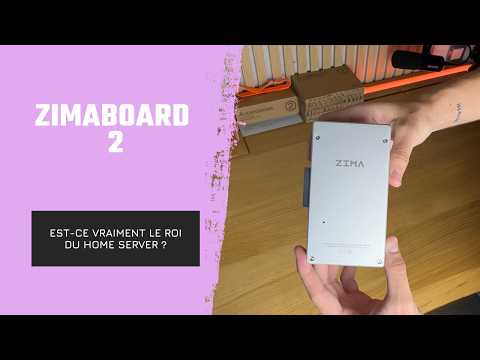
Hoe YOTECH de ZimaBoard 2 als compacte homeserver beoordeelt
YOTECH onderzoekt ZimaBoard 2 als een compact thuisserverplatform en behandelt de aluminium behuizing met passieve koeling, meegeleverde kabels, optionele ventilator, metalen schijfhouder, SATA-opslag, dubbele...
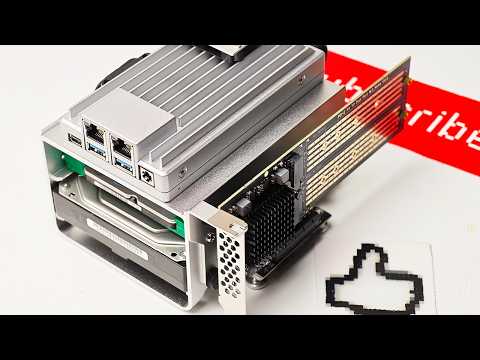
Hoe Arthur van Hobby Support thuisnetwerkdiensten op ZimaBoard 2 draait
Arthur van Hobby Support Int. bouwt een ZimaBoard 2-thuisserver met SATA-opslag, actieve koeling en PCIe-uitbreiding en ontdekt vervolgens hoe ZimaOS selfhosting vereenvoudigt. Zijn opstelling...


