
ZimaOSの修復が必要な場合は、起動できるものに応じて復旧方法を選んでください。現在のシステムスロットが壊れている場合はスロットA/Bによる復旧を、システムは起動するものの修復またはアップデートが必要な場合はRAUCBオフラインアップデートを使用してください。すぐに再インストールして、システムの問題とユーザーデータの消失を混同するリスクを冒さないでください。
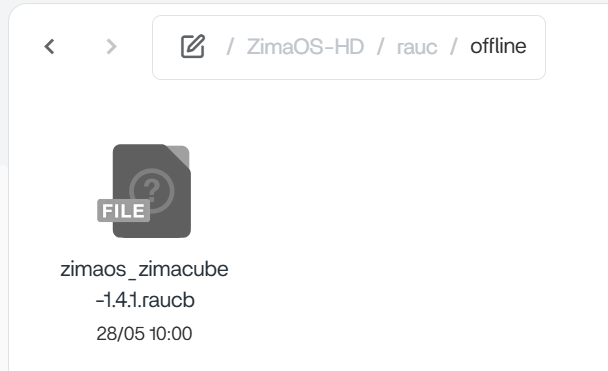
元の事例はZimaOS 1.4.1で、以前のオフラインアップデート手順に従っていました。現行ドキュメントには、v1.4.1以降にディレクトリが変更されたと明記されています。そのため、パッケージを旧フォルダーにコピーしてもアップデート通知が表示されなかった可能性があります。

方法1:もう一方のZimaOSシステムスロットに切り替える
ZimaOSは、スロットAとスロットBの2つのシステムパーティションを使用します。アクティブなスロットが破損した場合やアップデートに失敗した場合は、GRUBからもう一方のスロットを起動してください。
現在のZimaOSシステム復旧ガイドでは、GRUBに入り、バックアップスロットを選択する方法を説明しています。
実行中のスロットを確認する
rauc status出力には、現在起動しているスロットが示されます。修復を試みる前に記録しておき、どのイメージをフォールバックとして使えるか確認してください。
方法2:現在のオフラインアップデートフォルダーを使用する
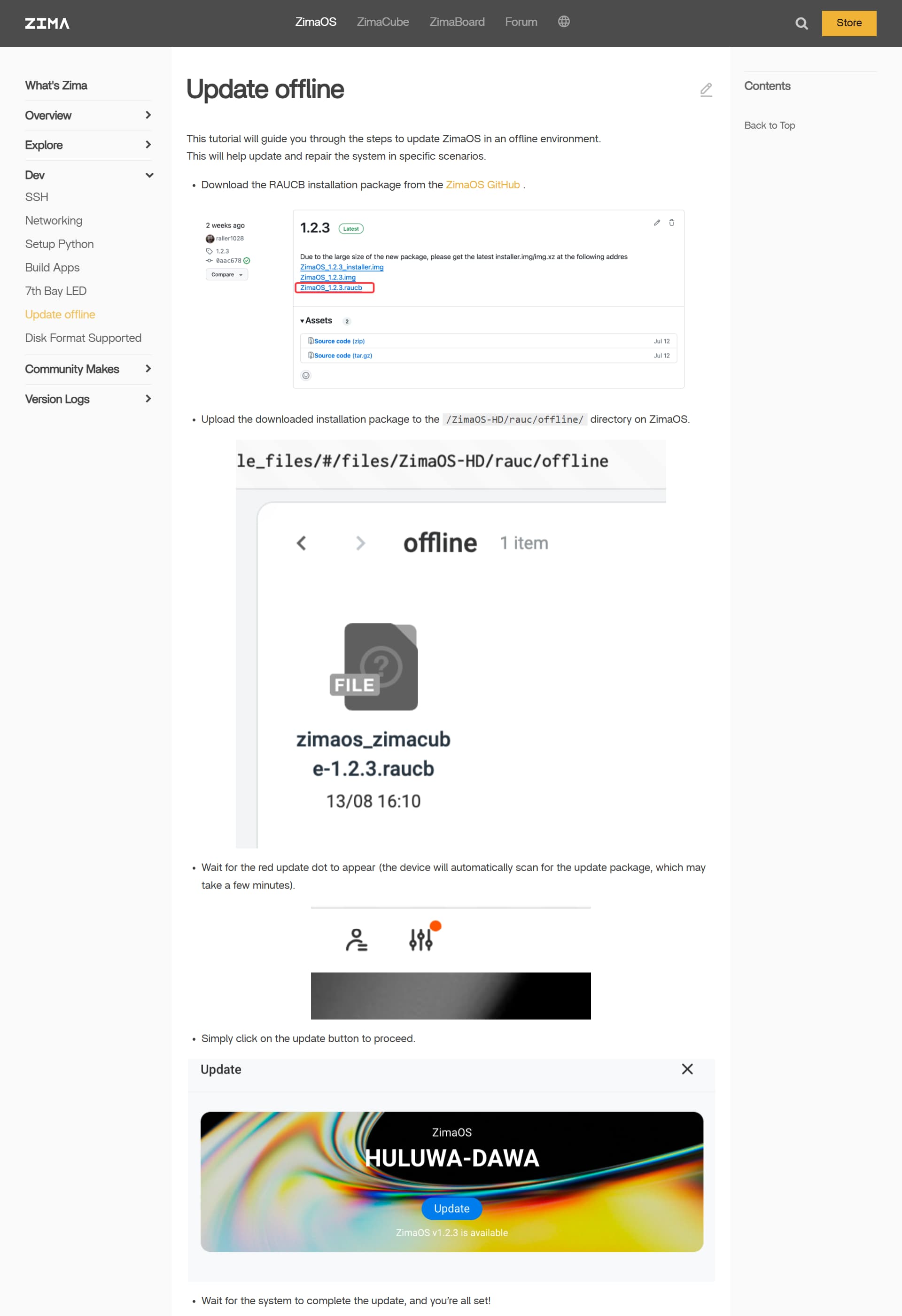
現在のZimaOSオフラインアップデートガイドによると、オフラインパッケージの保存先が変更されています:
- v1.4.1より前:
/ZimaOS-HD/rauc/offline/ - v1.4.1以降:
/ZimaOS-HD/.ota/offline/
このバージョンの境界が、元のスレッドで最も重要な修正点です。
正しいRAUCBパッケージを使用する
公式リリース元から最新のZimaOS RAUCBリリースをダウンロードしてください。汎用インストーラーイメージの名前を変更しても、オフラインアップデーターで認識されるとは限りません。
アップデートスキャナーが検出するまで待つ
RAUCBファイルを正しいディレクトリにコピーしたら、ZimaOSがスキャンするまで数分待ってください。アップグレードを開始する前に、アップデートのインジケーターが表示されるはずです。
修復前にユーザーデータを保護する
スロットの切り替えではユーザーデータが別のストレージに残るよう設計されていますが、システムの修復や再インストールの前に、重要なファイルとAppDataのバックアップが検証済みであることを確認してください。
システムスロットを両方とも削除しないでください
どちらか一方のスロットで起動できる場合は、復旧手段として残してください。システムディスクの再パーティションや再書き込みは、より安全な復旧方法を試してから行ってください。
フル再インストールが適切な場合
両方のスロットが使えない場合、システムディスクが損傷している場合、またはサポートからクリーンなシステムイメージを推奨された場合に限り、再インストールしてください。まず、ストレージプール、AppData、共有フォルダー、Plus/デバイスの識別情報を記録してください。
インストールおよびアップグレードガイドに、より包括的な復旧手順が記載されています。
よくある質問
ZimaOS 1.4.1以降では、RAUCBファイルをどこに置けばよいですか?
現在のドキュメントには /ZimaOS-HD/.ota/offline/ と記載されています。
Slot A/Bを切り替えるとデータは消去されますか?
現在の復旧ドキュメントによると、ユーザーデータは別に保存されており、システムスロットを切り替えても影響を受けません。
オフラインアップデートファイルを置いても何も起きないのはなぜですか?
バージョンに対応したフォルダー、パッケージ形式、ファイルの完全性、空き容量を確認し、スキャナーが検出するまで待ってください。
もう一方のスロットを試す前に再インストールすべきですか?
いいえ。システムスロットが1つでも動作しているなら、まずスロット復旧を試すほうがリスクを抑えられます。


