
ZimaBlade vs Intel N150 ミニPC:サーバー向けI/Oか、最新のミニPCか?
A role-based comparison that separates ZimaBlade's older x86 server-board design from the newer N150 mini-PC class and its complete enclosure.
Updated September 21, 2026
ZimaBlade 7700 vs N150 mini PC: Verdict and Best Use Cases
Start with the direct answer, then use the scenario matrix to see which NAS fits each workload.
コンパクトなx86ストレージボード
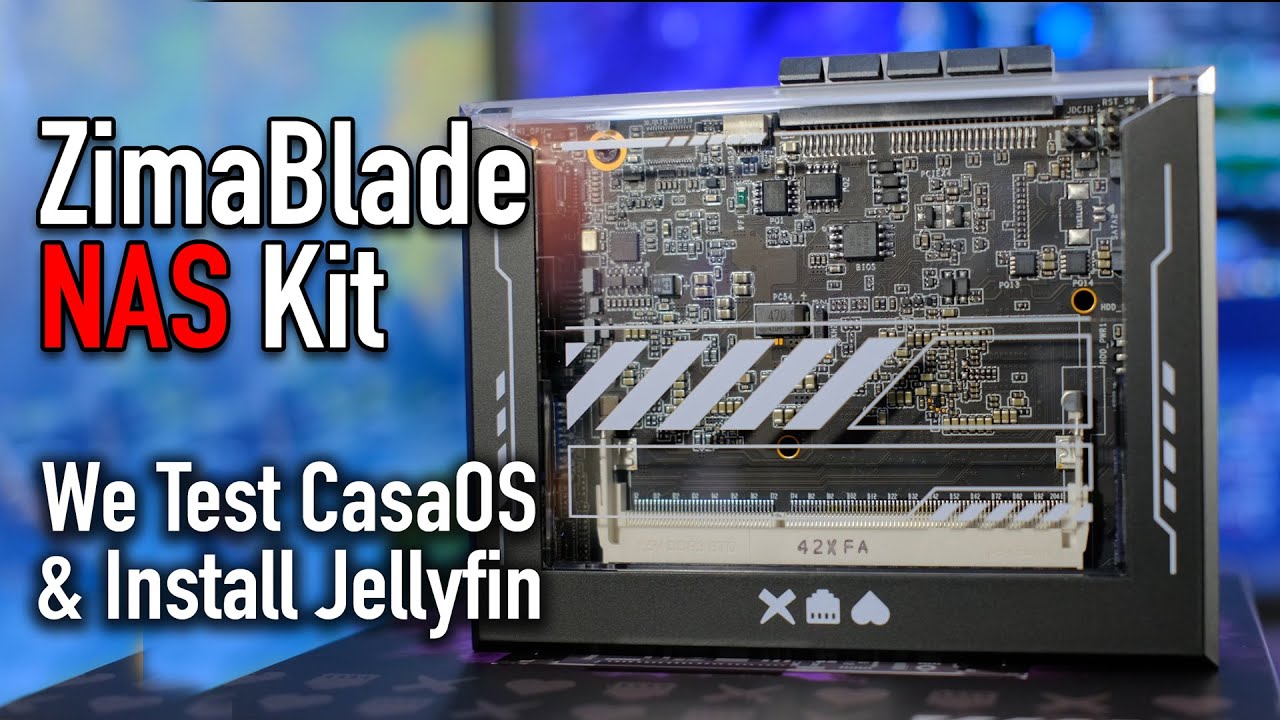
ZimaBlade製品ページによると、Intel Atom x7-E3950を搭載し、最大16GBのDDR3L SO-DIMMメモリーに対応。32GB eMMCを内蔵し、給電対応SATAポート2基、ギガビットイーサネットポート1基、Mini DisplayPort、USB、PCIe 2.0 x4インターフェースを備えています。完成品のミニPCというより、NAS、Docker、ルーター、メーカー向けサーバーを目的に合わせて構築するためのボードです。
新世代の低消費電力ミニPC
一般的なIntel N150ミニPCは、4コアプロセッサーに8GB、16GB、または32GBのメモリー、NVMe SSD、1つ以上のディスプレイ出力、ワイヤレスネットワーク、筐体内の冷却機構を組み合わせています。イーサネット、SATA、メモリーの詳細はモデルによって異なるため、購入前にマザーボードの仕様を確認してください。
| 用途 | より適した選択肢 | 理由 |
|---|---|---|
| USBブリッジなしで2台のディスクをミラーリング | ZimaBlade 7700 | 給電対応SATAコネクター2基は、ボードのサーバー向け設計の一部です。 |
| 現行のデスクトップCPUと、すぐ使える筐体 | Intel N150ミニPC | 新しいN150プラットフォームは、一般的なモデルではSSD、冷却機構、ディスプレイ出力、ワイヤレス機能を備えています。 |
| PCIeネットワークカードまたはストレージコントローラー | ZimaBlade 7700 | ボードにはPCIe 2.0 x4が搭載されています。ほとんどのミニPCには同等の拡張スロットがありません。 |
| Wi-Fiを中心に使うメディア端末 | Intel N150ミニPC | 通常、ワイヤレス機能とディスプレイ出力を内蔵しています。 |
| 仕様が明確な1ギガビット有線機器 | ZimaBlade 7700 | 1GbEポートは明記されていますが、ミニPCカテゴリーではベンダーによって異なります。 |
| 将来のマルチディスクプール | ZimaBlade 7700 | ネイティブSATAによりストレージ構成は明確になりますが、筐体と冷却は購入者が用意する必要があります。 |
ZimaBlade 7700 vs N150 mini PC Specifications
The main table compares the closest standard configurations only, so higher-end SKUs do not distort the baseline comparison.
| 仕様 | ZimaBlade | Intel N150ミニPC |
|---|---|---|
| プロセッサー | Intel Atom x7-E3950、4コア、最大2.0GHz | Intel N150、4コア、最大3.60GHz |
| メモリー | 最大16GB DDR3L SO-DIMM | 8GB/16GB/32GB。プラットフォームによって異なる |
| 起動用ストレージ | 32GB eMMC | 通常、256GBまたは512GBのNVMe SSD |
| ネイティブSATA | 給電対応SATA 3ポート2基 | モデルによって異なる。ベイは1基の場合も、SATAなしの場合もある |
| イーサネット | 1 × 1GbE | 通常、2.5GbEポート1基 |
| PCIe | PCIe 2.0 x4 | 通常、内部に搭載されているか、外部に端子がない |
| ワイヤレス | オンボードWi-Fiの記載なし | 通常、Wi-Fi 6とBluetoothを搭載 |
| ディスプレイ | Mini DisplayPort 1.4 | 多くの場合、HDMIに加えてDisplayPortまたはUSB-C |
| 熱 | オープンボードでの設置。エアフローはユーザーが用意 | 筐体入りのアクティブ冷却。モデルによって異なる |
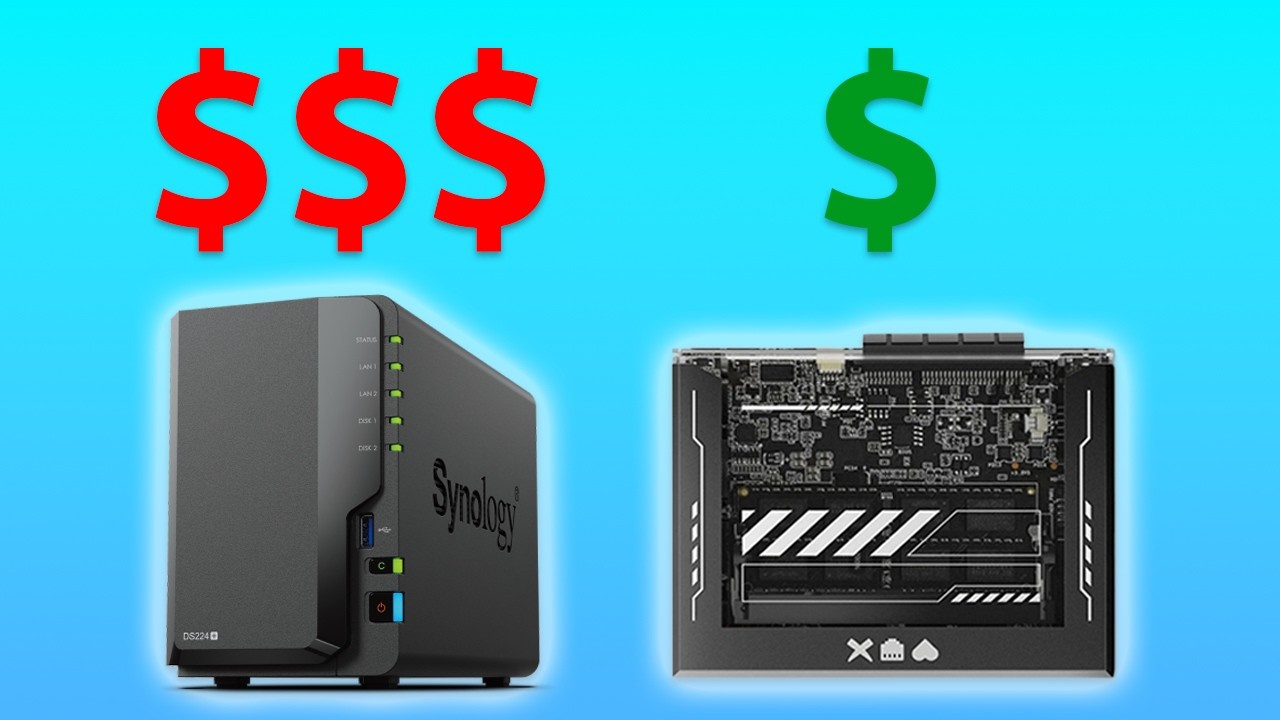
比較の基本事項: どちらもx86-64ですが、世代もパッケージも異なります。ZimaBladeは、eMMC、給電対応SATAポート2基、1GbEポート1基、PCIe 2.0 x4を備えたE3950ボードです。N150ミニPCカテゴリーはより新しく、通常はNVMe、ワイヤレス機能、ディスプレイ出力、適合する筐体を備えています。
Category-by-Category Comparison
What the specification differences mean for storage, networking, software, self-hosting, media, and local AI.
ネイティブストレージは最初のアーキテクチャ上の選択基準
ZimaBlade 7700には、32GB eMMCと電源供給対応SATA 3ポートが2つ搭載されています。USBブリッジを使わずに、ドライブ2台のミラーリング、または起動用とデータ用に分けた構成を実現できます。一方で、このボードには筐体かマウント方法の検討が必要です。そのため、ストレージ面での利点は完成品としての手軽さではなく、物理的な構成の自由度にあります。
N150ミニPCは通常、NVMeシステムSSDと完成済みの筐体を備えています。2.5インチベイを追加できるモデルもありますが、2台のドライブに対応する共通の構成はありません。冗長アレイを追加するには、USBストレージまたはネットワークストレージが必要になる場合があります。
カテゴリ別の結論: SATAドライブを直接接続するならZimaBlade、すぐ使えるシステムディスクを求めるならN150ミニPCが適しています。
低消費電力コンピューティングでは、実用上の上限が異なる
ZimaBladeのE3950は最大2.0GHzの旧世代4コアx86プロセッサーですが、N150ミニPCには最大3.60GHzで動作する新しい低消費電力4コアプラットフォームが採用されています。そのため、デスクトップ、メディアクライアント、または新しい汎用ホストには、N150のほうが自然な選択肢です。
ZimaBladeの実用上の強みは、CPU速度ではありません。サーバー向けの明確なI/O構成、つまり電源供給対応SATA、オンボードの1GbEポート1つ、外部に引き出されたPCIe 2.0 x4レーンです。こうしたインターフェースが構成の決め手になる場合に選びましょう。
カテゴリ別の結論: N150は計算性能とデスクトップとしての使いやすさを重視する人向け、ZimaBladeはストレージと拡張性を重視する人向けです。
ネットワークとディスプレイは、異なるユーザーのニーズに応える
ZimaBladeには1GbEポートが1つとMini DisplayPortがあります。PCIe NICでネットワーク機能を拡張できますが、その場合、手軽なボード構成から、計画的な拡張プロジェクトへと変わります。
N150ミニPCには、2.5GbE、Wi-Fi 6、HDMI、DisplayPort、またはUSB-Cディスプレイ出力が搭載されていることが多くあります。これらの機能は、デスクトップ、サイネージ端末、または1本のケーブルで接続するメディアホストに適していますが、ポート構成はモデルによって異なります。
カテゴリ別の結論: 有線サーバーの構成が決まっているならZimaBlade、ワイヤレス接続やディスプレイの利便性を重視するならN150ミニPCを選びましょう。
熱特性と所有
ZimaBladeをオープンな構成で組むには、マウント方法、ドライブの発熱、PCIeカードの有無を検討する必要があります。最終的なサーバーに特定のストレージやネットワークインターフェースが必要な場合は、その手間をかける価値があります。
N150ミニPCには、筐体、クーラー、メモリ、SSD、電源周りが含まれています。より短時間で導入できますが、内部拡張の上限や熱特性はモデルによって決まっています。
カテゴリ別の結論: N150は組み立ての手間を最小限に抑え、ZimaBladeはサーバー設計をより多くユーザーに委ねます。
Pros, Cons, and Which One Should You Buy?
Bring the important trade-offs and final buyer recommendations together in one decision section.
N150はボードのアップグレードではなく、完成したコンピューターとして考える
世代の新しさと利便性ではN150が優れていますが、購入後にZimaBladeの給電対応SATAレイアウトを追加することはできません。プロセッサ名を比べる前に、最初の拡張後も必要な物理インターフェースを見極めましょう。
| 購入者 | おすすめモデル | 選び方 |
|---|---|---|
| 2台のドライブを搭載するバックアップサーバー | ZimaBlade 7700 | 給電対応SATAにより、ストレージを直接接続できます。 |
| 完成品デスクトップまたはキオスク | Intel N150ミニPC | メモリ、SSD、ワイヤレス機能、ディスプレイが付属するため、組み立ての手間を減らせます。 |
| PCIeカードの実験 | ZimaBlade 7700 | むき出しのPCIe 2.0 x4スロットが、選択を決めるインターフェースです。 |
| シングルリンクのメディアホスト | Intel N150ミニPC | 筐体入りのミニPCは、より新しい内蔵グラフィックス、冷却機構、ディスプレイ入出力を備えています。 |
結論: N150ミニPCは、最新の小型デスクトップや、ワンリンクで使えるサービスホストに適しています。2台のドライブを搭載するサーバーやPCIeプロジェクトには、E3950が旧世代でオンボードEthernetが1GbEに限られるものの、ZimaBlade 7700のほうが目的に合った選択です。
SKU Family: What Changes Above the Standard Models?
The head-to-head comparison stays focused on ZimaBlade 7700 and N150 mini PC. Higher-end variants are explained separately here.
完成品のN150セットと基板のBOMを比較
N150製品は、メモリ、冷却機構、Ethernet、ワイヤレス機能、内蔵ドライブの対応状況がそれぞれ異なります。ZimaBlade 7700は、E3950、最大16GB DDR3L SO-DIMM、32GB eMMC、給電対応SATA×2、1GbE×1、PCIe 2.0 x4という固定仕様です。そのため、プロセッサ名だけでなく、部品構成全体を比較しましょう。
| 構成 | 異なる点 | おすすめのユーザー |
|---|---|---|
| ZimaBlade 7700 | 最大16GB DDR3L SO-DIMM、32GB eMMC、ネイティブSATA×2、1GbE×1 | コンパクトな有線サーバー |
| N150ミニPC | N150、メモリ/NVMe/SATA/Wi-Fiは販売元によって異なる | すぐに使えるワンリンクコンピューター |
Watch and Read More About ZimaBlade
Three creator videos and three related Zima articles add real-world context beyond the comparison tables.
クリエイターの動画を見る



Frequently Asked Questions
Long-tail buying questions, SKU questions, and query fan-out from the comparison.
ZimaBladeとIntel N150 Mini PCに関するよくある質問
ZimaBladeにはNVMe SSDが付属しますか?
いいえ。32GBのeMMCを搭載し、給電対応SATAポートを2つ備えています。PCIeストレージの追加には拡張作業が必要です。
オンボードネットワークポートの速度が速いのはどちらですか?
ミニPC側は通常2.5GbEですが、ZimaBlade 7700のポートは1GbEが1つです。PCIe NICを追加すれば、ZimaBladeの最終構成を変更できます。
ZimaBladeでDockerを実行できますか?
はい。x86-64 Atomプラットフォームで互換性のあるDockerワークロードを実行できます。ただし、RAM、ストレージ、冷却、イメージの要件によります。
ZimaBladeは完成品のコンピューターですか?
サーバーボードです。ケースまたは取り付け方法、電源、冷却、ストレージドライブ、必要なアダプターをご用意ください。
2台のドライブを使うNASにはどちらが適していますか?
通常はZimaBladeのほうが手軽な選択肢です。SATAポートが2つともドライブに給電できるためです。ミニPCでは通常、外付けストレージ機器が必要です。
ミニPCはZimaBladeのPCIeカード接続に代わるものですか?
通常、直接的な代替にはなりません。多くのミニPCにはオープンな拡張スロットがないため、拡張性を前提とする前に正確なマザーボードを確認してください。


