
現代的なホームサーバー構築の完全ガイド


クラウドサービスは手軽に感じられますが、コストが増え、アカウントが増え、共有が複雑な権限の絡み合いになると問題が生じます。プライバシーに関するニュースもストレスの一因であり、特に家族の写真や個人記録が自分で管理できないログインの背後にある場合はなおさらです。現代の家庭環境はもっと落ち着いたものにできます。ホームサーバーは重要なデータを身近に保ち、ローカルストリーミングを改善し、騒がしいITコーナーにすることなく実用的なネットワーク制御を可能にします。
ホームサーバーとは何か、そしてクラウド時代にそれを構築する理由とは?

家庭用サーバー は、ローカルネットワーク上で常に稼働する 常時オン のコンピューターで、家庭向けのサービスを提供します。日常的には プライベートなユーティリティのように機能し、ファイルは常に利用可能で、メディアはデバイス間でスムーズに再生され、バックアップは自分のスケジュールで行われます。思い出や書類を無数のアプリに分散させる代わりに、1つのシステムが信頼できるホームベースとなります。
プライバシーとデータの管理を取り戻す
アカウントの乱立はリスクと混乱を生みます。写真、個人記録、共有の家庭ファイルを一元化することでアクセスルールの管理が容易になり、1つのアカウントが侵害された場合の影響範囲も減らせます。また、複数の大人や子どもがデバイスを共有する際に、誰が何を見られるかが明確になることも重要です。
ローカルストリーミングを手軽に楽しもう
大容量の動画ファイルや高解像度の写真ライブラリは、一般的なアップロード速度を圧倒することがあります。ローカルネットワークでは転送が LAN速度で行われるため、ブラウジングや再生が快適に感じられます。複数の画面も恩恵を受け、ストリーミングが自宅内で完結するため、上り帯域を争うことがありません。
家庭で本格的なネットワーク制御を手に入れましょう
現代の家庭には多くの接続デバイスが溢れています。中には問題なく動作するものもあれば、常にバックグラウンドでトラフィックを発生させるものもあります。サーバーは DNSフィルタリング、監視、そして ネットワーク分割 をホストでき、スマートガジェットをノートパソコンやスマートフォンから隔離します。 家庭内ネットワークのセキュリティに関するDoDのガイダンス も、ルーターの初期設定の変更やファームウェアの更新などの基本を強調しており、より管理された環境と自然に組み合わせられます。
ホームサーバーハードウェアの選び方(ARM vs x86、電力、拡張性)
ハードウェアの選択は、何を完璧に動かす必要があるかを決めると簡単になります。多くの家庭では ストレージの信頼性 と静音性が重要です。ほかの人は複数のサービスを同時に動かすことを重視します。堅実なホームサーバー構築は、 互換性、消費電力、ストレージの拡張性、ネットワークの4つのバランスを取ることです。
ARM対x86
ARMシステムは効率的で軽い負荷に最適です。x86は幅広い互換性と柔軟性で優れており、特に多様なソフトウェアや仮想マシンを動かす場合に有利です。
|
重要なポイント |
ARMベースシステム |
x86ベースシステム |
|
ソフトウェア互換性 |
一般的なサービスに強い |
アプリやドライバーのサポートが最も広い |
|
ワットあたりの性能 |
多くの場合優れている |
低消費電力CPUでも効率的な選択肢がある |
|
仮想化オプション |
狭くなることもある |
通常はより強力なエコシステムとツール群 |
|
アップグレードの余裕 |
時に制限されることもある |
ストレージやネットワークの拡張が比較的簡単 |
電力コスト
常時稼働のマシンは電気代で驚かせてはいけません。米国では、最近の 住宅用平均 は 1kWhあたり17.78セント程度です。この料金で、平均15ワットの効率的なシステムは月に数ドル程度で済みますが、40ワットのセットアップはかなり高くなります。地域ごとの料金は異なりますが、効率性が長期的にリターンをもたらすという方向性は変わりません。
拡張性
ほとんどの人は最初のストレージプランをすぐに使い切ってしまいます。今日のニーズだけでなく、次の2回のアップグレードに備えて構築しましょう。実用的なチェックリスト:
- 将来の成長に対応できる十分なドライブ接続数、今日のディスク1台だけではない
- 高速イーサネット、特に PCIe 2.5GbEアダプター は、大容量のバックアップやメディア転送を頻繁に行う場合に理想的です
- 外部バックアップ用のポートと、後でストレージを追加するための明確な拡張経路
騒音は使いやすさの一部です。システムがオフィスや寝室の近くにある場合は、静かなファン、良好なエアフロー、回転ドライブの振動制御を優先してください。
ホームサーバーに必要なソフトウェアとOSは?
ソフトウェアの選択は、数か月後のシステムの使いやすさを決定します。最適なスタックは日常のメンテナンスを減らし、アップデートを安全にし、家族全員が権限を理解しやすくします。ほとんどのセットアップは、機械を動かす ZimaOSオペレーティングシステム と、ファイル共有、メディア配信、自動化などのサービスを提供するアプリケーション層の二層構造が必要です。
コンテナと仮想マシン
仮想マシンは完全なOSを隔離された環境で実行します。異なるOSが必要なアプリや、ワークロード間の強力な分離が求められる場合に優れています。
コンテナはアプリケーションとその依存関係をパッケージ化し、OSの仮想化を使って実行します。 NIST は Dockerコンテナ をOS仮想化とアプリケーションソフトウェアのパッケージングの組み合わせとして説明しています。コンテナはアップデートを簡素化し、展開を繰り返し可能にするため、安定性を求める際に役立ちます。
多くの家庭では、コンテナがほとんどのサービスをカバーし、仮想化は特別なケースに限定されます。これによりリソース使用が抑えられ、メンテナンスが簡単になります。
サーバーOSで優先すべきこと
- ストレージの明確さ: ドライブの健康状態、予測可能なマウント、適切な権限設定
- 信頼できるアップデート: シンプルなパッチ適用、可能な場合はロールバックオプション付き
- アクセス制御: アカウントの分離、強力なパスワード、リモートアクセスの多要素認証
- ダッシュボード: ストレージ使用状況、サービス状態、アラートを一画面で確認
NASスタイルの管理に寄ったOSを求めるなら、強力なストレージツールと使いやすいウェブインターフェースを探しましょう。 ZimaOS はExFAT、NTFS、EXT4、BTRFSなどの一般的なフォーマットの読み書きをサポートしており、内蔵ドライブとリムーバブルストレージの混在を容易にします。
リモートアクセス
リモートアクセスは便利ですが、最も弱い部分になることもあります。ファイル共有ポートを直接インターネットに公開するのは避けましょう。安全な方法としては、VPNベースのアクセス、厳密に管理された リバースプロキシ設定 によるウェブサービス、そして 最小権限 のユーザー権限があります。管理インターフェースは可能な限りローカルネットワークに限定し、外部からのサインインを許可する場合は多要素認証を必須にしましょう。
ホームサーバーで何ができるのか?
ほとんどのホームサーバー構成は、次の3つの点で効果を発揮します:ローカルストリーミングの滑らかさ、整理されたプライベートなファイル・写真保存、フィルタリングやセグメンテーションによるネットワーク制御の向上。
スムーズに再生できるローカルメディアストリーミング
ローカルメディアは、デバイスが変換なしで再生できるファイルが最適です。これによりCPU負荷が減り、再生の途切れを防げます。シンプルに保ちましょう:
- ライブラリは一貫したフォルダ名で整理する
- メディアを変換する場合は、オリジナルとモバイル用コピーを別々に保存する
- アカウントを使って、子どもやゲストが見てほしいものだけを見られるようにする
ストリーミングが主な目的なら、安定したストレージとテレビやストリーミング機器への有線ネットワーク接続に投資しましょう。Wi-Fiも使えますが、有線接続はトラブルシューティングの一因を排除します。
個人用クラウドのように感じるプライベートストレージ
NASスタイルのセットアップは、スキャンや家庭の書類、写真アーカイブのデフォルト保存場所になります。最大のメリットは自動化と復旧にあります:
- スマホの写真を自動でローカルストレージにアップロード
- 家庭の書類や共同プロジェクト用の共有フォルダ
- スナップショットやバージョニングにより、誤って削除しても元に戻せます
一つだけはっきりさせておきたいことがあります: RAID はドライブ障害時の稼働時間を向上させますが、バックアップの代わりにはなりません。誤削除、マルウェア、データ破損には別のバックアップ計画が必要です。
ノイズを減らしたスマートホームサービス
サーバーは日常のブラウジングやデバイス管理をより安全にするサービスをホストできます。 DNSフィルタリング は広告やトラッキングのノイズを減らします。ネットワーク分割はスマートデバイスをノートパソコンやスマホから隔離できます。ログは何かがおかしくなった時に「何が変わったか」を答える手助けをします。
家庭用サーバーをどのようにメンテナンスし将来に備えるか?

長期的な安定性には熱管理、ストレージの健康監視、安全な更新、そしてバックアップ復元テストで証明されたバックアップが必要です。このセクションでは冷却と静音、シンプルなチェックスケジュール、システムを信頼できる状態に保つアップグレード習慣を解説します。
実際の家庭に合った冷却と静音性
良好なエアフローはパフォーマンス問題を防ぎ、ドライブの寿命を延ばします。静かな動作は通常の生活空間でシステムを快適に保ちます。

いくつかの習慣が一貫して効果的です:
- 密閉されたキャビネットではなく、システムに呼吸スペースを与える
- ファンやフィルター周辺を中心に、シンプルなスケジュールでほこりを掃除する
- 適切な取り付けや防振で回転ドライブの振動を減らす
実際に復元できるバックアップ
バックアップは復元できてこそ意味があります。広く使われている基準は 3-2-1バックアップルールです:重要なファイルを3コピー、2種類の異なるメディアに保存し、1コピーはオフサイトに保管します。家庭環境では、ローカルストレージ+外付けドライブ+重要フォルダの暗号化されたオフサイトコピーが一般的です。
月に一度、 復元テストを実行しましょう。フォルダを選び、一時的な場所に復元してファイルが開けるか確認します。この習慣が誤った安心感を防ぎます。
軽いメンテナンスのリズム
|
頻度 |
何をチェックするか |
なぜ重要か |
|
毎週 |
空き容量、サービス状況 |
予期せぬ停止を防ぐ |
|
毎月 |
更新、バックアップ復元テスト |
更新やバックアップが静かに失敗する |
|
四半期ごと |
ドライブの健康状態、ユーザーアクセスの見直し |
老朽化したハードウェアと古い権限を見逃さない |
セキュリティの基本も継続的に注意が必要です。ルーターの初期設定の認証情報を変更し、ファームウェアを最新に保つことは、安全な家庭内ネットワークの基礎的なステップです。
まずはシンプルに始めて、時間をかけてホームサーバーをアップグレードしましょう
良いホームサーバーは大きな予算や複雑な計画を必要としません。今月解決したい2つの問題を選び、それを中心に静かで効率的なハードウェアとメンテナンス可能なソフトウェアスタックを構築しましょう。リモートアクセスは厳重に管理し、復旧手順を記録し、 3-2-1バックアップルールに従ったバックアップを設定してください。ストレージのニーズが増えたら、再構築するのではなくドライブや高速ネットワークを追加し、実際の家庭での使用状況に基づいてアップグレードを行いましょう。
よくある質問
Q1: ホームサーバーにECCメモリは必要ですか?
通常は不要です。単純なファイル共有や少数のアプリなら標準RAMで十分です。ECCは、代替不可能なデータを保存したり、大規模なストレージプールを運用したり、まれなメモリエラーからの追加保護が必要な場合に検討すると良いでしょう。コストが高くなり、ハードウェアの選択肢が狭まるというトレードオフがあります。
Q2: UPSは使うべきですか?どのくらいの容量が必要ですか?
多くの場合、必要です。UPSは突然のシャットダウンを防ぎ、ファイルシステムの破損を防止します。また、正常なシャットダウンのための時間を確保します。サーバーと接続されているストレージやネットワーク機器に合わせて容量を選びましょう。5~10分の稼働時間があれば、ほとんどの家庭の停電に対応できます。
Q3: 24時間365日稼働に最適なハードドライブはどのようなものですか?
持続的な負荷や振動に耐えられる設計のドライブを探しましょう。特に複数ドライブ構成の場合は重要です。書き込み性能が予測しやすい CMR 方式を優先してください。 SMR は大きな書き込みや再構築時に遅くなることがあります。保証内容や負荷評価を確認し、故障に備えて予備ドライブを用意しておきましょう。
Q4: ホームサーバーでのドライブ暗号化は良いアイデアですか?
可能です。誰かが物理的にマシンにアクセスできる場合でも、暗号化はドライブの盗難リスクを減らします。パフォーマンスのオーバーヘッドやキーの保管・復旧の複雑さが増すことを覚悟してください。再起動後はテスト済みの解除プロセスを使い、リカバリーキーの安全なコピーをサーバーとは別に保管しましょう。
Q5: 常にログインせずに健康状態を監視するにはどうすればいいですか?
ディスクの健康状態、温度、空き容量の警告を設定し、システムからメールやプッシュ通知で知らせてもらいましょう。ドライブの SMART監視 と定期的な自己診断テストを有効にします。インシデント後のためにログの保持が役立つので、軽量なログを保存し、ストレージがいっぱいにならないようにローテーションしてください。

おすすめ商品

Zimaキャンペーンハブ
もっと読む
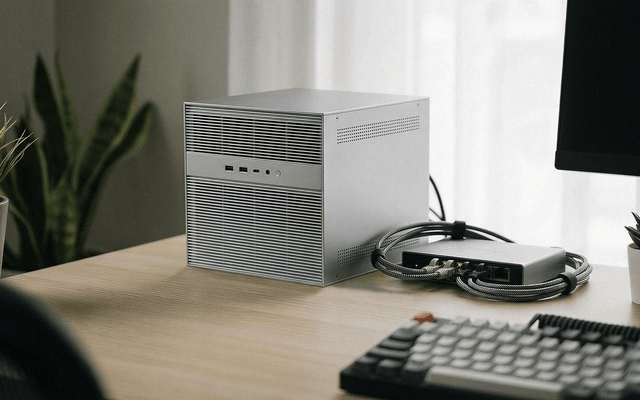
なぜ私はラックサーバーをZimaCube 2に置き換えたのか — ホームラボ進化の物語
ZimaCube 2は、騒音の多いラックサーバーや制限のあるミニPCのセットアップに代わり、Docker、ZFSストレージ、NVMe、バックアップ、自宅ホスティング、24時間365日のインフラワークロードに対応した静かなオールインワンのホームラボを提供します。
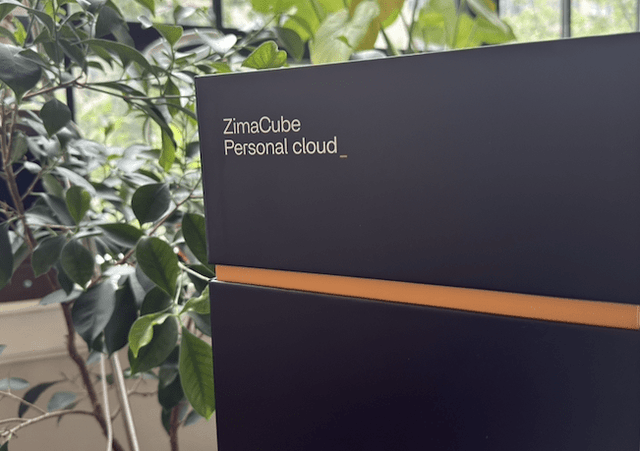
ZimaCube 2でDocker、CI/CD、10以上のセルフホストサービスを運用する方法
このコミュニティスポットライトでは、ZimaCube 2 PioneerのMichael Luckenbillによる完全セルフホスト型インフラストラクチャのテストを紹介します。10以上のDockerコンテナ、ローカルGitHub Actions CI/CD、デュアルZFS HDD/NVMeストレージプール、デュアル2.5GbEネットワーキング、Cloudflareトンネルを搭載し、標準の8GB DDR5 RAMで動作。コンパクトで静かなシャーシは、冷却性能を保ちながら連続稼働をこなし、ストレージ、コンピュート、オートメーションを一つにまとめたオールインワンのパーソナルクラウドボックスを実現しています。
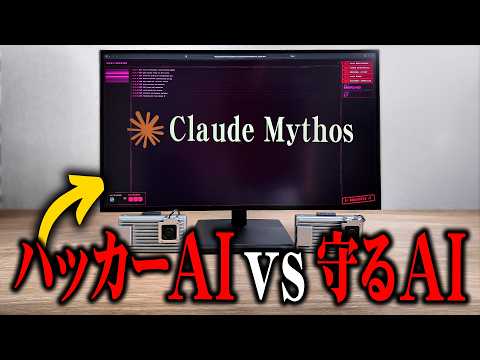
2つのAIエージェントが1台のサーバーを争うとどうなる?
Zero NoichiのAIサイバーセキュリティ実験では、2台のZimaBoard 2を使って攻撃者と防御者のエージェントをシミュレートし、ホームラボサーバーが安全なAI、Docker、NAS、セキュリティテストを支える方法を示しました。


