


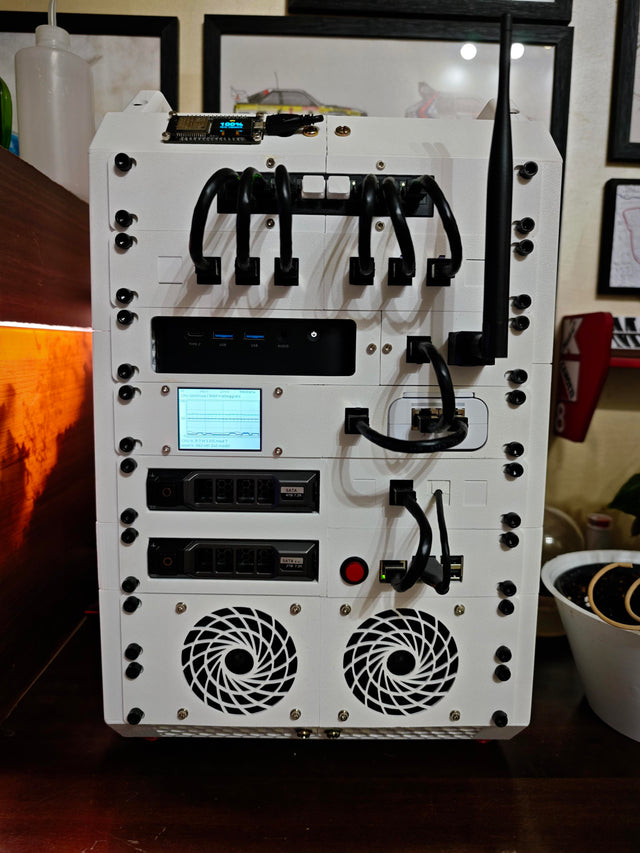
ドライブ引き出しに番号を付けた3Dプリント製ラックに収納された2台のZimaBlade


ZimaBlade 2台を中心に、番号付きのドライブ用引き出しを備えたプリント製ラックを共有してくださったu/DizzyKA143さんに感謝します。両方のボードでZimaOSが稼働しており、1台目ではすでにNASの設定が完了しています。2台目はまだ異なる段階にあり、Linuxベースのマシンから長年離れていた所有者は、AdGuard HomeとTailscaleの設定を進めているところです。
元のReddit投稿とクリエイターの返信では、ドライブトレイの接続方法と、仕上げに必要な部品のうち注文中のものが説明されています。ホームラボが役割ごとに少しずつ稼働していく様子がわかります。
2枚のボードで、ラック内に異なる出発点が生まれる
所有者の投稿によると、2台とも到着して起動したところから始まっています。これは重要な節目ですが、両方のボードでソフトウェアの準備が同じように整っているとは説明されていません。Blade 1ではNASの設定が済んでいる一方、Blade 2ではアプリケーションのインストールと設定がまだ完了していません。
この違いを踏まえると、写真の実用的な背景が見えてきます。同じボード用スペースと形のそろったドライブ用引き出しによって一貫した物理構成ができていますが、ソフトウェア作業の進み具合にはばらつきがあります。きちんと整理されていても、名前の挙がったアプリケーションがすべてすでに家庭内で稼働しているとは限りません。

返信の中で、クリエイターは標準のZimaBlade 7700キットを特定し、ラック、ボードマウント、ドライブ用引き出しは別途プリントしたと説明しています。つまり、この組み立てでは市販のサーバーキットに、独自の物理的な整理方法を組み合わせています。
稼働中の役割と未完了の作業を分けて見る
| 項目 | 所有者が説明した状態 |
|---|---|
| ZimaBlade 2台 | 到着し、ZimaOSが稼働中 |
| Blade 1 | NAS設定済み |
| Blade 2 | AdGuard HomeとTailscaleのインストールまたは設定を進めているところ |
| プリント製の構造 | クリエイターが製作したラック、ボードマウント、ドライブ用引き出し |
| ドライブ接続 | トレイ取り付け型SATA延長ケーブルとキット付属のSATA Y字ケーブル |
| 仕上げ作業 | トップファンとリセット/電源スイッチのLED用コネクターは到着待ち |
該当する製品はZimaBladeです。元の情報には、ドライブ容量、RAIDポリシー、NASにインストールされたアプリケーションの全容は記載されていません。
ZimaBlade 2台を使ったプリント製ホームラボの事例では、サービスの構成がより充実した別のクリエイターを紹介しています。参考になるのは、同じ構成を使うことではなく、小型のハードウェアを複数台使って異なる役割を担わせる方法です。
ドライブ用引き出しで、ケーブルの配置も設計の一部に
ドライブの接続方法を尋ねるコメントに対し、クリエイターはトレイにオス・メスのSATA接続を取り付け、キットに付属のYケーブルを介して接続すると説明しています。この返信が接続方法の根拠であり、オレンジと黒のフロントパネルから推測するよりも信頼できます。
番号付きの引き出しにより、物理的なストレージ位置を簡単に識別できます。番号を記録済みの一覧と照合できるようにしておけば、メンテナンス時に役立ちます。ただし、番号だけではディスクのファイルシステム、プール内での構成、バックアップ上の役割はわかりません。
ZimaBladeの公式ハードウェアガイドは、ボードの接続や互換性のあるセットアップ手順を確認するための適切な出発点です。クリエイターのカスタムトレイは、電気系統の組み立てガイドとして扱うのではなく、こうしたハードウェア要件とあわせて考える必要があります。
オーナーはプリント用ファイルがMakerWorldにあると述べていますが、取得された返信には正確なモデルのURLが記載されていません。そのため、無関係なラックのモデルを添付して、写真に写っているものだと誤解させることは避けています。
AdGuard HomeとTailscaleは異なる問題を解決する
Blade 2で試しているアプリは、それぞれ目的が異なります。AdGuard HomeはネットワークのDNSフィルタリングを行います。Tailscaleは、登録済みのデバイス間にプライベートネットワーク接続を提供します。どちらもホームサーバーへのアクセスを改善する目的があっても、一方をインストールしただけでは、もう一方の設定は完了しません。
AdGuard Homeの導入ガイドでは、サービスのインストールと、クライアントにそのサービスを使わせる設定が区別されています。この違いを知っておくと、アプリがインストールされていても、家庭内のDNS通信が別の経路を通ることがある理由を理解しやすくなります。
Tailscaleのクイックスタートガイドでは、デバイスをプライベートネットワークに接続する方法を説明しています。これは、オーナーが挙げた2つ目のアプリに関する別個の参考資料です。この投稿では、インストールの問題もネットワーク設定の問題も解決したとは確認できません。
今回の更新には、ログも正確なエラーメッセージもありません。そのため、ポートの競合などの原因をでっち上げ、それをクリエイターの体験談として解決策とともに紹介するのは適切ではありません。確かなのは、最初のNASが動作しており、2枚目のボードでさらに学んでいるというところまでです。
ファンとスイッチの照明はまだ作業中
クリエイターはコネクターが届くのを待っており、届き次第、トップファンとリセット/電源スイッチに連動するLEDを接続する予定です。これらは、明確に未完了の作業として説明されています。写真に取り付け位置が写っていても、完成済みの機能として扱うべきではありません。
カスタム筐体のプロジェクトではよくある段階です。すべての周辺機器の接続が完了する前に、構造部分を組み立てることができます。残りの接続を簡単なリストにまとめておけば、使える状態の中核部分と、まだ完成していない部品を区別しやすくなります。
別の人が構築する場合、実際に考えるべきなのは、後々のメンテナンスをどう行うかです。隣の引き出しに触れずに引き出しへアクセスできますか?ラックの配線を把握しやすい状態に保ったまま、ボードを取り外せますか?元の情報にはクリアランスの測定値や配線図が公開されていないため、こうした点は使用する部品に照らして確認する必要があります。
NASの設定は復旧計画の出発点
1台目のボードはNASとしてすぐに使えますが、アップデートではデータ保護の方針について説明されていません。「NASを設定済み」という情報だけでは、どのファイルを保存しているのか、アクセス権をどう割り当てているのか、別の場所に復旧用コピーがあるのかは分かりません。
当社のProxboxバックアップサーバーのストーリーでは、ホームラボに復旧用の場所を明確に設ける関連事例を紹介しています。2枚のボードを使うセットアップでは、この話が今後の判断の参考になりますが、2枚目のボードがすでにバックアップサーバーとして機能しているかのように扱うものではありません。
同様のプロジェクトで次に進めるとよいのは、ファイルを使った小規模なテストを記録することです。保存場所を記録し、別のデバイスから読み取り、独立した復旧用コピーの場所を特定します。これは編集上の計画案であり、この制作者が実施したテスト結果ではありません。
よくある質問
両方のZimaBladeでZimaOSが稼働していますか?
はい。所有者によると、両方でZimaOSが稼働しています。
両方のボードですでにNASが稼働していますか?
アップデートで明確に確認されているのは、Blade 1にNASを設定したことです。Blade 2にも同じ役割があるとは述べられていません。
AdGuard HomeとTailscaleの問題は解決しましたか?
アップデートでは、検証済みの解決策は示されていません。このストーリーでは、現在も作業中の課題です。
ドライブ容量やRAID設定は明記されていますか?
いいえ。制作者はトレイの接続について説明していますが、ストレージの詳細は公開していません。
結論
このZimaBlade 2台を収めたラックは、物理的な整備とソフトウェアの準備が別々の節目である理由を示しています。印刷したマウントと番号付きの引き出しで2台の小型サーバーを整理して配置し、1台目のNASを稼働する基盤として使いながら、2台目のボードは学習の余地を残しています。完了した役割と未完了の接続が簡単に見分けられるからこそ、このプロジェクトは今も役立っています。
ZimaSpaceコミュニティへようこそ!自分のセットアップを共有したり、質問したり、他のセルフホスティングユーザーと実践的な構築ガイド、実際のユーザーストーリー、製品アップデートをチェックしたりしましょう。

おすすめの商品

Zimaキャンペーンハブ
続きを読む
写真用の初めてのZimaOS搭載ノートPCサーバーと次のハードウェア選び
古いノートパソコンが初めてのZimaOS写真サーバーに。データドライブの移行やコンテナの学習、Immichを家族と共有する方法について疑問が生まれています。
3台構成の3Dプリント製ホームラボに設置したZimaBladeのTrueNASミラー
プリント製ラックには、ZimaBlade、Raspberry Pi、RyzenミニPCと並んで、ミラーリング構成の4 TBディスク2台が収まり、前面ディスプレイ、ドライブベイ、UPSにも対応しています。

手持ちのパーツで組み立てたRyzen搭載のZimaOSメディアサーバー
Ryzen 2700X搭載のタワー型PCは、ZimaOS、Jellyfin、Pi-hole、Tailscaleを導入して使い始められます。ストレージのアップグレードや消費電力の測定値は、報告された状況に沿って紹介します。


