
PCの電源を切った。音楽も止まった。


PCをつけ直したときには、もうその曲を聴くのを諦めていた。
リビングに入った直後に止まっていた。パートナーはソファでスマホを手に、次へをタップしていたが、同じ小さな読み込み中の円が表示されるだけだった。私はちょうど隣の部屋でPCの電源を切ったところだった。

「また電源切ったの?」
なんとかすると言って、オフィスに戻った。電源ボタンを押し、ログイン画面が出るのを待って、音楽サーバーを開いた。それからリビングに戻って、もう一度試してみてとパートナーに頼んだ。その頃には、もうスマホを置いていた。
「大丈夫。そのままにしておこう。」
そうして、ついさっき再起動するのを待っていたPCは、その晩ずっと動いたままだった。PCをつけた目的のものは、結局再生されなかった。
どの小さな作業にも、そのPCで動かしておくもっともな理由があった
最初に作ったのは音楽ライブラリだった。アルバムはすでにドライブに入っていて、私はたいてい毎日デスクにいた。リビングで音楽を聴くためだけに、わざわざ別のマシンへファイルを移すのはばかばかしく思えた。
それから、家族用のフォルダを作った。同じ動画を何度も送り合い、誰が元の画質のファイルを持っているか確認し合っていた。共有フォルダがあれば、誰かが一度そこに動画を置くだけで、みんながどこを見ればいいかわかる。
ファイルの一部はあのフォルダにしかないと気づき、毎晩バックアップを取るようにした。誰も何かをコピーしている可能性が低い、就寝後に実行するよう設定した。翌朝確認すると、ちゃんと動いていたので、そのまま一日を始めた。
どれも一つひとつはもっともな理由があった。3つ全部と一緒にPCの電源を切らずにはいられなくなっていたことに気づくまで、何か月もかかった。
シャットダウンする前に、誰か私のPCを使ってるか聞くようになった
ある晩、アップデートのために再起動しようとしたとき、ソファからパートナーが声をかけてきた。「ちょっと待って。週末の動画をコピーしてる途中なの。」再起動の画面を開いたまま、デスクで待った。
数分後、終わったと連絡があった。再起動すると、PCが立ち上がる前に、さっき入れたばかりのファイルを開こうとしていた。フォルダは消えていた。すぐ戻るよ、と返事をした。
それからは、電源を切る前に誰かに確認するようになった。時には二度聞いた。ファイルのコピーは終わっていても、誰かがまだ何かを見ていたり、書類を開こうとしていたりするかもしれない。オフィスのドアを閉めてから確認し忘れたことに気づき、戻ってPCをつけたままにすることもあった。
こんなことでイライラするなんて、自分でも妙だと思った。家族は誰も無理なことを頼んでいたわけじゃない。ただ、使えると私が言ったフォルダを使おうとしていただけだった。
しばらくは、PCをつけっぱなしにすることで対処していた
やがて、考えるのをやめました。デスクライトを消して、マシンはつけたままにしました。アップデートを実行するときは、あとでやることにするか、共有フォルダーがしばらく使えなくなると短くメッセージを送りました。
ある晩、帰宅して鍵を置くと、書斎から明かりが漏れているのが見えました。モニターがついていました。椅子は空いていました。一瞬、出かける前に何を起動したままにしたのか思い出そうとしました。音楽ライブラリだけでした。その日は誰も何も再生していませんでした。

例外を設けてみました。ファイルが届く予定なら電源を入れたままにする。そうでなければシャットダウンする。バックアップのために、また電源を入れたままにするのを忘れないようにする。そんな工夫も、ある晩うっかり何も考えずに全部閉じてしまうまでしか続きませんでした。
翌朝、バックアップのログを開きました。最後に正常に実行されたのは、一昨夜のままでした。それからファイルをいくつか追加していたのに、コピーされていると思い込んでいました。実際には、コピーされていませんでした。
コーヒーを淹れながら、手動でジョブを実行しました。何も失われてはいませんでした。気になったのは、バックアップを設定してテストしたとしても、毎晩何気なくクリックしているのと同じ操作で、それをキャンセルできてしまうことでした。
探し方を変えた問い
数日後、パートナーから、私が外出している間に週末の動画を見られるかと聞かれました。最初に、どのフォルダーにあるか伝えようと思いました。次に、PCの電源を切らずにいたかどうか思い出そうとしました。
思い出せませんでした。そこで、「帰宅したら確認するね」と返しました。動画がどこにあるかは相手も知っていました。私が見せたからです。相手ができなかったのは、私に確認しなくても使えるように、私の仕事用PCを整えることでした。
その晩、PCの電源を切っている間も使えるようにしたいことを3つ書き出しました。アルバムを再生したり、家族用フォルダーを開いたり、その中のファイルを夜間にバックアップしたりできるようにしたいと思いました。それから、時間があるときに試したいこととして、Dockerアプリをいくつか使うことや、小さな仮想マシンを動かすことなどを別のリストにまとめました。
2つ目のリストのことは、あとで考えればよかったのです。まずは1つ目のリストにあることを確かめる必要がありました。アルバムを別の場所に置き、実際にPCの電源を切っても、ソファから次の曲を再生できるのでしょうか?
自分がやりたいことをまさに実践している人を探しました
ホームサーバーについて調べていると、ドライブベイやネットワーク速度についての動画に行き着いていました。今回は、音楽フォルダーを別のマシンに置いて、それを使う様子を見せてくれる人を探しました。
こうして、Hobby Support Int.のArthurを見つけました。彼はSATAドライブをZimaBoard 2 1664に接続し、ブラウザーでZimaOSを開いて、Navidromeに音楽フォルダーを指定しました。アルバムのジャケットが表示されるまで見ていました。それから数秒巻き戻して、どのマシンが何をしているのか確認しました。

彼が作業していたのは、デスクの上のコンピューターでした。ドライブと音楽サービスはボードにつながっていました。そこが、私に欠けていた視点でした。目の前のPCですべてを行うのが当たり前になっていたのです。そのPCでライブラリを管理しながら、あとは電源を切って、小さなサーバーで音楽を流し続けることもできるのです。
すでに使っているものを移した後、このマシンで何ができるのか知りたくて、次にTech with Gerardを見ました。ZimaOSのApp Storeを紹介し、1664に仮想マシンを作成していました。別々の週末にそれぞれ試す様子を想像できました。まずは家族の環境を整え、次は自分のために何かを試す、といった具合です。

Learn To HomeLabのDocker解説も手元に置いておきました。特に参考になったのは、起動しないアプリにどう対処するかを見られたことです。動かしたいもののリストを作っていましたが、今はそれらのアプリのファイルをどこに保存するか、起動しなかったときに何が問題だったのかをどう調べるかも考えるようになりました。
3人のクリエイターのセットアップでわかったこと

セットアップから再生まで、ローカルの音楽ライブラリを紹介
ArthurはSATAストレージを接続し、Navidromeに音楽フォルダーを指定して、ZimaBoard 2 1664でアルバムライブラリが動作する様子を紹介します。

ZimaOSアプリと別のVM
GerardはJellyfinを使ってZimaOSのApp Storeを紹介し、その後ZimaBoard 2 1664に仮想マシンを作成します。

コンテナが起動しないときの確認事項
8 GBモデルのZimaBoard 2 832で、クリエイターがDocker Composeを使ってDocmostをデプロイし、ストレージのマッピングについて説明。セットアップに失敗したときはコンテナのログを確認します。
音楽だけなら、832を選んでいたでしょう
音楽ライブラリと共有フォルダーがいくつかあるだけなら、8 GB RAMの832から始めていたと思います。でも2つの案を書き終える頃には、バックアップの実行中も音楽や共有ファイルを使えるようにし、コンテナを追加したり、軽量なVMを試したりできる余地も見込んでいました。
毎日使うジョブをセットアップしたあとも、メモリに余裕を持たせたかったので、ZimaBoard 2 1664を選びました。このモデルには16 GBのRAMと64 GBのeMMCストレージが搭載されています。ZimaOSはオンボードストレージに置き、音楽と共有ファイルはSATAドライブに保存し、重要なファイルは別にコピーを保管する予定でした。
アプリが実際にどれだけ使っているのかも確認したいと思っていました。VMを使うときは、小さなインスタンスを1つ起動し、普段使っているサービスを動かしながらメモリ使用量を確認するつもりでした。それを見てから、同じマシンにほかに何を載せるか決められます。
初日の夜、アルバムを1枚移動したものの、画面には何も表示されませんでした
アルバムを1枚SATAドライブにコピーし、ZimaOSにNavidromeをセットアップして、家庭内Wi-Fiからスマートフォンでライブラリを開きました。

空でした。
これでは週末が丸ごとつぶれるプロジェクトを選んでしまったのでは、と一瞬思いました。スマートフォンからサーバーを見つけることはできていました。ただ、そこに置いたアルバムが1つも表示されなかったのです。
PCに戻ってファイルがコピーされたことを確認しました。ちゃんとそこにありました。それからNavidromeに指定したフォルダーを見て、場所を間違えていたことに気づきました。パスを変更して更新しました。今度はアルバムカバーが表示されました。
リビングで最初の曲を再生し、オフィスに戻りました。「シャットダウン」をクリックし、モニターが暗くなるまで待ってから、リビングに戻りました。曲はまだ流れていました。スマートフォンで別の曲を再生できるか確かめるため、「次へ」をタップしました。再生できました。

その夜は残りの音楽を移動しませんでした。その曲の再生が終わるまでの数分間、オフィスに一度も戻らずにそこで過ごしてみたかったのです。
家族用フォルダーを移動し、ファイルを復元できることを確認しました
その後、何晩かかけて残りの音楽をコピーし、共有フォルダーを移動しました。古い共有フォルダーを使わなくする前に、パートナーにスマートフォンから動画を開いてもらいました。どのコピーが正しいのかを聞きにオフィスまで来ることなく、見つけられました。
それから、移行したフォルダーを別のドライブにバックアップするようスケジュールを設定しました。翌朝、バックアップ先を確認してファイルを1つ選び、別のフォルダーに復元しました。それを開いてみました。バックアップ処理が実行されたように見えたというだけでなく、これで確かめられました。
その夜はVMを起動するつもりでしたが、週末まで先延ばしにしました。ほかのことを変え始める前に、家族がそれぞれ自分のファイルを開ける状態で数日過ごしたかったのです。それがうまくいったあと、先延ばしにしていた最初のコンテナをインストールしました。

その日は仕事用PCを一度もつけていなかったことに気づいた
数日後、パートナーから、週末の動画がまだ私のPCにあるか聞かれた。
「共有フォルダーにあるよ。スマホから開けるよ。」顔を上げずにそう言った。少しして、その日はPCを一度もつけていなかったことに気づいた。
その晩、アルバムをもう一度かけた。曲が終わると、次の曲が始まった。ソファから仕事部屋の入り口が見えた。デスクランプは消え、モニターは暗く、私はそのまま動かなかった。

家中のためにPCをつけっぱなしにしているなら
電源を切ったとき、まず何が使えなくなるか考えてみてほしい。私たちの場合は音楽だった。あなたの家では、共有フォルダーや、動いていないと気づくまで忘れてしまうバックアップかもしれない。サービスを1つ移して、実際にPCの電源を切った状態で使ってみよう。

- 基本的なファイル共有と1~2個の軽量サービスなら、まずはZimaBoard 2 832を検討するだろう。
- Dockerアプリや軽量VMと並行して、メディアライブラリや共有ファイル、スケジュール済みのジョブを扱うなら、メモリに余裕のあるZimaBoard 2 1664を選ぶだろう。
もう一度やるとしても、やはりあのアルバムから始めるだろう。PCの電源を切り、また腰を下ろして、曲が終わるまで聴いていた。

おすすめの商品

Zimaキャンペーンハブ
続きを読む
時間を節約するためにAIを買った。ところが、その限界を補うために働き始めた。
AIクレジットの残量やCodexのリセット時刻を基準に、夜の予定を立てるようになっていました。日々のちょっとした作業をローカルAIに移したことで、仕事の進め方が変わりました。

SC26 2026:スーパーコンピューティングから学ぶ家庭用AIラボのヒント
2026年11月15日~20日にシカゴで開催されるSC26をいち早くチェックしましょう。ローカルAIのメモリ、ストレージ、ネットワーク、ベンチマーク、ホームラボの計画に役立つ実践的な知見をご紹介します。
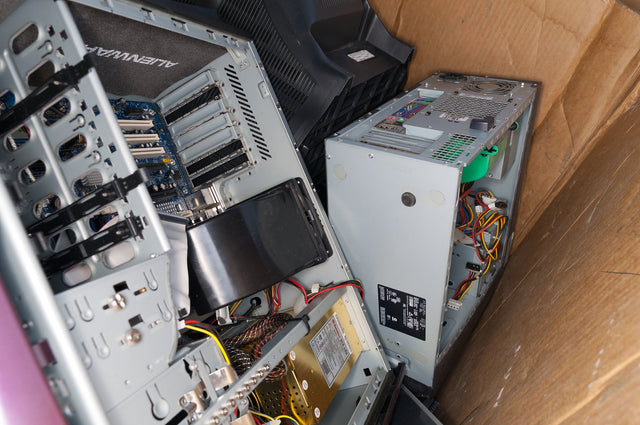
アメリカ・リサイクル・デー 2026:古いコンピューターをリサイクルする前に
アメリカ・リサイクル・デーに向けて古いPCを準備しましょう。再利用できるか確認し、バックアップを検証し、ストレージを消去し、バッテリーを適切に処理して、電子機器のリサイクル業者を選びましょう。


