
うるさいホームサーバーのファンはいつ交換すべき?


ほこり、ケーブルの接触、取り付け時の振動を確認しても機械音や回転の不安定さが残る場合は、ファンを交換します。
CPUやディスクに負荷がかかった際の大きな風切り音は、通常の制御動作である可能性があります。一方、ゴリゴリという音、カチカチという音、起動の遅れ、回転数の頻繁な上下は、ベアリングやモーターの故障を示している場合があります。点検のために電源を切り、温度とRPMを確認し、元の負荷で冷却性能を検証してから、ファンを継続使用するか交換してください。
サーバーを開ける前に音を分類する
一定した風切り音、緩んだパネルの振動音、羽根が周期的に接触する音、カチカチという音、擦れる音、低いゴリゴリという音を聞き分けます。音がコールドスタート時に始まるのか、特定のRPM範囲だけで発生するのか、サーバーが温まった後に発生するのかを確認します。
トラブルシューティングの概要では、すべての異音をベアリング故障として扱うのではなく、ほこり、負荷による回転数変化、ファンの故障を区別しています。音の大きさだけに頼らず、RPMと温度を照らし合わせて判断してください。
現在のファンRPM、CPU温度、ドライブ温度、負荷を記録します。温度が上昇しているのにファンがゼロまたは不安定なRPMを示す場合、異音が断続的であっても、緊急性の高い冷却障害です。
接触、ほこり、共振を安全に点検する
サーバーをシャットダウンし、電源を取り外して、すべてのファンが停止するまで待ちます。ケーブルが羽根に触れていないか、ほこりが詰まっていないか、グリルが曲がっていないか、ネジが欠けていないか、マウントにひびが入っていないか、または特定の回転数でパネルが振動していないかを確認します。
ファンを動かないように固定して、乾いた適切な工具で清掃します。圧縮空気でファンを過回転させないでください。ケーブルとの間隔を確保し、フレームをゆがめないようにマウントを均等に締めます。
設計どおりにパネルを取り付けた状態で再起動し、同じRPM範囲で比較します。パネルを固定すると振動音が消える場合は、取り付けまたは防振対策を修正します。ファン自体から出るゴリゴリという音が残る場合は、交換が妥当です。
制御動作と冷却能力を確認する
ファンが意図したヘッダーに接続されていること、また制御モードがファンの種類に合っていることを確認します。不適切なカーブでは回転数が急速に振動することがありますが、カーブを下げることでコンポーネントが通常の温度範囲を超えないようにしてください。
以前に異音が発生した負荷をかけ、RPMと温度を記録します。安定した温度と滑らかで予測可能なファンカーブが確認できる場合は、継続使用を支持できます。起動の不安定さ、RPMの脱落、または速度を上げる要求があるにもかかわらず温度が上昇する場合は、交換が必要です。
ホームサーバーOSガイドは、NASアプライアンスや一般的なLinuxサーバーで、センサーモニタリングをどこで行うべきかを特定するのに役立ちます。

ファンを交換し、冷却結果を確認する
ファンの寸法、電圧、コネクター、ピン配置、風向き、制御方式、必要な静圧を一致させます。ドライブケージやヒートシンクを通して空気を送れない静音モデルでは、交換に成功したとはいえません。
取り付け後、サーバーを稼働に戻す前に、回転とRPMを確認します。コールドスタート時と、以前のウォームアップ時間が経過した後に、元の負荷を再現し、音と最も高温になるコンポーネントの両方を確認します。
異常な機械音が消え、RPMが安定し、温度が基準値より悪化していなければ、復旧したと判断できます。新しいファンも起動しない場合はシャットダウンして、ヘッダー、コントローラー、または電源経路に問題がある可能性があるため、詳しい調査を行ってください。

おすすめ商品

サポートとヒント
もっと読む
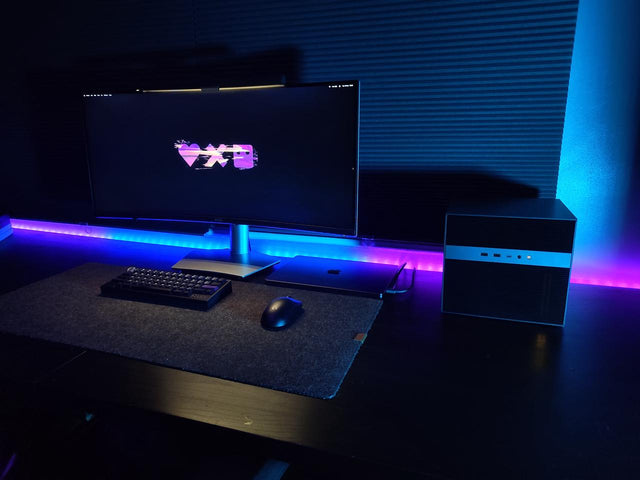
長時間のNASファイル確認で目の疲れを軽減するディスプレイの明るさは?
万能な明るさのパーセンテージはありません。白い画面の明るさを部屋に合わせ、まぶしさを抑え、テキストを読みやすく保ち、時間を計ったレビュー中に確認してください。
ホームサーバーのコンソールが低すぎる位置に取り付けられている場合に首の負担を軽減する方法
定型作業を低いコンソールから移すか、キーボードを低い位置に保ったまま視線の目標を安全に高くし、実際の管理者セッションで再テストする。
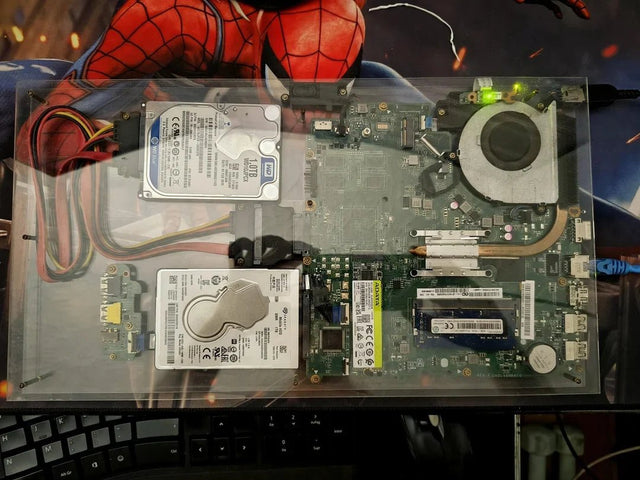
夜に明るいサーバーダッシュボードを見続けると目が疲れるのはなぜですか?
夜間のダッシュボードによる疲労は、明るさの不一致、まぶしさ、持続的な集中、まばたきの減少が重なって生じることが多いため、1つの要因を調整し、安全に再テストしてください。


