


RAW、Live Photos、360°メディアをまとめた写真ライブラリの作り方


写真ライブラリに標準的なJPEG以外のファイルが含まれると、管理は難しくなります。カメラでは編集用にRAWファイルが生成され、iPhoneでは動きのあるLive Photosが撮影され、アクションカメラでは360度画像や動画が記録されることがあります。これらのファイルを一つのフォルダーに入れても、すべてを正しくプレビュー、検索、再生できるとは限りません。
統合されたLive写真ライブラリを構築するには、各形式のオリジナルデータを保持しながら、メディアを適切にインデックスして表示できるソフトウェアを選ぶ必要があります。目的は、あらゆる種類のメディアを同じファイル形式に無理に変換することではなく、検索可能なコレクションを一つにまとめることです。
統合写真ライブラリに必要な機能とは?
| メディアの種類 | 特徴 | 確認する項目 |
|---|---|---|
| RAW写真 | カメラセンサーのデータ、埋め込みプレビュー、カメラ固有のメタデータ | ファイルのインデックス作成、サムネイル生成、メタデータの読み取り、オリジナルファイルの保持 |
| Live Photos | 動画と関連情報が紐づいた静止画 | 静止画と動画の各要素が関連付けられたまま保たれ、再生できるか |
| 360°写真と動画 | 特殊な表示方法が必要な場合があるパノラマ画像や球面画像 | オリジナル形式への対応、投影方式の処理、再生、メタデータの保持 |
| 標準的な写真と動画 | スマートフォン、カメラ、メッセージアプリで一般的な形式 | 対応形式、撮影日時、GPS情報、重複ファイルの処理 |
重要なのは、ファイルのインデックス作成、実用的なプレビューの生成、メディアの正しい表示や再生という3つの機能です。ライブラリがファイルを認識できても、サムネイルを表示したり、インタラクティブな機能をすべて再現したりできるとは限りません。
1. RAW写真の管理: プレビューだけでなくオリジナルを保持
RAWファイルには、後から現像するためのカメラデータが保存されています。露出、ホワイトバランス、色、その他の編集内容をより細かく調整したい場合に役立ちます。また、圧縮されたJPEGより多くのストレージと処理能力を必要とする傾向があります。
写真ライブラリでは、RAWファイルを、書き出したJPEGに気づかないうちに置き換えることなく閲覧できるべきです。RAW写真管理ソフトウェアを評価する際は、次の機能を確認しましょう。
- ファイルの認識: CR3、NEF、ARW、DNG、RAFなど、カメラが生成するRAW形式をアプリでインデックスできますか?
- サムネイルの生成: 埋め込みJPEGプレビューを利用できますか?それともRAWデータをデコードする必要がありますか?
- メタデータのサポート: 必要なカメラ、レンズ、露出、ISO、撮影日、GPSの各情報を読み取れますか?
- オリジナルの保持: インデックス作成によって、元のRAWファイルは変更されずに保たれますか?
- 編集ワークフロー: 専用のエディターでオリジナルを開き、書き出したJPEGやTIFFもその横に保存できますか?
RAW形式によって動作は異なります。埋め込みプレビューがあり、すばやく閲覧できるものもあります。サムネイルの生成にデコードが必要なものもあり、対応状況はカメラの形式やソフトウェアのバージョンによって異なります。
たとえば、ZimaOS Photosの対応形式に関するドキュメントでは、ファイルのインデックス作成とサムネイル生成、メタデータ読み込みが区別されています。一部のRAWファイルは埋め込みJPEGプレビューを使用し、ほかのファイルはデコード機能に依存すると説明されています。これは、どの写真管理ソフトでも確認しておきたい重要な違いです。ZimaOS Photosでコレクション全体のインデックスを作成する前に、現在の対応形式に関する案内に照らして、代表的なRAWファイル、Live Photos、パノラマ画像をテストしてください。
ZimaOS Photos
Browse, search, and organize your library with native support for Live Photos, RAW, and 360° panoramas.
Explore ZimaOS Photos
RAWオリジナルと編集済みの書き出しファイルを分けて保管する
よくある方法は、RAWオリジナルを基準となるファイルとして保管し、編集済みのJPEGまたはTIFFを書き出し先として決めた場所に保存することです。そうすれば、同じライブラリ内で両方を閲覧しながら、書き出したファイルをオリジナルの撮影データと混同せずに済みます。
すべての写真アプリケーションが、書き出したJPEGとそのRAWソースを自動的にペアリングするとは限りません。この関連付けがワークフローで重要な場合は、アーカイブ全体をインポートする前に、ファイル名、サイドカーファイル、バージョン、関連メディアがアプリケーションでどのように扱われるかをテストしてください。
2. Live Photosの保存: 静止画と動きを一緒に保管する
AppleのLive Photosは、静止画像に短い動きと音声を加えて撮影します。単にアニメーション効果を適用した通常のJPEGではありません。アプリケーションやデバイス間で転送すると、書き出し方法や転送先によって、動きの要素や関連情報の扱いが異なる場合があります。
Appleは、Live Photoをビデオとして保存する方法を案内しています。共有や互換性の確保に役立ちますが、ビデオとして書き出したものは、オリジナルのLive Photo体験をそのまま保持するものではありません。
動きを損なわずにLive Photosを保存する方法
- オリジナルを保持できる書き出し方法またはバックアップ方法を選ぶ。表示されている静止画像だけをコピーしても、動きの要素が保持されるとは限りません。
- 関連する構成要素を一緒に保管する。転送方法によって画像ファイルと動画ファイルが別々に作成される場合は、可能な限り関連付けとファイル名を維持します。
- インポート後に再生をテストする。静止画像だけが表示されるのではなく、転送先のアプリケーションがメディアを意図どおりに認識していることを確認します。
- メタデータを確認する。転送前後で、撮影日やその他の利用可能な情報を比較します。
- 元ファイルの独立したバックアップを保持する。スマートフォンやコンピューターからソースを削除する前に、ライブラリの動作を確認する。
形式への対応だけでは不十分です。HEIC画像やMOV動画に対応していても、すべての書き出し方法で元のLive Photoの動作を再現できるとは限りません。ソフトウェアが対応する具体的なワークフローを確認し、実際のサンプルをいくつか使ってテストしてください。
3. 360°メディア:ファイルを開けるかどうかだけでなく確認する
360度メディアには、さらに複雑な要素があります。パノラマ画像や球面画像は、ビューアーが投影方式を正しく解釈する必要がある形式で保存されている場合があります。360度動画も、シーン内をインタラクティブに見回すには、対応するプレーヤーが必要になることがあります。
平面のサムネイルが生成されても、元の視聴体験が完全に保持されているとは限りません。360°メディア用のソフトウェアを選ぶ前に、次の点を確認しましょう。
- 元の形式への対応:お使いのカメラで作成されたファイルをアプリでインデックス化できますか?
- インタラクティブ表示:球面またはパノラマビューアーに対応していますか?それとも平面のプレビューだけが表示されますか?
- 動画の再生:想定される投影方式や向きも含め、元の映像を再生できますか?
- メタデータ:撮影日時やその他の有用なカメラ情報は保持されますか?
- 書き出しと移行:標準的な画像や動画に変換せず、元のファイルをダウンロードできますか?
たとえば、PhotoPrismのメディア形式リファレンスには、Insta360のパノラマ画像などの形式が記載されています。ただし、特定のファイル拡張子に対応するすべてのアプリで、同じようにインタラクティブな360度表示を利用できるとは限りません。インポート処理だけでなく、ビューアーもテストしてください。
RAW、Live Photos、360°メディアを1つのライブラリにまとめる方法
最も安全なのは、元のファイルを中心にコレクションを整理し、写真管理ソフトには閲覧機能を任せる方法です。ライブラリを統一して見せるためだけに、すべてをJPEGに変換するのは避けましょう。
- ソースを把握する。カメラのRAWファイル、スマートフォンのLive Photos、360°の画像と動画、標準的な写真、および関連するサイドカーファイルを特定する。
- 元のディレクトリ構造を維持する。写真アプリとは別にアクセスできるソースアーカイブを保持する。
- 実際のフォーマットに基づいてソフトウェアを選ぶ。コレクション内の正確なカメラモデル、スマートフォンからの書き出し方法、360°ファイル形式に対応しているか確認する。
- まず少量のサンプルをインデックス化する。一般的なJPEGだけをテストするのではなく、各メディアカテゴリから少なくとも数ファイルずつ含める。
- プレビューと再生を確認する。移行先アプリの実際のビューアーで、RAWファイルを開き、Live Photosを再生し、360°メディアを試す。
- メタデータと日付を確認する。ライブラリでメディアが正しく並び、予期しない日付の変更が起きていないことを確認してください。
- バックアップと復元をテストする。元ファイルと、ライブラリの整理状態を維持するために必要なアプリケーションデータを復元できることを確認してください。
複数の形式が混在するアーカイブでは、このテストがアプリケーションの対応形式一覧の長さより重要です。インポートが完了するかだけでなく、インデックス作成後にファイルがどう扱われるかを把握する必要があります。
複数のメディア形式をどう整理すればよいですか?
1つのライブラリにまとめるからといって、フォルダー構成を単純化する必要はありません。予測しやすいディレクトリ構造を使うと元ファイルを管理しやすく、アプリケーションで統一した表示も利用できます。
| 整理方法 | メリット | デメリット |
|---|---|---|
| 撮影日別 | 時系列で簡単に閲覧でき、段階的なバックアップにも便利 | ファイル名やメタデータで関連付けない限り、関連するメディアが分散することがある |
| イベント別またはプロジェクト別 | 旅行、撮影、クリエイティブプロジェクトのファイルをまとめて保管 | 一貫した命名規則と、ある程度の手動メンテナンスが必要 |
| ソースデバイス別 | カメラごとに異なるワークフローを使う場合に便利 | 1つのイベントが複数のディレクトリに分散することがある |
| 元ファイルと書き出しファイル | RAWの元ファイルと編集済みの成果物を分けて保管 | バージョンの紐付けには、わかりやすい命名規則またはアプリケーションの対応が必要 |
多くの家庭や愛好家にとって、日付別またはイベント別のアーカイブは妥当な出発点です。元ファイルと書き出しファイルを区別できるようにし、アプリケーションが変更後のパスをどう扱うか把握していない限り、インデックス作成後にファイルを再整理しないでください。
ストレージとパフォーマンス:ファイル数だけでなく、ほかの要素も考慮する
複数のメディア形式が混在するライブラリでは、必要なストレージ容量や処理能力も異なります。RAWファイルは容量が大きく、360°の高解像度動画はディスク容量を大きく消費することがあり、プレビューの生成にも処理が必要です。アプリケーションはサムネイル、インデックス、データベースのレコードも保持する場合があります。
- 元ファイルの保存容量を別に見積もる。バックアップや生成データを考慮する前に、メディアアーカイブの容量を計算してください。
- 個別のバックアップを用意する。かけがえのない元ファイルは、ライブラリのデータベースだけでなく、別途復元可能なコピーを保管してください。
- インデックス作成にかかる時間を見込む。RAWのデコードや動画の解析が必要な場合、大量のファイルを初めてスキャンするにはかなり時間がかかることがあります。
- サムネイルの動作を確認する。埋め込みプレビューを利用できる形式もあれば、より多くの処理が必要な形式もあります。
- 閲覧に使うデバイスをテストする。サーバーがファイルのインデックス作成に成功しても、特定のクライアントやブラウザーでは再生に対応していない場合があります。
高速なギャラリーと、メディアの一連の作業を完結できる環境を混同しないでください。プレビューのキャッシュによって閲覧は快適になりますが、元ファイルを取り出して、適切な編集ソフトや再生ソフトで開けることの代わりにはなりません。
さまざまな形式が混在するフォトライブラリを構築する際によくある間違い
- すべてのファイルをJPEGに変換する。 プレビューを簡単にできる一方で、RAWの編集の柔軟性や、モーション再生・360°表示の機能が失われることがあります。
- 表示される画像だけをバックアップする。 動画部分、サイドカーファイル、アプリケーションの状態も重要な場合があります。
- インデックス化できれば完全対応していると思い込む。 ファイルがギャラリーに表示されても、元のインタラクティブな動作に対応しているとは限りません。
- 元ファイルを早まって整理し直す。 アプリケーションによっては、インデックス化されたメディアを移動すると参照が切れたり、関連付けに支障が生じたりすることがあります。
- 一般的な写真だけでテストする。 JPEGのテストに成功しても、RAWのデコード、Live Photosの再生、360°表示についてはほとんど分かりません。
よくある質問
RAWファイル、Live Photos、360°メディアをひとつのフォトライブラリにまとめられますか?
はい。アプリケーションが該当する形式と閲覧ワークフローに対応していれば可能です。統合ライブラリではさまざまなメディア形式をまとめてインデックス化できますが、インデックス作成、プレビュー生成、完全な再生はそれぞれ別の機能なので、個別にテストする必要があります。
HEICに対応していれば、Live Photosにも完全対応しているということですか?
いいえ。HEICに対応していれば静止画を表示できる場合はありますが、Live Photosの体験を保って再生できるかは、動画部分と関連情報がどのように転送されたかによって異なります。
アップロードする前に、RAW写真をJPEGに変換すべきですか?
後で編集できるようRAWの元ファイルを残しておきたい場合は、変換しないでください。元のファイルを保持し、必要に応じて共有用にJPEGまたはTIFFを書き出しましょう。写真管理アプリが、お使いのカメラのRAW形式をインデックス化し、実用的なプレビューを生成できることを確認してください。
どの360°写真管理アプリでも、球面画像をインタラクティブに表示できますか?
いいえ。パノラマファイルのインデックス作成やプレビュー表示はできても、インタラクティブな360度ビューアーを備えていないアプリケーションもあります。お使いのカメラで撮影したファイルを使って、実際の表示・再生体験をテストしてください。
さまざまな形式が混在する写真アーカイブを保護するには、どうすればよいですか?
元のファイルを保持し、関連するサイドカーファイルや構成要素も残し、復元に必要なアプリケーションデータをバックアップしてください。元のデータを削除する前に、復元をテストし、すべてのメディアカテゴリから代表的なファイルを検証しましょう。
最終評価
統合されたフォトライブラリは、さまざまなメディア形式を最低限の共通仕様に落とし込むことなく、見つけやすくするものであるべきです。RAWファイルには信頼性の高いインデックス作成とプレビューが必要で、Live Photosは静止画と動画の両方の要素を正しく扱う必要があり、360°メディアには適切な再生機能が必要です。
実際に撮影する形式に合わせてシステムを選び、代表的なサンプルでテストし、元のファイルは別途バックアップしておきましょう。そうすれば、各形式の価値を支えるデータや表示方法を損なうことなく、思い出を一か所で閲覧できます。

ニュース
続きを読む
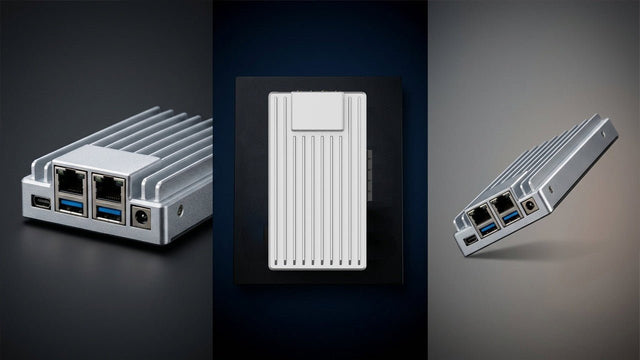
WindowsAreaがRAID 1対応のZimaBoard 2ミニホームラボを構築する方法
WindowsAreaは、複数のドライブを搭載できるフレームを組み立て、4TBのハードドライブを2台接続し、ZimaOSで4TBのRAID 1ストレージプールを作成して、ZimaBoard 2をコンパクトなミニホームラボに変身させます。また、ファイル管理、Immich、Jellyfinもテストしながら、ストレージ、バックアップ、拡張についてユーザーが検討すべき点を解説します。


