


WindowsとmacOSを切り替えて使う編集者向けネットワークストレージの計画方法


WindowsとmacOSで同じプロジェクトの名前空間、権限、メディアの関連付けが表示されれば、クロスプラットフォーム編集は円滑に進みます。編集者ごとに個別のネットワークドライブを設定するのではなく、共有パスと命名規約を中心に構築してください。
ストレージシステムでは、大文字・小文字の扱い、使用できない文字、メタデータファイル、ファイルロック、IDを一貫して処理する必要があります。パフォーマンスも重要ですが、パスや所有権が変わる高速な共有ストレージでは編集作業に支障が出ます。
クロスプラットフォームの命名規約を定める
すべての編集者に同じ階層で表示されるよう、プロジェクト、リール、オーディオ、グラフィックス、プロキシ、書き出し用のフォルダーを選びます。片方のプラットフォームでは有効でも、もう片方では問題になる名前は避け、受け取ったファイルの正規化ルールを定めます。
最上位のキーには編集者の名前ではなく、プロジェクト識別子を使います。作業の担当者が変わっても、再リンクするパスが安定します。
両方のシステムから使い捨てのテストファイルを使い、現実的な最長パス、非ASCII文字の名前、大文字・小文字だけが異なる名前、よく使われる句読点をテストします。どちらかのクライアントが名前を書き換えたり非表示にしたりする場合は、その命名ルールを採用しないでください。
一貫したID・権限モデルを構築する
ストレージサーバーに個別のアカウントとプロジェクトグループを作成します。役割に応じて書き込み権限を付与し、カメラのオリジナル素材にはより厳しい制限を設けます。匿名アクセスや全員へのフルコントロール権限で不一致を解決しようとしないでください。
両方のプラットフォームからテストファイルを作成、名前変更、ロック、削除します。引き継ぎ後も所有権とグループの動作が一貫していれば合格です。
ローカルのアカウントIDが共有ストレージ上のIDと異なる場合、本番環境の所有権を再帰的に変更するのではなく、サーバー側のIDマッピングを修正してください。プロジェクトファイルとバックアップを変更できるユーザーを記録しましょう。
プロトコルとネットワーク経路をセットで選ぶ
SMBはWindowsとmacOSのチームで一般的に共有されるプロトコルですが、使用するアプリケーションとサーバーの実装を必ず確認してください。プロトコルを調整する前に、SMBとNFSの比較で選択肢を検討できます。
大容量メディアの転送、少量のプロジェクト素材を含むフォルダー、タイムライン再生、同時アクセスを測定します。クライアントのNIC、スイッチ、サーバーのNIC、ストレージのうち、最も遅い区間が通信経路の速度を制限します。
高帯域幅の編集データ通信をゲスト用またはバックアップ用の通信から分離するのは、同時アクセスを実測した結果、共有パスに問題がある場合に限ります。問題の兆候がないのにVLANやインターフェースを増やすと、サポートの負担が増えるだけです。

作業中のプロジェクト、元データ、バックアップを分ける
作業中のプロジェクトファイルと使用中のメディアは作業用共有に、変更不可またはアクセス制限付きの元データはソース用の領域に、バックアップは独立した保存先に置きます。同じストレージプール上のスナップショットだけを唯一のバックアップとして数えないでください。
システム間で移行する際は、アプリケーションに対応したプロジェクトの集約機能を使いましょう。フォルダーをコピーするだけでは、リンクされたフォント、プラグイン、キャッシュ、外部メディアをすべて取り込めない場合があります。
独立したバックアップ戦略を設けることで、有効な境界ができます。作業用ストレージと復旧用ストレージが同じ障害で同時に使えなくならないようにする必要があります。
実際の引き継ぎを検証する
代表的なプロジェクトをWindowsで開始し、macOSで開いてレビュー用ファイルを書き出し、Windowsに戻して元のメディアに再リンクします。手動でパスや権限を修復するたびに記録してください。
スリープ後、再接続後、クライアントの再起動後にも繰り返して確認します。作業を続けるために、別のルートを再マウントしたり、より高い権限を得たりする必要があってはなりません。
必要なプラグイン、コーデック、ファイル名のルールを統一できない場合は、プラットフォームの追加をやめましょう。クロスプラットフォームでの引き継ぎが理論上問題なく行えることを確認してから、帯域幅を拡張してください。
最終セットアップの確認
同じプロジェクトをWindowsからmacOSへ引き継いでも問題なく動作し、アクセス権が役割ベースに保たれ、元のメディアが保護され、復旧手段が作業用共有とは独立している状態が、設計の完成です。

おすすめの商品

NASとサーバーのセットアップ
続きを読む
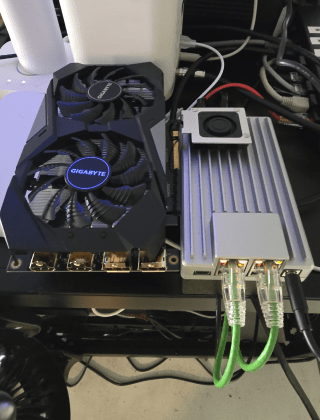
寮のサーバーは、睡眠や勉強、ビデオ通話の妨げにならないほど静かに動作しますか?
はい。低消費電力のハードウェアを使い、ストレージの振動を抑え、負荷の高い処理をスケジュールし、部屋で騒音を確認すれば、寮のサーバーは目立たずに運用できます。
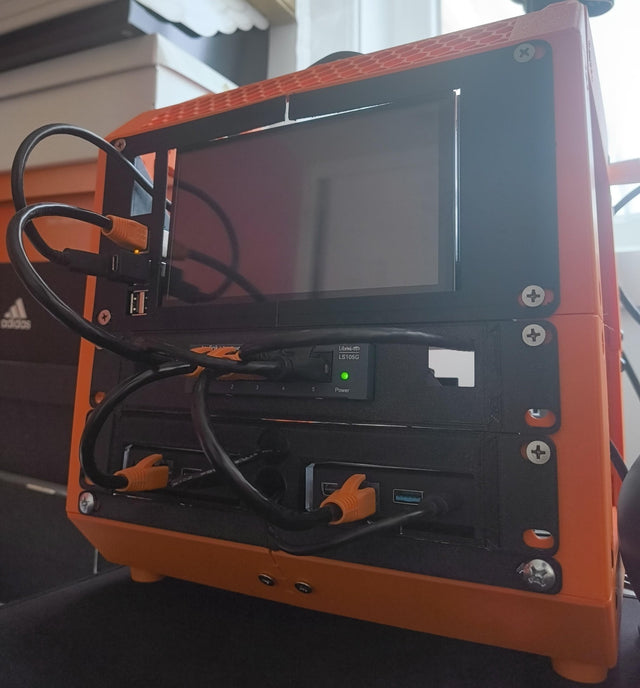
寮の部屋から初めてのアパートへ持ち運べる学生向けホームラボ
サービスを部屋ごとのネットワークから切り離し、ハードウェアを最小限に抑え、状態をバックアップし、スムーズな移設をリハーサルして、学生のホームラボを持ち運びやすく保ちましょう。
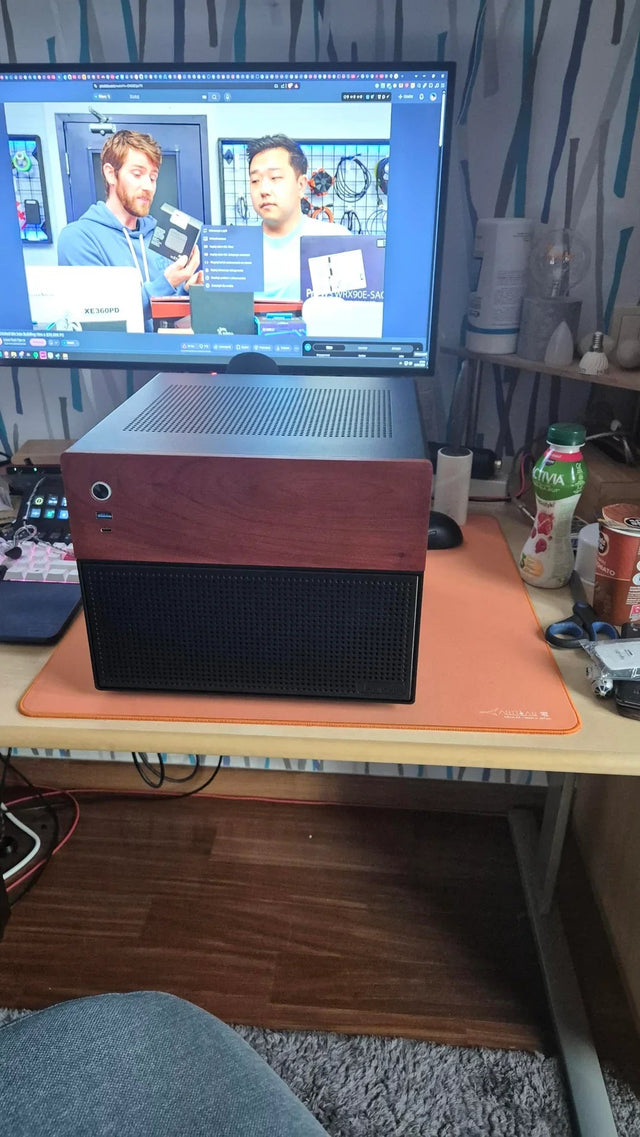
アカウントや個人ファイルを共有せずに、ルームメイトと1台のホームサーバーを共有する方法
ルームメイト一人ひとりに名前付きのIDとプライベートストレージを用意し、共有権限は必要なものだけ付与しましょう。管理、バックアップ、利用終了時の対応はそれぞれ分けて管理します。


